
Как создать черновик Gmail прямо из Google Docs

Быстрые ссылки
- Создать черновик Gmail в Google Docs
- Открыть черновик в Gmail
Если вы когда-нибудь работали над документом и поняли, что нужно отправить письмо, Google Docs предлагает удобный инструмент: шаблон «Email Draft», который позволяет набрать письмо и одним нажатием поместить его в Gmail как черновик.
Это полезно, когда нужно подготовить несколько писем в одном документе, сохранить историю переписки с заметками или позволить коллегам отредактировать текст письма непосредственно в Google Docs.
Как создать черновик Gmail в Google Docs
- Откройте Google Docs и войдите в аккаунт.
- Поместите курсор в то место документа, где хотите вставить письмо.
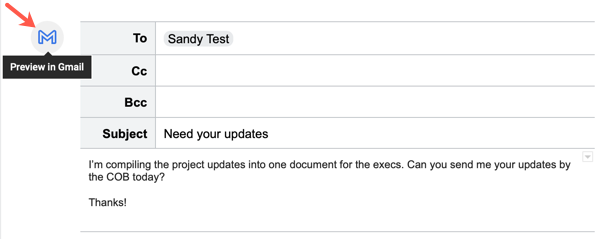
- В верхнем меню выберите Insert, затем Building Blocks > Email Draft.
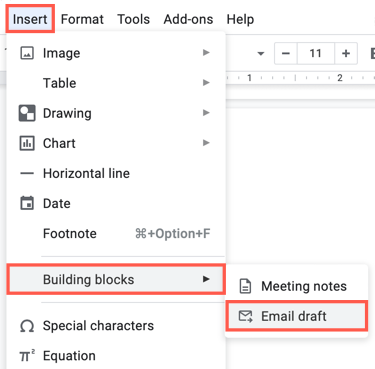
После этого в документе появится готовый шаблон для письма.
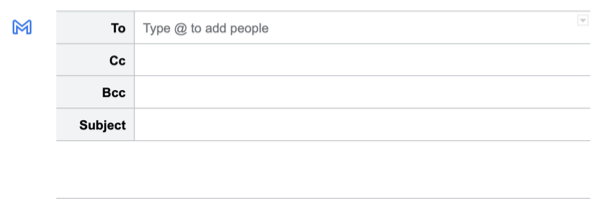
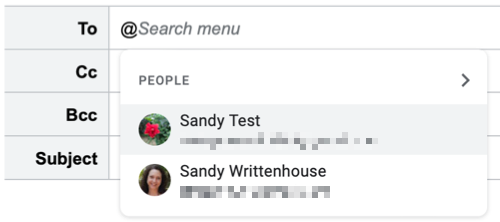
- В поле «To» введите адрес получателя или используйте символ @, чтобы добавить человека через People Chip.
- При необходимости добавьте адреса в CC и BCC.
- Впишите тему письма в поле Subject и добавьте тело письма в основной текстовый блок.
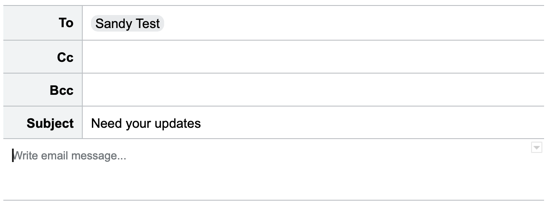
- Когда всё готово, нажмите синюю иконку Gmail — письмо будет создано в Gmail как черновик.
Как открыть черновик в Gmail
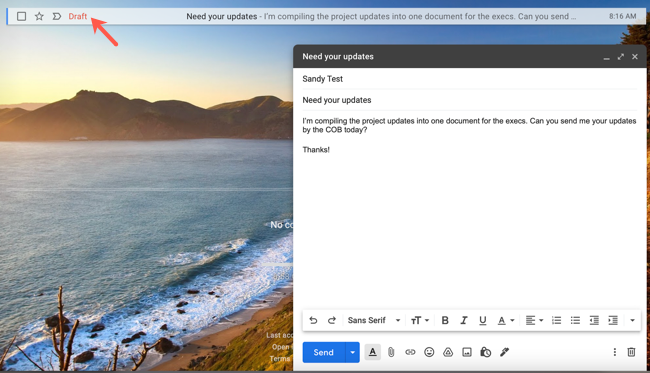
- Перейдите в Gmail.
- В боковой панели выберите папку «Черновики» (Drafts).
- Найдите письмо, созданное из Google Docs, при необходимости отредактируйте и отправьте.
Полезные советы и варианты использования
- Коллаборация: приглашайте коллег редактировать документ — они могут подготовить варианты текста письма, добавить комментарии и метки.
- Пакетная подготовка: создавайте несколько шаблонов-писем в одном документе (например, шаблоны для разных групп получателей), затем последовательно экспортируйте их в черновики Gmail.
- Трекинг: сохраняйте контекст письма рядом с заметками в документе — удобно для сложных процессов согласования.
- People Chip ускоряет поиск контактов внутри организации.
Важно: шаблон наследует доступы документа — убедитесь, что у тех, кто редактирует, есть соответствующие права.
Когда это не сработает
- Если у вас нет доступа к функции Building Blocks из-за ограничений администратора Google Workspace, опция может быть недоступна.
- При работе в офлайн-режиме функция экспорта в Gmail не сработает — нужен доступ к сети и авторизация в Gmail.
- Некоторые корпоративные политики безопасности или сторонние расширения браузера могут блокировать передачу данных между сервисами.
Альтернативные подходы
- Копировать и вставлять текст вручную из Google Docs в Gmail — работает всегда, но менее удобно для совместной работы.
- Использовать шаблоны Gmail (Canned Responses) для часто повторяющихся писем.
- Применять дополнения и скрипты (например, Google Apps Script) для массовой рассылки или интеграции CRM.
Быстрый чек-лист для ролей
- Автор документа: вставить шаблон, заполнить поля To/CC/Subject и тело, нажать иконку Gmail.
- Редактор/корреспондент: проверить формулировки, добавить комментарии, подтвердить готовность черновика.
- Отправитель: открыть Gmail → Черновики, проверить адреса и отправить.
Критерии приёмки
- В Google Docs появился корректно заполненный шаблон Email Draft.
- При нажатии на иконку Gmail в Gmail в папке «Черновики» появилось письмо с заполненными полями To/CC/Subject и текстом.
- Письмо можно отредактировать и отправить без ошибок.
Метод действия (мини-методология)
- Подготовьте контекст в документе (цель письма, список адресатов, ключевые тезисы).
- Вставьте один или несколько шаблонов Email Draft.
- Заполните поля и попросите коллег проверить текст в режиме комментариев.
- Экспортируйте в Gmail и финально отправьте через папку Черновики.
Быстрый справочный блок
- Время: подготовка — от 1 минуты до 10 минут в зависимости от сложности письма.
- Шаги: 7 основных действий от открытия документа до отправки письма из Gmail.
- Требования: доступ в Google Docs и авторизованный аккаунт Gmail.
Потенционные проблемы и их устранение
- Не видно опции Email Draft: проверьте, включены ли Building Blocks в вашей организации, или обратитесь к администратору G Suite/Google Workspace.
- Письмо не появилось в Черновиках Gmail: убедитесь, что вы залогинены в том же аккаунте Google, что и в Google Docs, и что соединение с интернетом активно.
flowchart TD
  A[Открыть Google Docs] --> B[Вставить Email Draft]
  B --> C{Заполнены поля?}
  C -- Да --> D[Нажать иконку Gmail]
  C -- Нет --> E[Заполнить To/Subject/Текст]
  E --> D
  D --> F[Открыть Gmail → Черновики]
  F --> G[Проверить и отправить]
Итог
Функция создания черновика Gmail прямо из Google Docs экономит время и упрощает совместную подготовку писем. Если функция недоступна — используйте альтернативы (копипаст, шаблоны Gmail, скрипты) или обратитесь к администратору Google Workspace для включения Building Blocks.
Заметка: также полезно посмотреть шаблон «Meeting notes» в Google Docs, если вы готовите письма по результатам встреч.

Похожие материалы

Несколько аккаунтов Skype: Multi Skype Launcher

Журнал для работы: повысить продуктивность

Персональные звуки уведомлений на Android

Скачивание шоу Hulu для офлайн‑просмотра

Microsoft Start: персонализированная новостная лента
