
Как скачать XAMPP для Windows 11
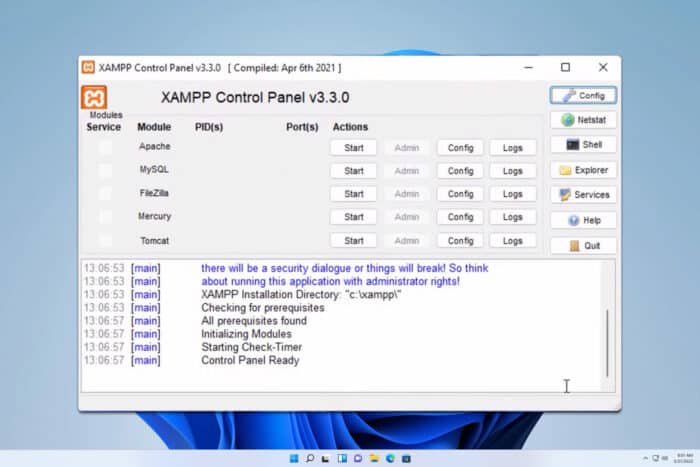
XAMPP — удобный набор серверных компонентов для локальной разработки: Apache, MariaDB (MySQL‑совместимая база), PHP и Perl. В этой статье показано, как корректно скачать и запустить XAMPP на Windows 11, а также приведены советы по проверке, отладке и альтернативам.
Как скачать XAMPP на Windows 11
Используйте официальный сайт
- Посетите страницу загрузки XAMPP на официальном сайте.
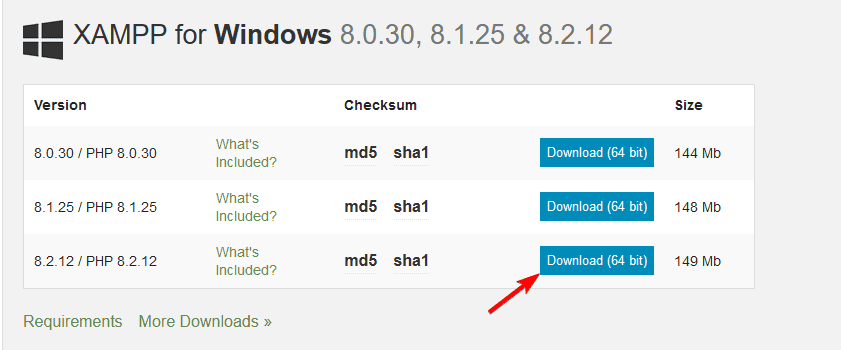
- Выберите нужную версию и нажмите кнопку Download (64 bit).
- Дождитесь завершения загрузки установочного файла.
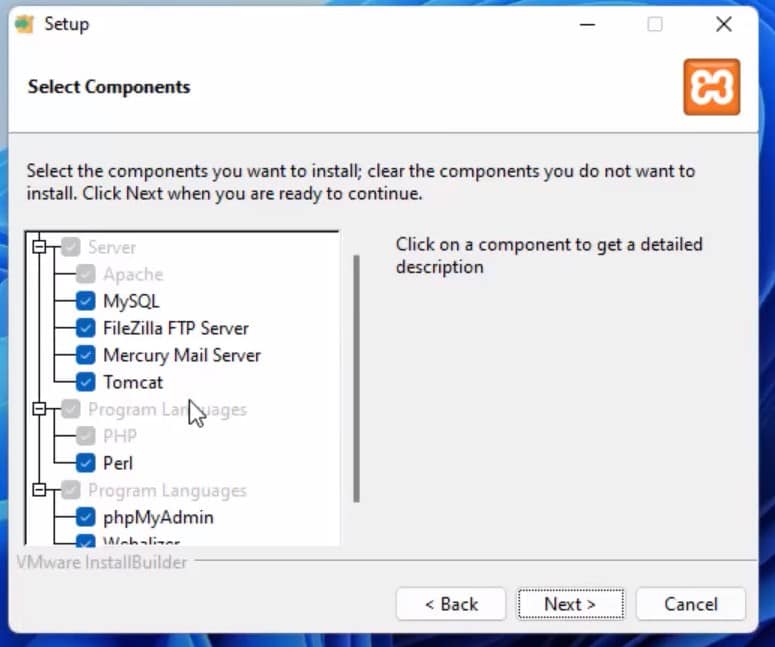
- Запустите скачанный установщик и следуйте подсказкам мастера установки.
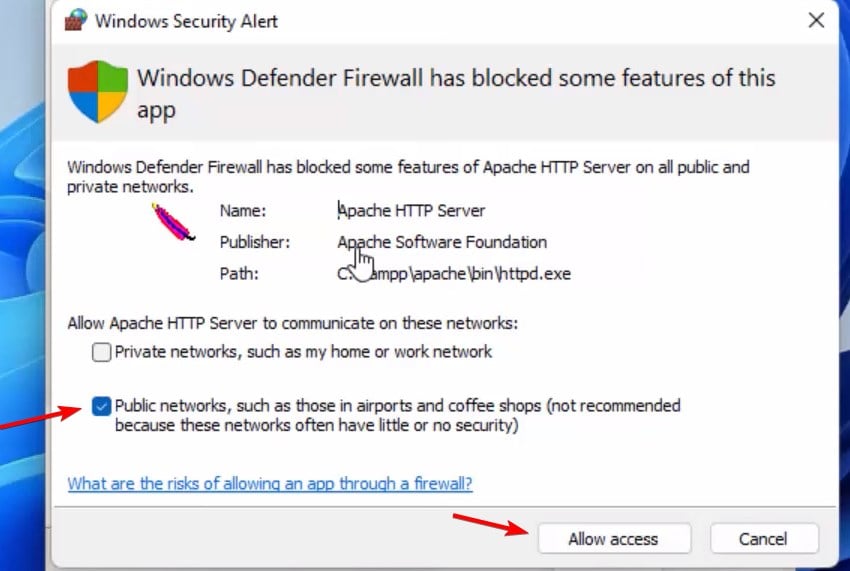
- При появлении запроса о доступе в сеть разрешите XAMPP доступ на частных (домашних/рабочих) сетях.
- Дождитесь окончания установки и закройте мастер.
Важно: скачивайте XAMPP только с официальной страницы или с официального репозитория SourceForge. Это минимизирует риск заражения модифицированными сборками.
Как запустить XAMPP в Windows 11
- Откройте XAMPP Control Panel.
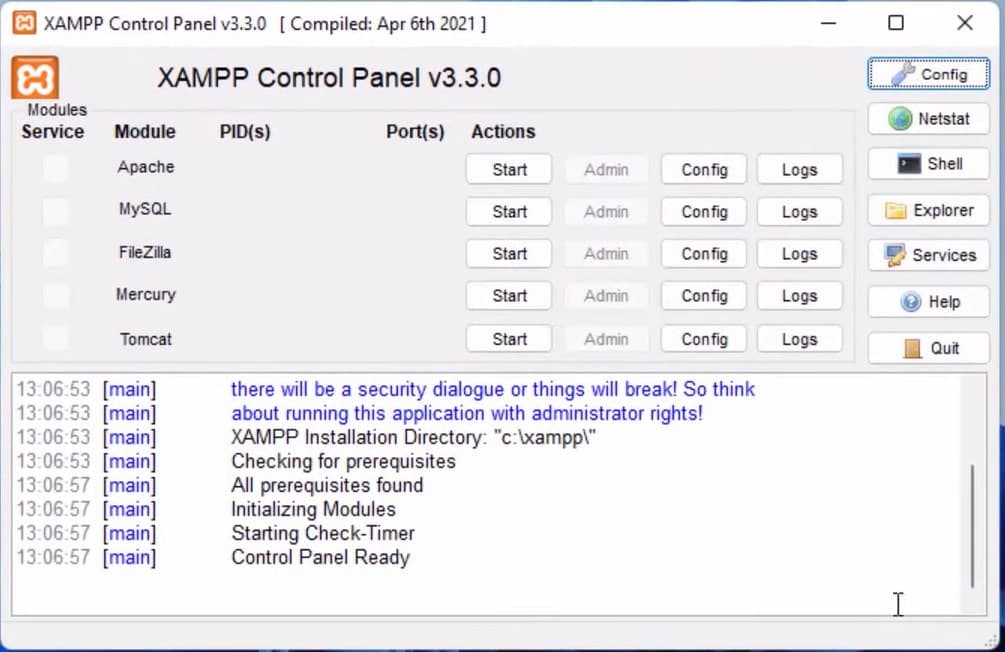
- Нажмите Start рядом с Apache и MySQL.
- Откройте в браузере http://localhost — должна появиться стартовая страница XAMPP или ваш локальный проект.
Если сайт не открывается, проверьте конфликт портов (обычно 80/443 для Apache). Частые причины: Skype, IIS, другие локальные веб‑серверы.
Быстрая методология установки
- Скачайте установщик с официальной страницы.
- Запустите инсталлятор под учётной записью с правами администратора.
- Разрешите доступ в брандмауэре для приватных сетей.
- Запустите Apache и MySQL в панели управления.
- Проверьте localhost и корректность PHP‑окружения с помощью phpinfo().
Частые проблемы и решения
- Apache не запускается — проверьте, не занят ли порт 80/443. Откройте командную строку и выполните netstat -ano | findstr :80, затем найдите процесс в диспетчере задач.
- MySQL не стартует — проверьте логи в папке XAMPP\mysql\data. Иногда остаются блокирующие файлы .err.
- Ошибки с правами — перезапустите XAMPP с правами администратора.
- Антивирус/брандмауэр блокирует — временно разрешите выполнение компонентов XAMPP и добавьте исключения.
Примечание: логи XAMPP находятся в папке установки (по умолчанию C:\xampp) и помогают быстро найти причину сбоев.
Альтернативы и когда XAMPP не подходит
- Для продакшн‑серверов XAMPP не рекомендуется: это среда для разработки. Для боевого хостинга используйте отдельные серверы с минимальным набором сервисов и жёсткой настройкой безопасности.
- Если нужна контейнеризация и одинаковая среда между разработкой и продакшеном, рассмотрите Docker с образами для Apache/Nginx и баз данных.
- Если нужен только веб‑сервер без лишних компонентов, можно установить Apache или Nginx отдельно.
Чек‑лист перед началом работы (для разработчика)
- Скачал XAMPP с официального сайта.
- Запустил инсталлятор от имени администратора.
- Разрешил доступ в брандмауэре на частных сетях.
- Запустил Apache и MySQL в панели контроля.
- [ ] Открыл http://localhost и проверил страницу.
Чек‑лист для системного администратора
- Проверить конфликты портов (80/443).
- Настроить резервное копирование каталогов htdocs и mysql/data.
- Добавить исключения в корпоративный антивирус/брандмауэр.
- Ограничить доступ к phpMyAdmin, если требуется.
Критерии приёмки
- Apache и MySQL стартуют без ошибок в XAMPP Control Panel.
- http://localhost открывается и показывает стартовую страницу XAMPP или проект.
- phpinfo() показывает корректную версию PHP, соответствующую ожиданиям.
Короткая справка (факт‑бокс)
- Что в составе: Apache, MariaDB (MySQL‑совместимая), PHP, Perl.
- Лицензия: открытый исходный код (open source).
- Тип использования: локальная разработка и тестирование.
Термины в одну строку
- Apache — веб‑сервер, принимающий HTTP‑запросы.
- MySQL/MariaDB — система управления базами данных.
- phpinfo() — функция PHP для вывода настроек окружения.
Когда это не работает — быстрый план действий
- Откройте логи XAMPP (Apache и MySQL).
- Проверьте занятые порты.
- Перезапустите XAMPP с правами администратора.
- Временно отключите антивирус/брандмауэр для теста.
- Если всё ещё не работает — найдите статью «не удаётся установить XAMPP» или обратитесь к документации.
Ресурсы и дальнейшие шаги
- После установки попробуйте запустить простой PHP‑файл в каталоге htdocs, например index.php с вызовом phpinfo().
- Для управления базами используйте phpMyAdmin, входящий в комплект XAMPP.
- Если не хотите устанавливать лишнее ПО, посмотрите материалы по установке только Apache на Windows или по использованию Docker.
Итог: скачать и запустить XAMPP на Windows 11 просто — загрузите установщик с официального сайта, следуйте мастеру установки, разрешите доступ в брандмауэре и запустите Apache/MySQL в панели управления. Если возникли проблемы, начните с проверки логов и портов.

Похожие материалы

Несколько аккаунтов Skype: Multi Skype Launcher

Журнал для работы: повысить продуктивность

Персональные звуки уведомлений на Android

Скачивание шоу Hulu для офлайн‑просмотра

Microsoft Start: персонализированная новостная лента
