
Как установить старую версию macOS на MacBook или iMac
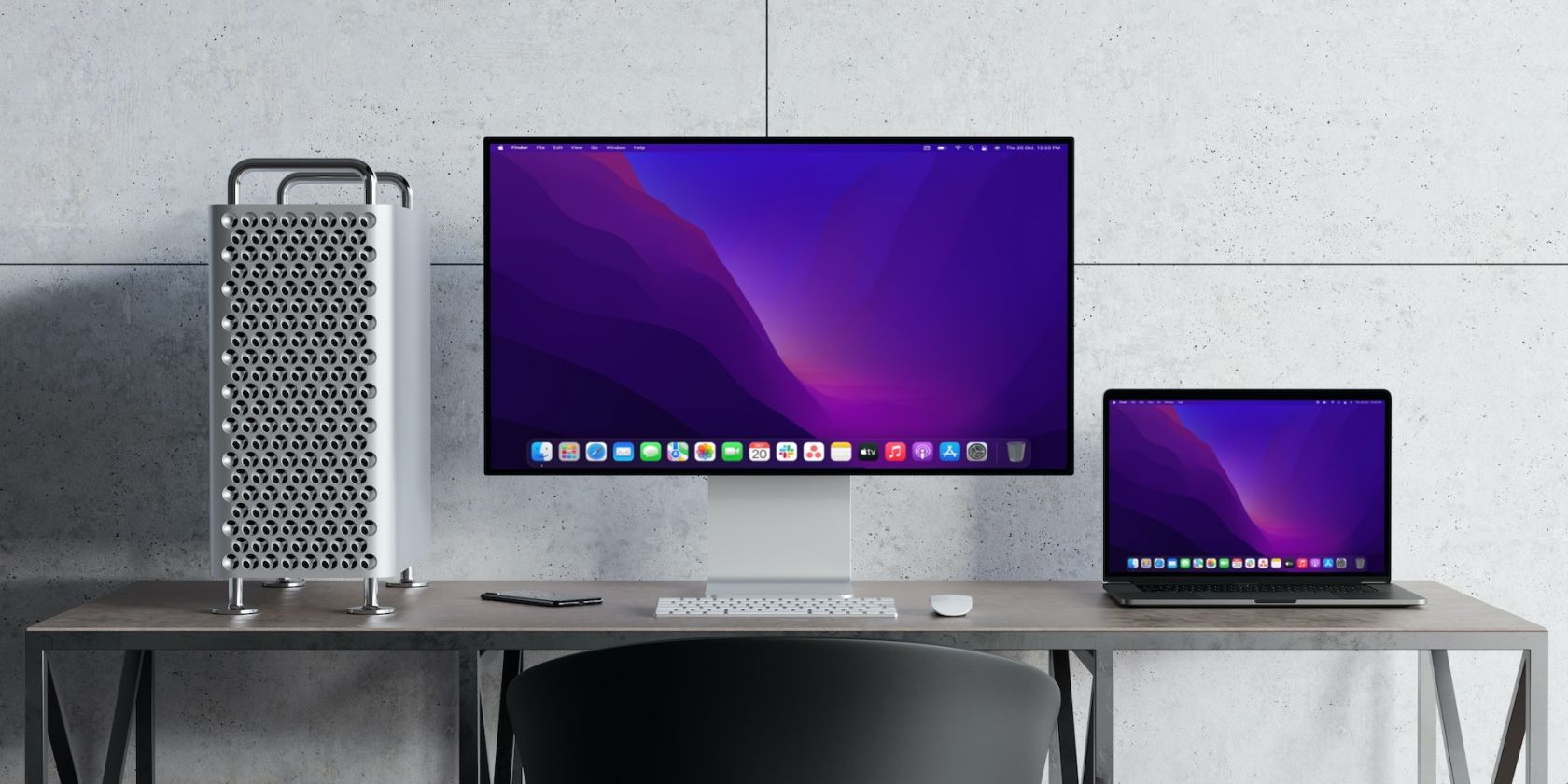
Важно: понижение версии системы (downgrade) требует стирания диска или установки на отдельный раздел. Всегда делайте резервную копию перед началом.
Проверка: может ли ваш Mac запустить старую macOS
Перед тем как искать установщик, убедитесь, что аппаратно ваш Mac поддерживает выбранную версию macOS.
- Apple Silicon (M1, M2 и новее) запускает macOS, начиная с Big Sur (11) и далее. Эти Mac не подходят для macOS 10.x.
- Intel‑Mac в зависимости от года выпуска может запускать разные версии от 10.7 до 12 и выше. Точное соответствие зависит от модели и года.
Как определить модель Mac:
- Нажмите меню Apple в левом верхнем углу и выберите Об этом Mac.
- В появившемся окне под версией macOS вы увидите имя модели и год выпуска.
Где смотреть совместимость:
- На странице конкретной версии macOS на сайте Apple ищите раздел «Требования к оборудованию Mac» или ссылку Узнать о совместимости. Там обычно есть список поддерживаемых моделей.
Примерные подсказки:
- macOS 10.13 High Sierra и более ранние требуют 64‑битный Intel‑процессор и поддерживаются только на Intel‑Mac.
- macOS 11 Big Sur — первая версия с официальной поддержкой Apple Silicon; она и более новые версии — единственные варианты для M1/M2‑Mac.
Важно: операционная совместимость зависит от модели, а не только от года. Проверяйте конкретную модель в списке на сайте Apple.
Как выбрать нужную старую версию macOS
Коротко: решите задачи, которые вы хотите решить старой системой, и подберите версию, которая их поддерживает.
Что учитывать при выборе:
- Нужные приложения: некоторые программы (особенно старые) работают только в 32‑битном режиме и поддерживаются до Catalina (10.15) и ранее.
- Драйверы и устройства: периферия и специализированные драйверы могут требовать конкретной версии macOS.
- Интерфейс и привычки: возможно, вам больше нравится внешний вид определённой версии.
- Безопасность: старые версии получают меньше обновлений; это риск.
Совет: если вы не уверены, тестируйте систему сначала на отдельном разделе или внешнем диске — так вы сможете сохранить текущую рабочую установку.
Где скачать старую macOS
Apple публикует загрузки установщиков для многих старых версий. Ниже перечислены часто запрашиваемые версии; на страницах Apple нужно искать ссылку «Скачать» или кнопку Установить / Получить:
- Mac OS X 10.7 Lion
- Mac OS X 10.8 Mountain Lion
- Mac OS X 10.10 Yosemite
- Mac OS X 10.11 El Capitan
- macOS 10.12 Sierra
- macOS 10.13 High Sierra
- macOS 10.14 Mojave
- macOS 10.15 Catalina
- macOS 11 Big Sur
- macOS 12 Monterey
Примечание: Apple больше не предоставляет прямые ссылки для некоторых очень старых версий (например, Mavericks 10.9). Для версий старше Lion обычно требуются установочные диски.
Где искать:
- Страницы поддержки Apple и старые статьи в базе знаний.
- Mac App Store (для версий, опубликованных в App Store — кнопка Получить).
- Для физических дистрибутивов — проверяйте проверенные источники и оригинальные диски (например, на вторичном рынке). Не загружайте установщики с сомнительных сайтов.
Подготовка: бэкап и создание загрузочной флешки
Перед установкой обязательно сделайте резервную копию. Выбор метода зависит от цели:
- Если хотите полностью вернуться к старой системе с теми же данными — используйте Time Machine.
- Если хотите установить чисто — храните важные файлы в облаке или на внешнем диске.
Резервная копия (Time Machine):
- Подключите внешний диск.
- Откройте Системные настройки → Time Machine и выберите диск для архива.
- Выполните полный бэкап.
Создание загрузочной USB‑флешки (рекомендуется для чистой установки):
- Подготовьте USB‑накопитель объёмом не менее 16 ГБ и отформатируйте его в APFS или Mac OS Extended (Journaled), схема — GUID.
- Скачайте установщик macOS в папку Applications. Название будет типа “Install macOS Monterey.app”.
- Откройте Терминал и выполните команду createinstallmedia. Пример для Monterey:
sudo /Applications/Install\ macOS\ Monterey.app/Contents/Resources/createinstallmedia --volume /Volumes/MyVolume- Подтвердите действие и дождитесь завершения.
Важно: точная команда зависит от названия установщика. Перед запуском команды проверьте имя файла в папке «Программы».
Установка старой macOS: основные варианты
Есть три основных пути установить старую macOS:
- Установка с загрузочной USB‑флешки (чистая инсталляция).
- Интернет‑восстановление (Internet Recovery).
- Установка поверх существующей системы через установщик (если это допустимо).
Пошагово — чистая установка с флешки:
- Подключите загрузочный USB.
- Перезагрузите Mac и войдите в режим выбора загрузки.
- На Intel‑Mac удерживайте Option (Alt) при старте и выберите флешку.
- На Apple Silicon удерживайте кнопку питания до появления окна с опциями, затем выберите загрузочный диск.
- В меню восстановления выберите Дисковую утилиту и при необходимости отформатируйте системный диск (APFS для новых macOS, Mac OS Extended для старых версий).
- Выберите «Установить macOS» и следуйте инструкциям.
Установка через Internet Recovery:
- Command‑R — восстановить последнюю установленную версию macOS из локального восстановления.
- Option‑Command‑R — загрузит и установит самую новую macOS, совместимую с вашим Mac.
- Shift‑Option‑Command‑R — попытается установить версию macOS, которая была поставлена с вашим Mac (или ближайшую к ней).
На Apple Silicon войдите в Recovery через опции при нажатии и удержании кнопки питания, затем выберите «Параметры» → «Продолжить». Далее используйте Дисковую утилиту или установщик.
Важно: Internet Recovery загружает установщик из сети; скорость зависит от подключения.
После установки: восстановление данных и проверка
- Если вы делали Time Machine‑бэкап, используйте мастер миграции данных или восстановление из Time Machine в режиме восстановления.
- Проверьте работу ключевых приложений и драйверов.
- Установите обновления безопасности, если они доступны для выбранной версии.
Когда понижение версии не сработает (когда это не вариант)
- Аппаратно несовместимая модель — Mac с M1/M2 не запустит macOS старше Big Sur.
- Отсутствие установщика или цифровой подписи — для некоторых старых версий может не быть цифровой копии от Apple.
- Специфичное ПО, требующее нового оборудования или защиты — иногда драйверы и службы безопасности мешают старым версиям работать корректно.
Если вы столкнулись с этими ограничениями, рассмотрите альтернативы (см. ниже).
Альтернативные подходы
- Виртуальная машина: установите старую macOS в VMware Fusion, Parallels или UTM для тестов и запуска старых приложений.
- Отдельный внешний диск: установите старую macOS на внешний SSD и загружайтесь с него при необходимости.
- Использование совместимых аналогов: найдите обновлённые версии нужных программ или заменители, совместимые с вашей текущей macOS.
Преимущества виртуализации: вы оставляете основную систему нетронутой и быстро переключаетесь между ОС.
Контрольный список перед началом (быстро)
- Проверить модель Mac в «Об этом Mac».
- Убедиться в совместимости версии macOS.
- Сделать полный бэкап (Time Machine или копия файлов).
- Скачать официальную копию установщика с сайта Apple или App Store.
- Подготовить загрузочную флешку (если нужен чистый установщик).
- Иметь запасной внешний диск для восстановления.
Ролевой чеклист (для IT‑администратора и пользователя)
Для администратора:
- Проверить совместимость оборудования у всех машин в парке.
- Задокументировать процесс отката и точки восстановления.
- Подготовить централизованные образы/флешки.
Для пользователя:
- Сделать личный бэкап и экспорт важных лицензий и паролей.
- Проверить и сохранить ключи активации ПО.
- Тестировать критичные приложения после отката.
Риски и меры по снижению
Риски:
- Потеря данных при стирании диска.
- Уязвимости безопасности в старых версиях.
- Неподдерживаемые драйверы и периферия.
Меры:
- Всегда иметь полноценный бэкап и проверять его доступность.
- Официально загружать установщик только с сайта Apple.
- По возможности держать машину в локальной сети с ограниченным доступом при тестировании старой ОС.
Критерии приёмки
- Система успешно установлена и запускается.
- Все критичные приложения работают в ожидаемом режиме.
- Восстановлены личные данные или миграция прошла корректно.
- Проведена базовая проверка безопасности (пользовательские учётные записи, обновления).
Быстрый план действий (SOP) — пошагово
- Определите модель Mac и целевую версию macOS.
- Выполните Time Machine‑бэкап на внешний диск.
- Скачайте установщик с Apple и создайте загрузочную флешку (при необходимости).
- Перезагрузитесь в режим выбора загрузки и запустите установщик.
- Отформатируйте диск в нужной файловой системе (APFS/Journaled) при чистой установке.
- Установите macOS, затем восстановите данные из бэкапа по необходимости.
- Протестируйте ключевые приложения и периферию.
Короткое объявление (100–200 слов)
Нужна старая macOS для совместимости с программой или из привычки? Мы подготовили понятную инструкцию: как проверить совместимость Mac, где найти официальные установщики и как безопасно понизить систему. Перед началом обязательно сделайте Time Machine‑бэкап. Для чистой установки создайте загрузочную USB‑флешку через утилиту createinstallmedia. Если аппаратно ваша модель не поддерживает желаемую версию, используйте виртуальную машину или внешний диск как альтернативу. Также мы приводим чеклисты для пользователей и администраторов, матрицу рисков и краткое руководство по восстановлению данных.
Матричный обзор совместимости (упрощённо)
- Apple Silicon (M1/M2): Big Sur (11) и новее.
- Intel, 2012–2015: может поддерживать до Catalina/Big Sur в зависимости от модели.
- Intel, старее 2012: вероятно поддерживает High Sierra и старее.
Проверяйте подробный список моделей на странице каждой версии macOS на сайте Apple.
Однострочный глоссарий
- Time Machine — встроенный в macOS инструмент резервного копирования.
- createinstallmedia — утилита в установщике macOS для создания загрузочного носителя.
- Internet Recovery — онлайн‑восстановление macOS через сеть Apple.
Итог — кратко
Понижение macOS возможно, но требует подготовки: проверьте совместимость, сделайте резервные копии и используйте официальные установщики. Если понижение невозможно аппаратно или по соображениям безопасности, подумайте о виртуальной машине или внешнем диске как безопасной альтернативе.
Важно: всегда храните резервную копию и проверяйте работоспособность ключевых приложений после изменения системы.

Похожие материалы

Несколько аккаунтов Skype: Multi Skype Launcher

Журнал для работы: повысить продуктивность

Персональные звуки уведомлений на Android

Скачивание шоу Hulu для офлайн‑просмотра

Microsoft Start: персонализированная новостная лента
