
Обновление macOS через Терминал: список, загрузка и установка
Быстрые ссылки
- Список и установка обновлений macOS через Терминал
- Загрузка обновлений macOS через Терминал без установки
Устали открывать App Store ради обновлений macOS? Сделайте это из Терминала.
App Store может работать медленно, особенно на старых Mac. На новых машинах интерфейс для обновлений всё равно неудобен. Раньше мы показывали, как обновлять приложения App Store через Терминал, но эта инструкция не затрагивала само macOS. К счастью, в системе есть встроенная утилита softwareupdate — её легко использовать для загрузки и установки системных обновлений.
Список и установка обновлений macOS через Терминал
Откройте Терминал (Программы > Служебные программы). Затем выполните:
softwareupdate -lЭта команда перечисляет все доступные обновления на вашем Mac.
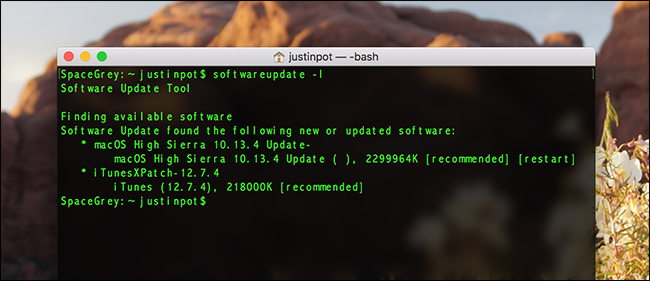
Чтобы скачать и установить все найденные обновления, выполните:
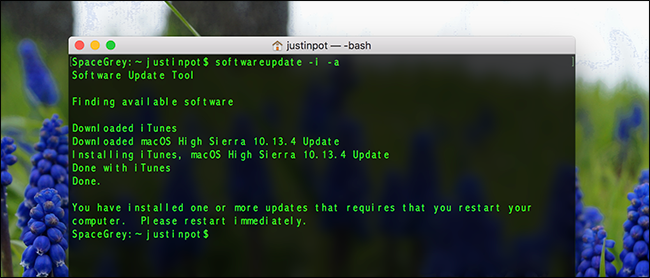
softwareupdate -i -a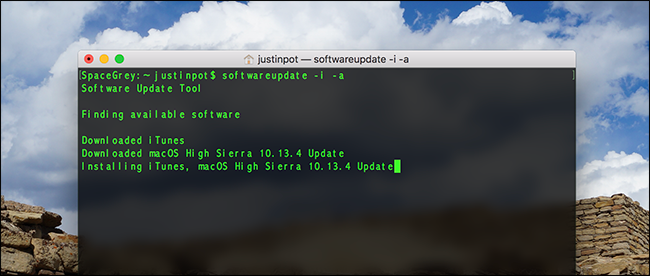
Можно продолжать работать, пока идёт загрузка. В конце процесса система обычно попросит перезагрузиться:
Сделайте перезагрузку, чтобы завершить установку.
Важно: для установки обновлений часто требуются права администратора. Если команда выдаёт ошибку доступа, попробуйте добавить sudo перед командой:
sudo softwareupdate -i -aЕсли вы хотите установить только одно конкретное обновление, используйте точное имя пакета в одинарных кавычках:
softwareupdate -i 'Название обновления'Некоторые пользователи находят поиск точного имени неудобным, но эта опция полезна, когда нужно пропустить крупные или маркёванные обновления.
Загрузка обновлений без установки
В App Store нельзя отдельно скачать системный апдейт без запуска установки, но Терминал позволяет обойти это ограничение.
Сначала перечислите доступные обновления:
softwareupdate -lЧтобы скачать все найденные обновления без их установки, выполните:
softwareupdate -d -a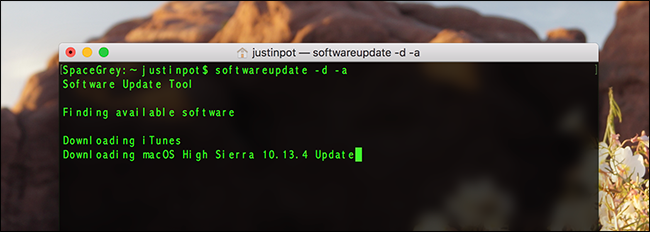
После загрузки вы сможете запустить установку позже из App Store или снова через Терминал — скачивание будет пропущено.
Важно: некоторые системные обновления включают прошивку или модуль восстановления и могут требовать немедленной перезагрузки или установки через интерфейс восстановления. В таких случаях откладывать установку нельзя.
Когда это не сработает (ограничения и ошибки)
- Обновления прошивки и некоторые «combo»-пакеты не всегда устанавливаются через softwareupdate и могут требовать отдельного установщика или режима восстановления.
- Сетевые ошибки или недостаток места на диске прервут загрузку. Проверяйте свободное место и стабильность сети.
- В корпоративных средах MDM-политики могут блокировать локальную установку обновлений.
Альтернативные подходы
- Использовать App Store > Обновления (GUI) — проще для рядовых пользователей.
- MDM/MDM-инструменты (Jamf, Intune) — автоматизация и централизованный контроль в организациях.
- Загрузочные установщики и combo-обновления с сайта Apple — полезно при восстановлении или офлайн-установке.
Короткая методология (мини-SOP)
- Список: softwareupdate -l
- Решение: скачать только (softwareupdate -d -a) или скачать и установить (softwareupdate -i -a)
- При необходимости для установки использовать sudo
- После установки перезагрузить систему
- Проверить статус: softwareupdate -l (должно быть пусто или показать оставшиеся пакеты)
Рекомендации по роли
- Обычный пользователь: используйте App Store или softwareupdate -i -a с sudo при необходимости. Создайте резервную копию перед крупными обновлениями.
- Сисадмин: автоматизируйте checks (скрипты, cron/launchd), распределяйте загрузки и установки на окна обслуживания, проверяйте MDM-политики.
- Инженер по безопасности: проверьте контрольные суммы скачанных пакетов и применяйте обновления в тестовой среде перед развёртыванием.
Совместимость и заметки по версиям
Утилита softwareupdate существует в macOS давно, но поведение и список опций могут немного отличаться между версиями (особенно при смене архитектуры и добавлении новых механизмов обновления). Если команда не распознаёт опцию, проверьте man softwareupdate на вашей системе:
man softwareupdateПроверки и критерии приёмки
- Команда softwareupdate -l возвращает список без ошибок.
- После softwareupdate -d -a скачанные пакеты присутствуют в кэше обновлений (можно проверить размер занятого места).
- После softwareupdate -i -a система предлагает или выполняет перезагрузку и обновления применены.
Глоссарий (1 строка)
softwareupdate — встроенная утилита macOS для поиска, загрузки и установки системных обновлений.
Краткое резюме
Утилита softwareupdate в Терминале даёт быстрый, скриптуемый способ управлять обновлениями macOS: просматривать, загружать без установки или устанавливать всё сразу. Подходит для автоматизации, экономии времени и работы на медленных системах. Всегда имейте резервную копию перед критическими обновлениями.
Ключевые команды: softwareupdate -l, softwareupdate -d -a, softwareupdate -i -a. Помните про права администратора и возможные исключения для прошивок и MDM-политик.

Похожие материалы

Несколько аккаунтов Skype: Multi Skype Launcher

Журнал для работы: повысить продуктивность

Персональные звуки уведомлений на Android

Скачивание шоу Hulu для офлайн‑просмотра

Microsoft Start: персонализированная новостная лента
