
Как патч KB5004945 устраняет PrintNightmare и что делать дальше
Что произошло
Microsoft выпустил критическое экстренное обновление безопасности для исправления уязвимости в службе Windows Print Spooler, известной как PrintNightmare. Уязвимость позволяла злоумышленникам устанавливать программное обеспечение, просматривать, изменять и удалять данные или создавать новые учетные записи с полными правами пользователя.
Обновление KB5004945 предназначено для версий Windows, новее v2004. Для пользователей Windows 10 версии 1909 Microsoft сначала развернёт KB5004946, а затем установит исправление PrintNightmare.
Важно: появились сообщения от исследователей безопасности, что патч исправляет удалённый вектор эксплуатации, но некоторые варианты локального повышения привилегий (LPE) и обходы продолжают работать при определённых настройках (например, при включённой конфигурации Point & Print).
Microsoft исправление для #PrintNightmare устраняет удалённый вектор — однако варианты LPE всё ещё функционируют. Они «из коробки» работают на Windows 7, 8, 8.1, 2008 и 2012, а для Windows 2016, 2019, 10 и 11 требуют настроенного Point&Print.
Для каких версий доступен патч
Патч доступен для множества версий: современные релизы Windows 10, Windows 8.1, Windows Server 2019, Windows Server 2021 R2, Windows Server 2008 и Windows RT 8.1. Также Microsoft выпустил обновление для Windows 7, несмотря на окончание официальной поддержки 14 января 2020 года.
Исключения (на момент публикации): Windows 10 версии 1607, Windows Server 2016 и Windows Server 2012 — Microsoft заявляет, что работает над обновлениями для них.
Это внимание к устаревшей Windows 7 подчёркивает серьёзность проблемы: компания признала риск достаточным, чтобы выпускать патчи даже для ОС вне поддержки.
Почему патч не всегда полностью закрывает проблему
Технически патч закрывает удалённый вектор удалённого выполнения кода (RCE). Однако:
- Некоторые способы локального повышения привилегий (LPE) по‑прежнему возможны, особенно на системах с включённой функцией Point & Print или со специфическими настройками сетевых путей.
- Исследователи показали обходы, которые используют UNC-пути и особенности обработки имён файлов, позволяя миновать проверки.
- На серверах и компьютерах, где служба Print Spooler требуется для печати, простое отключение службы может быть неприемлемо, что ограничивает варианты защиты.
Следствие: обновление обязательно, но недостаточно — нужны дополнительные меры защиты и валидация.
Как получить патч и обновить Windows 10 20H2 и 21H1
1. Откройте Центр обновления Windows
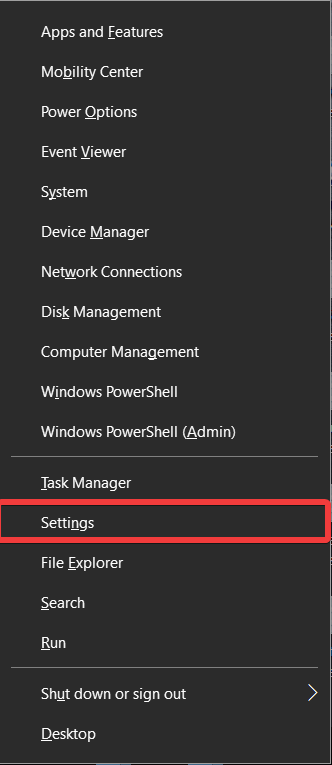
- Нажмите сочетание клавиш Win + X.
- Выберите «Параметры».
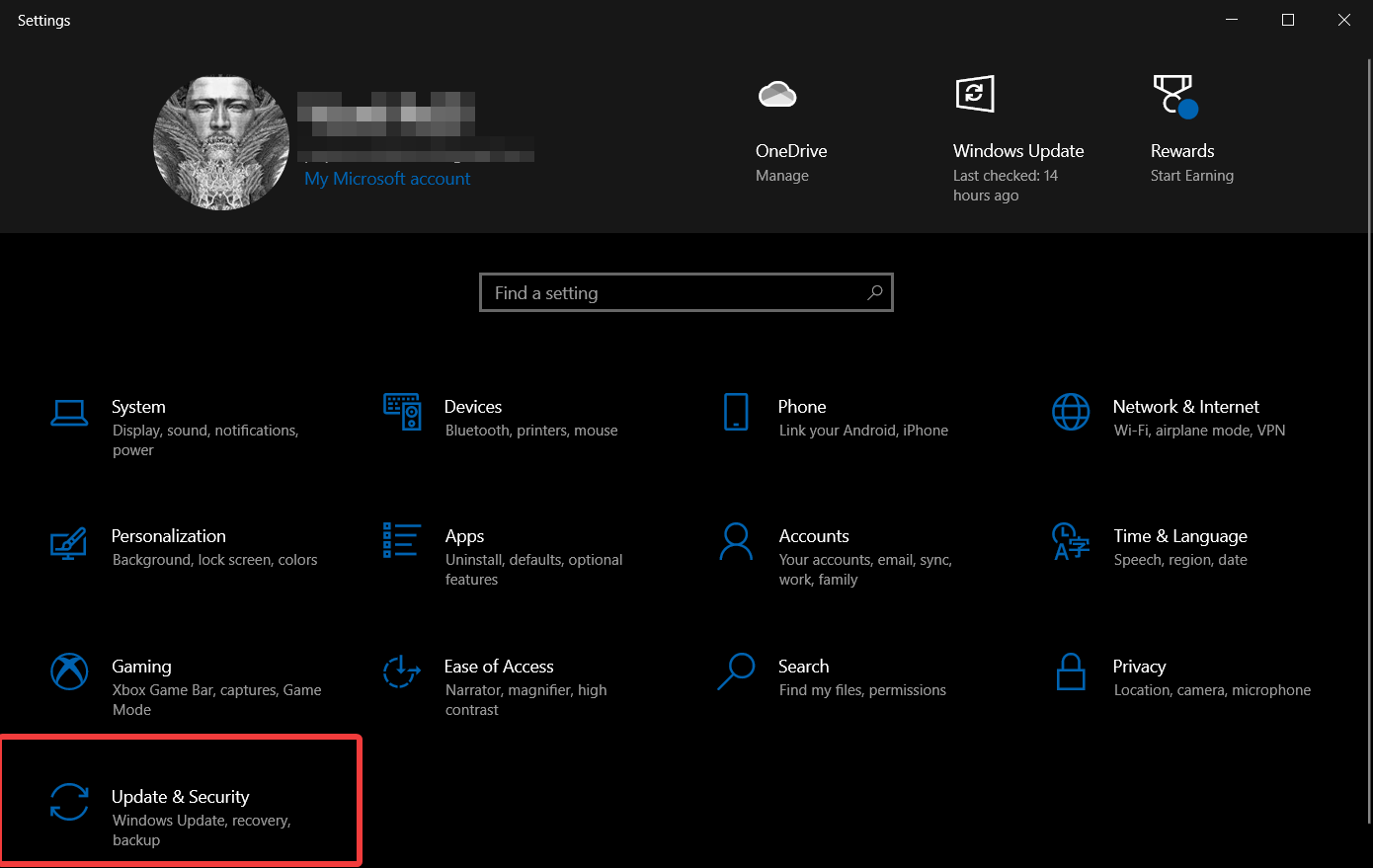
- Перейдите в «Обновление и безопасность».
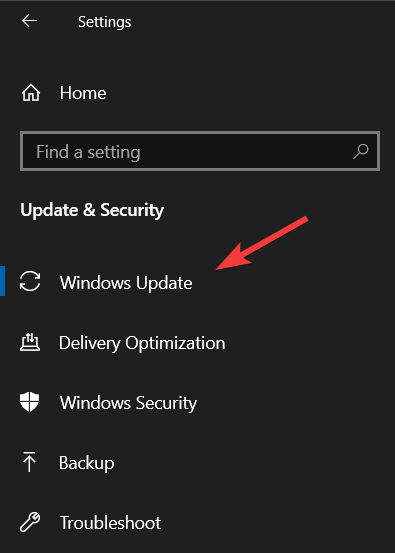
- Выберите «Центр обновления Windows».
2. Установите обновление
- Нажмите «Проверить наличие обновлений».
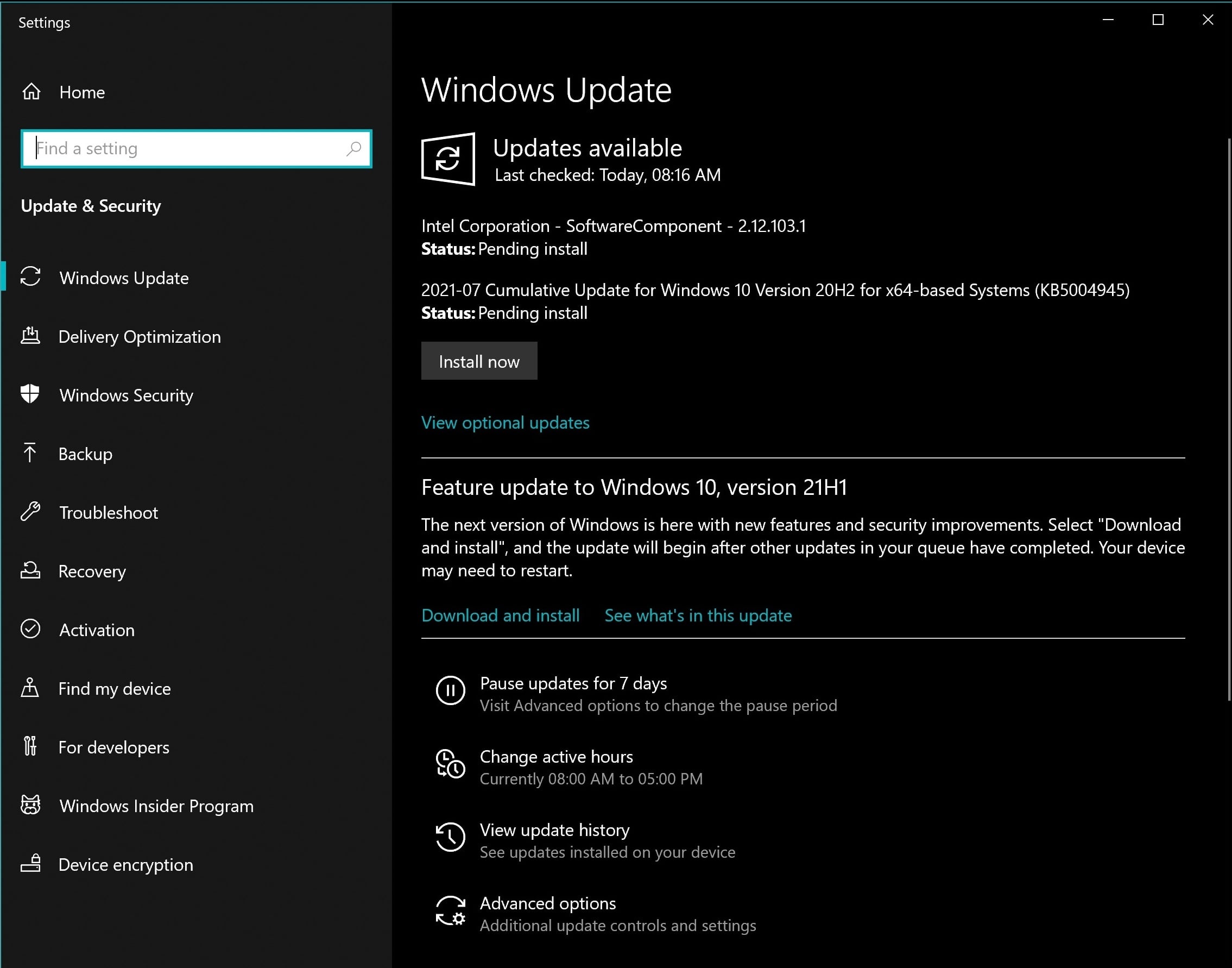
- Нажмите «Установить сейчас», чтобы обновиться до версии 20H2 и получить KB5004945.
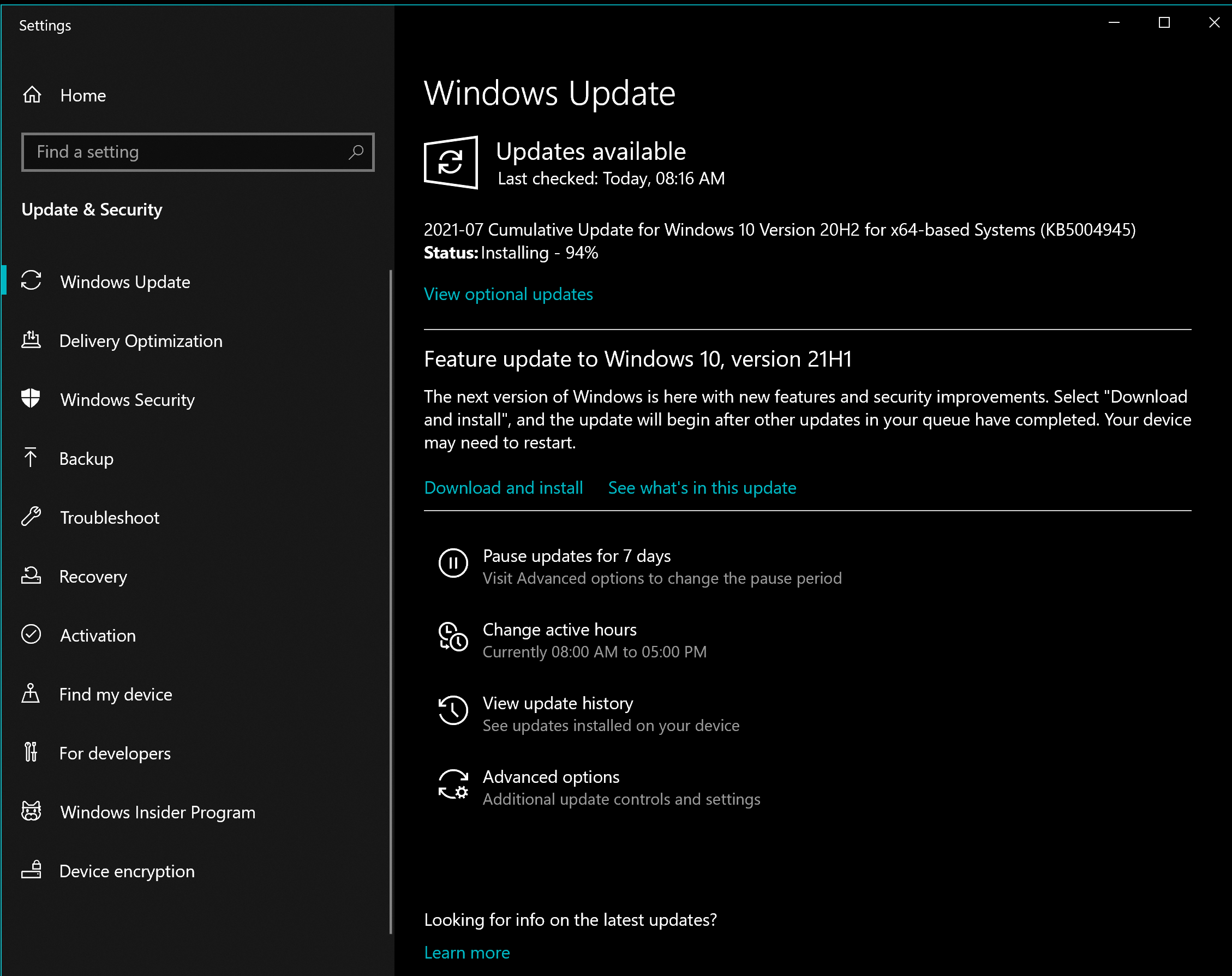
- Дождитесь завершения установки.
- Нажмите «Перезагрузить сейчас».
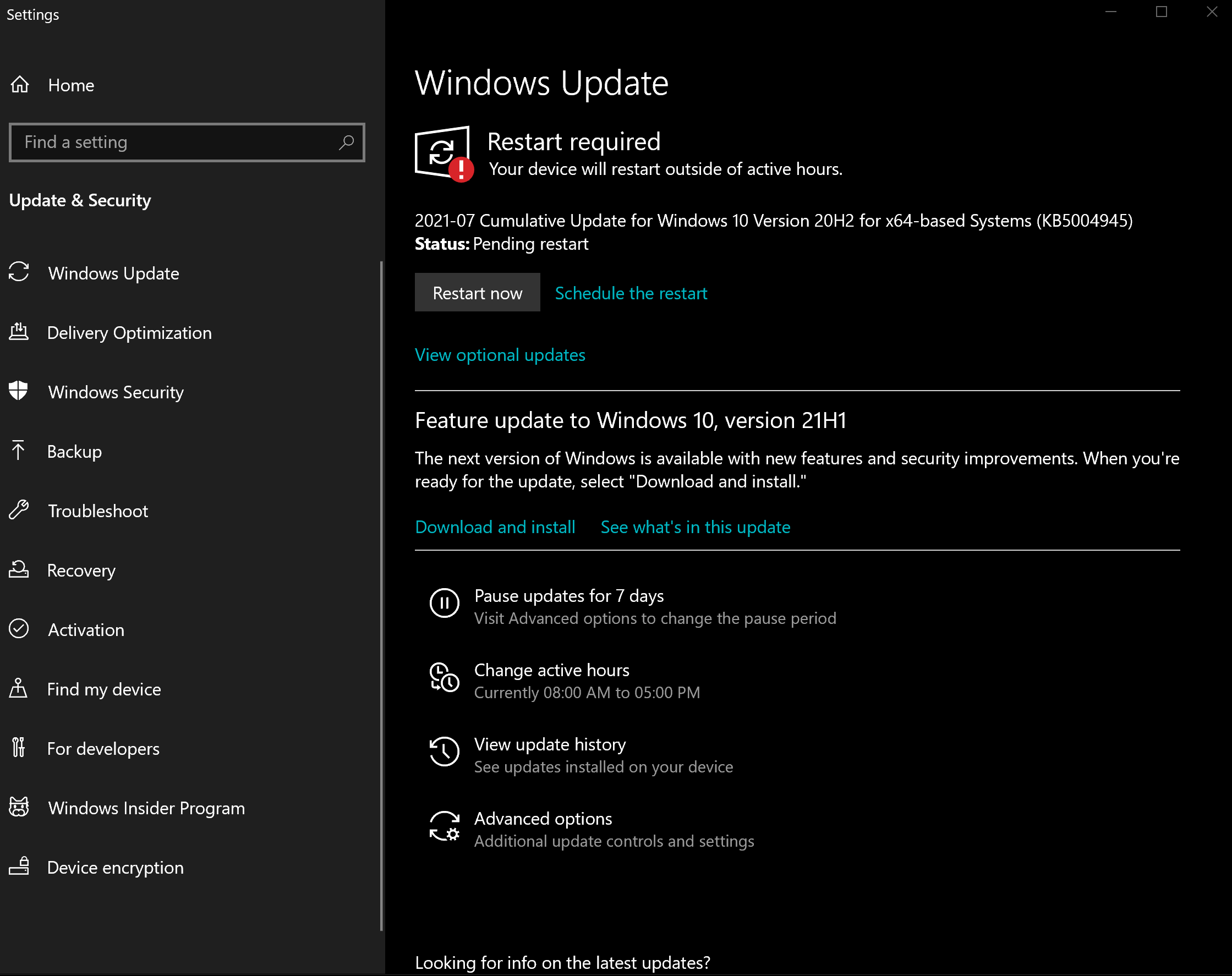
ПРИМЕЧАНИЕ: если вы используете Windows 10 версии 1909, сначала будет установлен KB5004946, затем KB5004945.
Как временно нейтрализовать угрозу без обновления (не рекомендуется как постоянное решение)
Если немедленное обновление невозможно, можно остановить и отключить службу Print Spooler. Это отключит печать с локальных и сетевых принтеров, поэтому применяйте только если печать не критична.
Откройте PowerShell с правами администратора и выполните:
Stop-Service -Name Spooler -Force
Set-Service -Name Spooler -StartupType Disabled
Чтобы вернуть службу в рабочее состояние:
Start-Service -Name Spooler
Set-Service -Name Spooler -StartupType Automatic
Важно: отключение служби — временная мера, заменяющая установку патча. Верните службу и установите обновления, когда это будет возможно.
Мини‑методология проверки эффективности исправления
- Установите KB5004945 (и KB5004946, если применимо).
- На тестовом стенде воспроизведите рабочие сценарии печати с теми же настройками Point & Print и сетевыми путями.
- Запустите сканирование уязвимостей (сторонний сканер или внутренний) по службе Print Spooler.
- Проверяйте сообщения исследователей об обходах и патч‑уровне.
- Если обнаружены обходы — применяйте дополнительные меры (см. разделы ниже).
Дополнительные меры безопасности и жёсткая настройка
- Ограничьте использование Point & Print: отключите автоматическую установку драйверов принтера из неподтверждённых источников.
- Примените политику ограничения доступа: используйте Group Policy, чтобы запретить установку драйверов из сетевых ресурсов.
- Разрешения на папки и сервисы: убедитесь, что каталоги, связанные с печатью, имеют строгие ACL и не доступны обычным пользователям для записи.
- Сегментация сети: перенесите печатные сервера в отдельный сегмент с контролем доступа и мониторингом.
- Мониторинг и EDR: включите детектирование подозрительных запусков процессов, необычных подключений к спулер‑службе и новых локальных учётных записей.
- Обновления безопасности: регулярно проверяйте каталог обновлений Microsoft и применяйте критические патчи как можно быстрее.
Ролевые чек‑листы
Администратор сети:
- Установить KB5004945 и KB5004946 там, где нужно.
- Отключить Point & Print в групповой политике для неподтверждённых серверов.
- Внедрить мониторинг и правила EDR для спулера.
ИТ‑специалист в офисе (малый бизнес):
- Отключить службу Spooler на серверах, где печать не нужна.
- Проверить доступность драйверов у вендоров принтеров.
Домашний пользователь:
- Установить все обновления Windows.
- Если нет необходимости в сетевой печати — временно отключить спулер.
Когда обновление может не сработать — примеры и обходы
- Сценарий 1: Сервер с включённым Point & Print и устаревшими драйверами может быть уязвим даже после установки KB5004945.
- Сценарий 2: Специальные техники обхода, использующие UNC‑пути или обработку имён, могут позволить выполнить код локально после первоначальной компрометации.
Эти случаи показывают, что комплексный подход (патчи + жёсткая настройка + мониторинг) обязателен.
Критерии приёмки
- На целевой машине установлены все релевантные обновления (KB5004945/KB5004946 по необходимости).
- Сканеры уязвимостей не обнаруживают активных векторов RCE по службе Print Spooler.
- Политики Point & Print ограничены или выключены для непроверенных ресурсов.
- Мониторинг фиксирует отсутствие подозрительной активности, связанной со спулером, в течение контрольного окна (например, 7 дней).
Матрица рисков и смягчения
- Риск: Удалённая эксплуатация (RCE) — Смягчение: Установка KB5004945; сетевое сегментирование.
- Риск: Локальное повышение привилегий (LPE) — Смягчение: Ограничение прав записи, обновление драйверов, EDR.
- Риск: Недоступность печати после отключения спулера — Смягчение: План восстановления, временный перенос печати на безопасный сервер.
Конфиденциальность и соответствие (GDPR и прочие нормы)
Уязвимость PrintNightmare потенциально позволяет доступ к файлам и данным пользователей. Для организаций, подпадающих под GDPR или другие нормы, важно:
- Быстро оценить вероятность компрометации и, при необходимости, выполнить аудит утечек данных.
- Документировать принятые меры защиты и обновления для отчётности.
- Уведомить ответственных по безопасности и, при подтверждённой утечке персональных данных, следовать требованиям по уведомлению субъектов и регуляторов.
Короткий глоссарий
- Print Spooler — системная служба Windows, управляет задачами печати.
- RCE — удалённое выполнение кода (Remote Code Execution).
- LPE — локальное повышение привилегий (Local Privilege Escalation).
- Point & Print — механизм Windows для установки драйверов принтера с сервера.
Заключение
KB5004945 — необходимый шаг для снижения риска эксплуатации PrintNightmare, но он не должен быть единственной мерой защиты. Комбинация обновлений, отключения или ограничения службы Print Spooler там, где это возможно, жёстких политик Point & Print, сетевой сегментации и мониторинга даёт значительно более высокий уровень безопасности.
Подумайте о приоритетах: срочно обновите критичные и публичные серверы, временно отключите спулер там, где печать не нужна, и постройте процесс валидации на тестовом окружении.
Какие дополнительные меры вы уже применили в своей организации? Напишите в комментариях.

Похожие материалы

Несколько аккаунтов Skype: Multi Skype Launcher

Журнал для работы: повысить продуктивность

Персональные звуки уведомлений на Android

Скачивание шоу Hulu для офлайн‑просмотра

Microsoft Start: персонализированная новостная лента
