
Автоматизация обоев iPhone

Введение
Раньше смена обоев на iPhone была полностью ручной задачей. Начиная с iOS 14, автоматизации в приложении «Команды» могут запускаться в фоне по заданным триггерам — времени суток, уровню заряда, подключению к Wi‑Fi и другим событиям. Это открывает широкие возможности персонализации: вы можете получать новую картинку каждый день или автоматически переключать обои под светлый и тёмный режимы.
В этой инструкции описаны два основных сценария:
- Автоматическая смена обоев на случайную фотографию из выбранного альбома (раз в день или по другому расписанию).
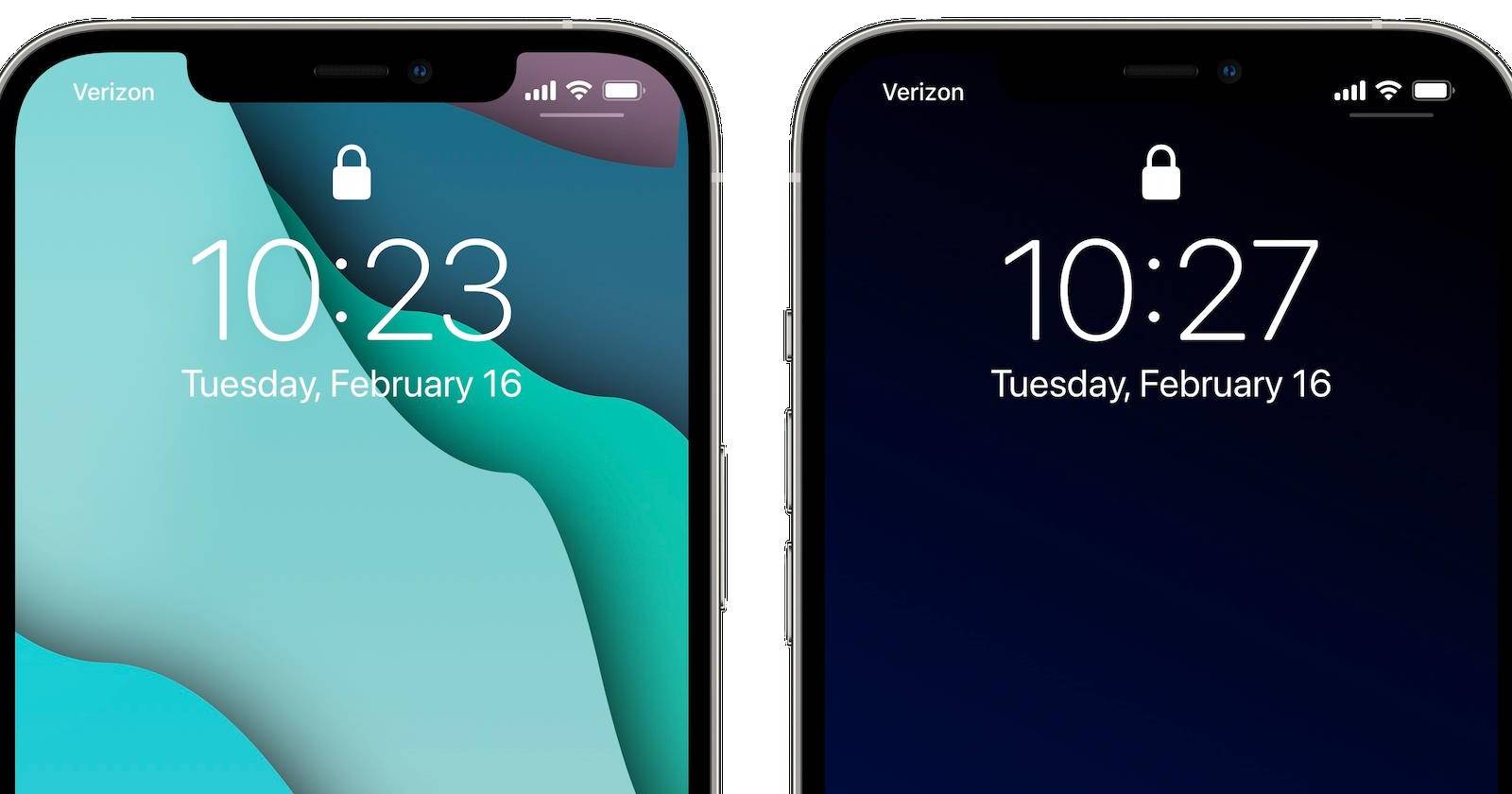
- Переключение между двумя (или четырьмя) конкретными картинками в зависимости от светлого/тёмного режима (по восходу/закату или по расписанию).
Перед началом убедитесь, что:
- На устройстве установлена iOS 14 или новее.
- Включён доступ к Фото/Файлам для приложения «Команды» при необходимости.
- Вы готовы создать каталог с изображениями, если будете использовать фиксированные файлы.
Важно: автоматизации, которые запускать без запроса, требуют отключения опции «Спрашивать перед выполнением» в настройках конкретной автоматизации.
Как автоматически менять обои на случайную фотографию
Идея: создать отдельную команду, которая выбирает случайную фотографию из заданного альбома, и затем создать автоматизацию, которая запускает эту команду по расписанию.
Что потребуется
- Приложение «Команды» (Shortcuts).
- Альбом в Фото с подборкой картинок для обоев (оптимально — отдельная папка “Обои”).
- Немного терпения при первом создании шага «Установить обои», чтобы отключить предпросмотр.
Создание команды для случайной фотографии
- Откройте приложение «Команды» и перейдите во вкладку «Мои команды» → «Все команды». Нажмите кнопку «+» в правом верхнем углу, чтобы создать новую команду.
- Нажмите большую синюю кнопку «Добавить действие».
- В поиске действий введите «Найти фото» и выберите действие «Найти фото».
- В блоке «Найти фото» нажмите «Добавить фильтр» и укажите параметр “Альбом” → выберите нужный альбом (например, «Обои» или «Wallpapers»). Рекомендуется заранее поместить туда все картинки, которые вы хотите видеть в ротации.
- Добавьте действие «Получить элемент из списка» (Get Item from List). По умолчанию оно будет выглядеть как «Получить первый элемент из Результатов поиска Фото». Измените опцию «Первый элемент» на «Случайный элемент».
- Добавьте действие «Установить обои» (Set Wallpaper). В настройках этого действия нажмите “Показать ещё” и отключите «Показывать предварительный просмотр», чтобы обои менялись без подтверждения. Также выберите, на какой экран применять (Экран блокировки, Домашний экран или оба).
- Попробуйте нажать кнопку «Выполнить» (Play) внизу, чтобы убедиться, что команда корректно сменит обои.
- Нажмите «Готово» и дайте команде понятное имя, например «Случайные обои».
Советы по настройке команды:
- Фильтруйте альбом по метаданным (например, по дате или по ключевым словам), если хотите ограничить выбор свежими фото.
- Если вы используете Live Photo, проверьте, поддерживает ли действие «Установить обои» нужный формат для вашей версии iOS.
- Для избежания дубликатов можно заранее помечать использованные изображения через «Изменить метку» и исключать их из следующего поиска.
Создание автоматизации по времени
- Перейдите во вкладку «Автоматизация» в приложении «Команды». Если автоматизаций ещё нет, нажмите «Создать личную автоматизацию».
- Выберите триггер «Время дня» (Time of Day).
- Установите нужное время (например, 00:00 для смены в полночь) и выберите повторение «Ежедневно».
- Нажмите «Далее» и добавьте действие «Запустить команду» (Run Shortcut / Запустить команду).
- В поле команды выберите ранее созданную «Случайные обои».
- Нажмите «Далее» и отключите переключатель «Спрашивать перед выполнением», затем подтвердите «Не спрашивать» в предупреждении.
- Сохраните автоматизацию.
Пояснения и варианты:
- Вместо «Время дня» можно выбрать триггер по уровню батареи, подключению к зарядке или при подключении к определённой сети Wi‑Fi.
- Если автоматизация не выполняется — проверьте, не включён ли режим энергосбережения; некоторые автоматизации ограничены в Low Power Mode.
Результат: теперь ваше устройство будет запускать команду в заданное время и менять обои автоматически.
Автоматизация обоев для светлого и тёмного режимов
Задача: автоматически переключать и внешний вид (Свет/Тёмно), и соответствующие обои, чтобы они смотрелись одинаково приятно в обоих режимах.
Подход: создать команду, которая принимает вход (текст или пустую строку), проверяет наличие входа и через условие If запускает либо набор действий для тёмного режима, либо для светлого. Затем создать две автоматизации: одну на восход — для светлого режима, и одну на закат — для тёмного.
Подготовка файлов
- В приложении «Файлы» откройте папку «Команды» (Shortcuts). Создайте в ней новую папку и назовите её “Wallpapers” или “Обои”.
- Скопируйте в эту папку два файла: изображение для тёмного режима (назовите его, например, Dark.jpg) и изображение для светлого режима (Light.png). Для удобства используйте простые точные имена и не меняйте их по ходу настройки.
Создание команды выбора обоев
- Создайте новую команду в «Командах» и добавьте действие «Если» (If).
- В поле ввода условия укажите «Вход команды» (Shortcut Input), а условие — “имеет любое значение” (has any value). Это позволит запускать разные ветки в зависимости от того, передаётся текст в действие или нет.
- Между блоками If и Otherwise добавьте действие «Установить вид устройства» (Set Appearance) и выберите «Тёмный».
- Добавьте действие «Получить файл» (Get File). Отключите «Показывать выборщик документов» (Show Document Picker). В поле пути укажите /Shortcuts/Wallpapers/Dark.jpg (или точное имя вашего файла). Путь должен быть точным и чувствителен к регистру.
- Добавьте действие «Установить обои» и через «Волшебную переменную» (Magic Variable) передайте полученный файл в поле изображения. Отключите «Показывать предварительный просмотр».
- Между Otherwise и End If продублируйте те же шаги, но для светлого режима: «Установить вид устройства» → «Светлый», «Получить файл» с путём /Shortcuts/Wallpapers/Light.png, и «Установить обои».
- Сохраните команду под именем «Обои Свет/Тёмно» или схожим.
Пояснения:
- Команда проверяет наличие входного значения: если ввиду запуска автоматизации был передан любой текст (например, слово «Dark»), выполнится ветка “Если”; если ничего не передано — выполнится ветка “Иначе”. Это удобно, чтобы одна команда обслуживала оба триггера (восход и закат).
- Путь /Shortcuts/Wallpapers/… относится к каталогу «Файлы» → «Команды» → ваша папка. Если вы храните файлы в iCloud Drive, убедитесь, что «Команды» имеют доступ к iCloud Drive.
Настройка автоматизаций на восход и закат
- Вкладка «Автоматизация» → «Создать личную автоматизацию» → «Время дня» → выберите «Восход» (Sunrise). В настройках оставьте «Восход» как триггер.
- Добавьте действие «Запустить команду» и выберите «Обои Свет/Тёмно».
- Отключите «Спрашивать перед выполнением».
- Создайте вторую автоматизацию с триггером «Закат» (Sunset).
- В автоматизации «Закат» сначала добавьте действие «Текст» и введите произвольный текст (например, “Dark”). Затем добавьте «Запустить команду» и убедитесь, что в его настройках в качестве входа передаётся предыдущий блок «Текст». То есть автоматизация передаёт любой вход в команду, что активирует ветку «Если».
- Отключите «Спрашивать перед выполнением» и сохраните.
Результат: по восходу будет устанавливаться светлый режим с соответствующими обоями, а по закату — тёмный режим с тёмными обоями. Вы также можете настроить не точные «Восход/Закат», а сдвиги времени (например, «30 минут после заката”).
Расширенные варианты
- Четыре картинки: отдельные файлы для Lock screen / Home screen в светлом и тёмном режимах. Для этого в блоке If добавьте по два действия «Получить файл» и «Установить обои» — по одному для каждого экрана.
- Синхронизация с фокус‑режимами: можно добавить переключение фокуса к команде, чтобы при включении рабочего режима появлялись специально подобранные рабочие обои.
Расширенные сценарии, советы и альтернативы
Ниже — набор практических подсказок и альтернативных подходов, которые помогут адаптировать автоматизацию под ваши потребности.
Когда этот подход не сработает (контрпримеры)
- Устройство находится в режиме “Экономия энергии” и ограничивает фоновую активность — выполнение автоматизаций может быть отложено или запрещено.
- Автоматизация всё ещё спрашивает подтверждение — вы забыли отключить «Спрашивать перед выполнением» в автоматизации.
- Файлы для обоев лежат не в том каталоге или путь указан с ошибкой — команда не найдёт файл и завершится с ошибкой.
- Вы используете корпоративный профиль MDM с ограничениями на работу приложений или на доступ к Файлам.
- На устройстве отключён доступ «Командам» к Фото/Файлам.
Альтернативные подходы
- Использовать сторонние приложения, которые предлагают встроенную функцию смены обоев по расписанию (обычно они проще в настройке, но могут требовать платной подписки и дополнительных разрешений).
- Менять обои вручную с помощью виджета «Команды» на экране Сегодня или на домашнем экране для более контролируемого опыта.
- Использовать Siri‑команды или NFC‑метки для моментальной смены набора обоев.
Ментальные модели и эвристики
- Разделяйте хранение: короткий набор (10–30 изображений) в альбоме для случайной ротации и отдельная папка в «Файлах» для фиксированных обоев свет/тёмно.
- Минимум автоматизаций = меньше точек отказа: держите логику выбора изображений в командах, а автоматизации используйте только как «таймер» или «триггер».
- Не дублируйте обои: периодически обновляйте альбом, чтобы избежать повторов.
Практическая мини‑методология (быстрый SOP)
- Подготовьте изображения: оптимизируйте разрешение и названия файлов.
- Создайте команду и убедитесь, что она работает ручным запуском.
- Создайте автоматизацию и сначала протестируйте её с включённым «Спрашивать перед выполнением».
- Отключите запрос и протестируйте окончательно.
- Запланируйте раз в месяц ревизию альбома обоев.
Критерии приёмки
- Обои меняются в заданное время без всплывающих запросов.
- При закате/восходе переключается и внешний вид (Свет/Тёмно), и соответствующие обои.
- Все указанные пути к файлам валидны и файлы доступны приложению «Команды».
- Нагрузка на устройство не увеличивается заметно после включения автоматизаций.
Чек‑лист для ролей
Обычный пользователь:
- Есть отдельный альбом с картинками.
- Команда меняет обои при ручном запуске.
- Автоматизация запускает команду и отключён запрос подтверждения.
Продвинутый пользователь:
- Используются четыре файла для Lock/Home в светлом и тёмном режимах.
- Добавлены условия и фильтры (по дате/соотношению сторон).
IT‑администратор (MDM):
- Проверены политики, разрешающие доступ к «Файлам»/iCloud для приложения «Команды».
- Учетные записи и iCloud Drive синхронизируются корректно на устройстве.
План действий при ошибках (runbook)
- Проверьте журнал выполнения команды: откройте «Команды» → вкладка «Автоматизация» → найдите автоматизацию → посмотрите историю запусков.
- Убедитесь, что опция «Спрашивать перед выполнением» отключена.
- Проверьте разрешения «Команд» на доступ к Фото и Файлам (Настройки → Приложения → Команды).
- Убедитесь, что файлы доступны в /Shortcuts/Wallpapers/ и имена точны.
- Попробуйте временно включить «Показывать предварительный просмотр» в «Установить обои», чтобы понять, какая картинка передаётся в действие.
- Перезагрузите устройство и повторите попытку.
Советы по изображениям и совместимости
- Используйте изображения высокого качества, сравнимые или превышающие разрешение экрана вашего iPhone (минимум Full HD — 1920×1080). Это помогает избежать растягивания и пикселизации.
- Форматы PNG и JPEG поддерживаются; Live Photo и HEIF тоже могут работать, но поведение зависит от версии iOS.
- Если вы хотите разные картинки для Домашнего и Экрана блокировки, убедитесь, что используете по два действия «Установить обои» с правильной опцией экрана.
Приватность и безопасность
- Автоматизации работают локально и не требуют внешних серверов, если вы используете только «Команды» и локальные файлы.
- При хранении изображений в iCloud Drive убедитесь, что ваша учётная запись защищена и включена двухфакторная аутентификация.
Дерево решений (Mermaid)
flowchart TD
  A[Нужно ли случайное изображение?] -->|Да| B[Создать команду: Найти фото → Случайный элемент → Установить обои]
  A -->|Нет| C[Нужно ли ?свет/тёмно?]
  C -->|Да| D[Создать команду с If → Получить файл/Установить вид/Установить обои]
  C -->|Нет| E[Рассмотреть альтернативы: виджет, NFC, стороннее приложение]
  B --> F[Создать автоматизацию по времени и запустить команду]
  D --> G[Создать автоматизации: Восход 'без входа' и Закат 'с текстом' → Запустить команду]
  F --> H[Тестировать → Отключить запрос → Готово]
  G --> H
Частые вопросы и ответы (коротко)
- Можно ли использовать эту автоматизацию на iPad? Да, приложение «Команды» и автоматизации работают и на iPad с iPadOS (зависит от версии ОС).
- Нужно ли платить за такие команды? Нет, весь функционал доступен в стандартных приложениях iOS.
- Сработает ли это без интернета? Да, если все файлы лежат локально или в iCloud, доступном офлайн.
Заключение
Автоматизация обоев — это удобный и гибкий способ придать телефону свежий вид без постоянной ручной работы. Простая команда плюс одна автоматизация достаточно для ежедневной ротации. Немного больше усилий даёт полностью синхронизированную смену обоев под светлый и тёмный режимы, включая отдельные картинки для домашнего и экранов блокировки.
Важно: тестируйте команды вручную и пошагово включайте автоматизации. Часто именно мелкие опечатки в путях к файлам или забытая галочка «Спрашивать перед выполнением» являются причиной сбоев.
Ниже — краткий контрольный список перед сдачей задачи:
- Команда корректно меняет обои при ручном запуске.
- Автоматизация запускает команду и «Спрашивать перед выполнением» выключен.
- Файлы для светлого/тёмного режимов находятся в папке /Shortcuts/Wallpapers/ с правильными именами.
- При необходимости отключён режим энергосбережения, который мешает фоновым задачам.
Если нужна помощь с конкретной автоматизацией: пришлите скриншот вашей команды или точный текст ошибки, и я помогу отладить шаги.

Похожие материалы

Несколько аккаунтов Skype: Multi Skype Launcher

Журнал для работы: повысить продуктивность

Персональные звуки уведомлений на Android

Скачивание шоу Hulu для офлайн‑просмотра

Microsoft Start: персонализированная новостная лента
