
Intelligent Recap в Microsoft Teams: как работает и как использовать
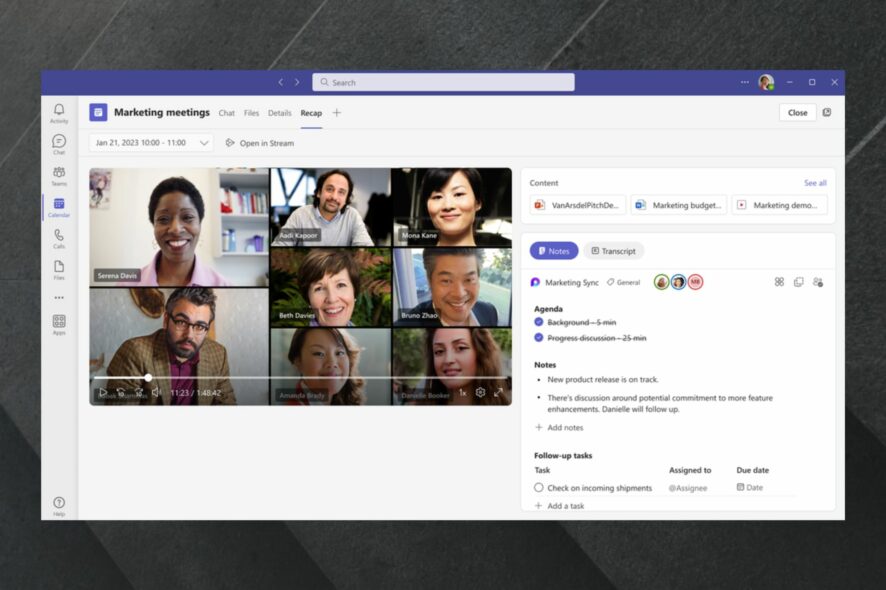
Что такое Intelligent Recap
Intelligent Recap — это инструмент на базе искусственного интеллекта, встроенный в Microsoft Teams. Одна строка определения: автоматическая обработка записи совещания для создания сводки, заметок и предложений по задачам. Функция анализирует расшифровку, упоминания участников и контекст обсуждений, чтобы выдать понятный набор действий и ключевых моментов.
Важно: Intelligent Recap доступен для пользователей с лицензией Team Premium и работает только если встреча была записана и расшифрована.
Почему это полезно
- Экономит время: автоматически формирует заметки и задачи вместо ручного конспектирования.
- Снижает потерю контекста: помогает тем, кто не успел зафиксировать ключевые моменты.
- Делает «следующие шаги» явными: на основе разговора генерируются AI‑рекомендации.
Факты из исследования Microsoft:
- 55% участников отмечают, что после встречи неясны следующие шаги.
- 56% участников говорят, что суммировать содержание встречи сложно.
Требования и подготовка
- Лицензия Team Premium для организатора/команды.
- Включённая запись встречи (Record) и расшифровка (Transcription).
- Полномочия для доступа к записи и стенограмме у участников, которым нужен Recap.
Совет: заранее уведомите участников, что встреча будет записана и обработана AI, если это требуется по политике конфиденциальности компании.
Шаг за шагом: как использовать Intelligent Recap
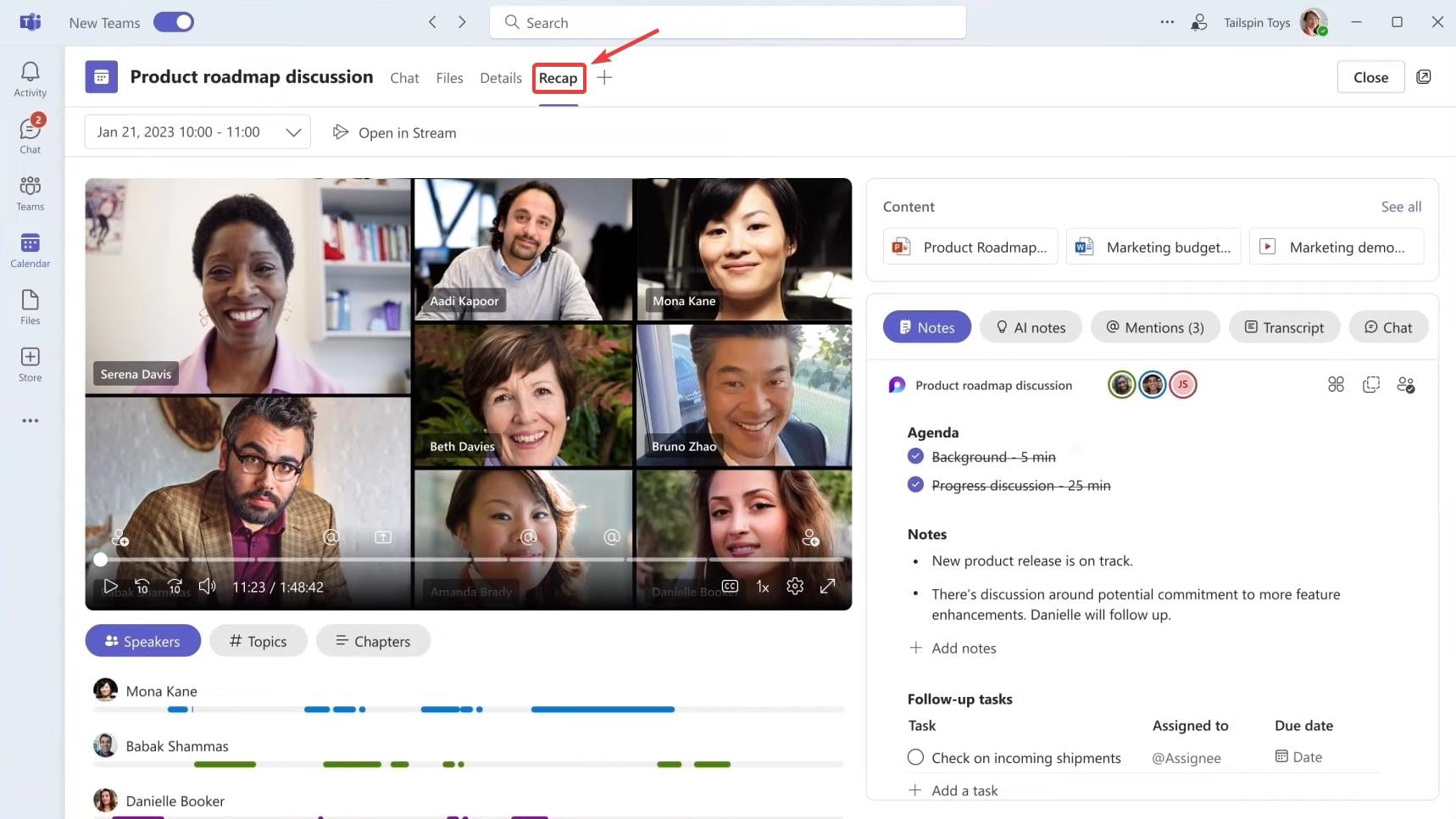
- Откройте Teams и перейдите в панель «Recap» в правой части интерфейса.
- В панели Recap просмотрите запись и ключевые моменты.
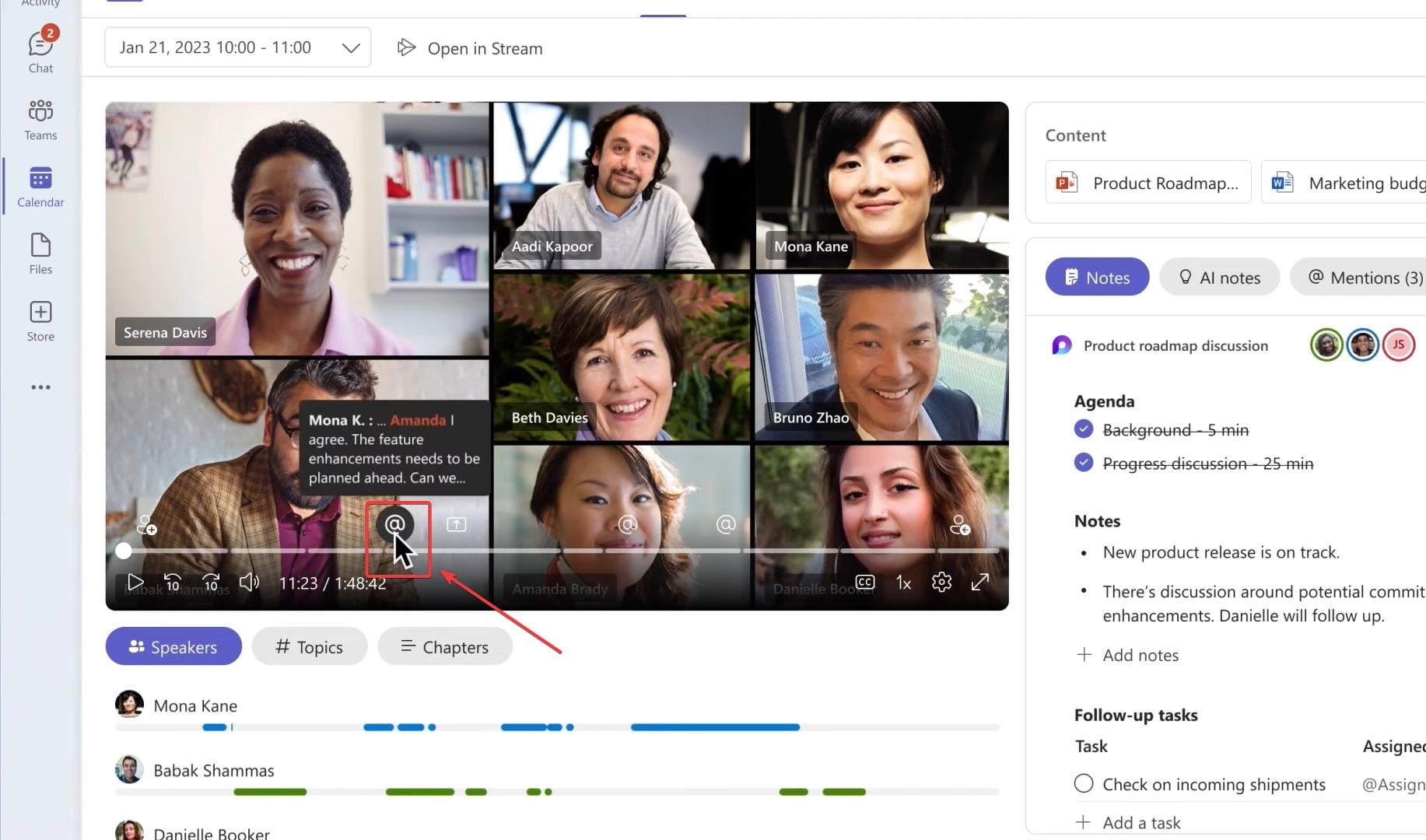
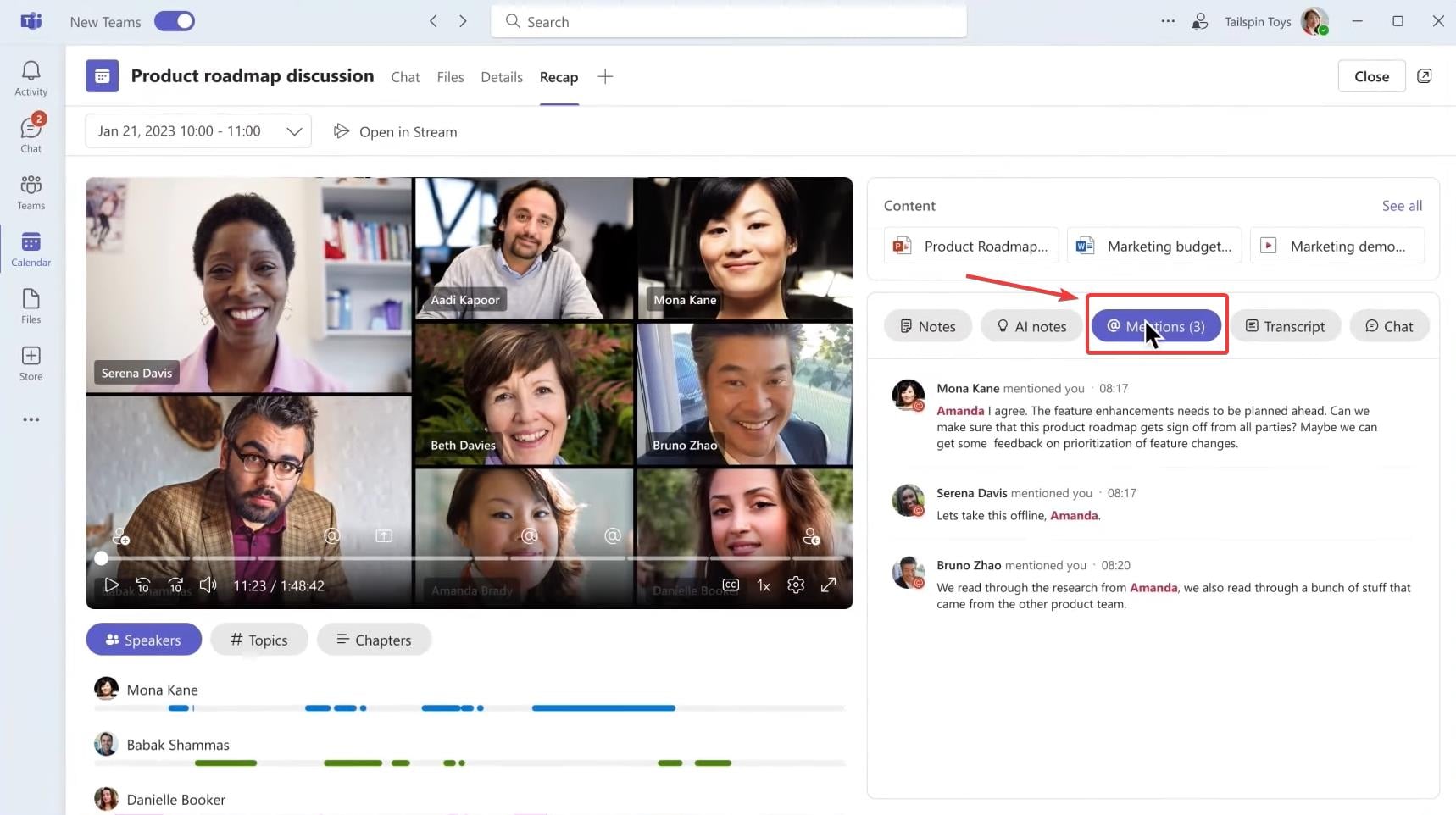
- Найдите свои упоминания через значок @ над видеоплеером или через опцию Mentions.
- Откройте раздел Notes, чтобы увидеть заметки команды, и рядом — AI notes (AI‑заметки), где ИИ суммирует ключевые тезисы.
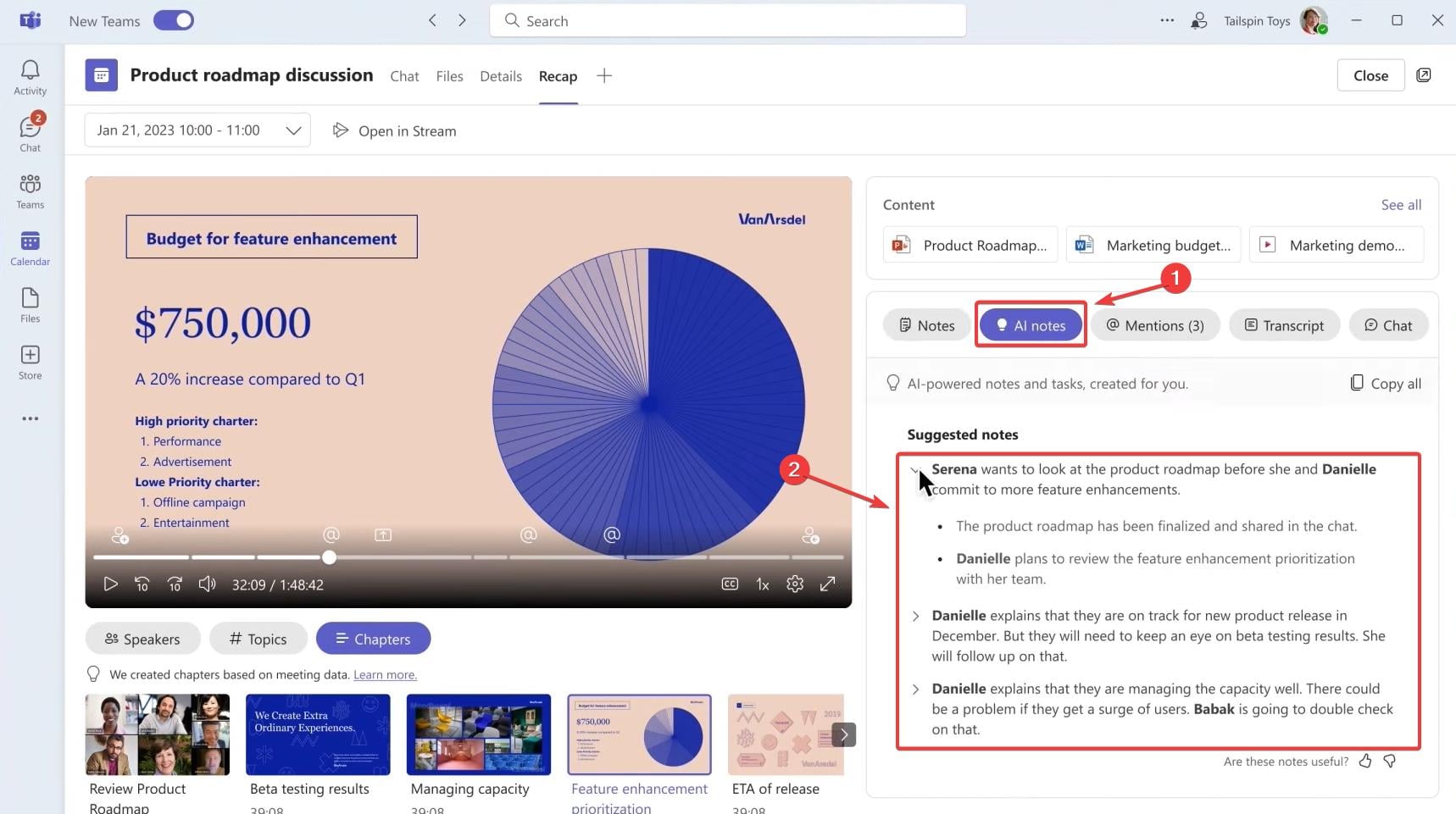
- Прокрутите вниз до раздела с AI‑предложенными задачами — там ИИ формирует задания на основе обсуждения.
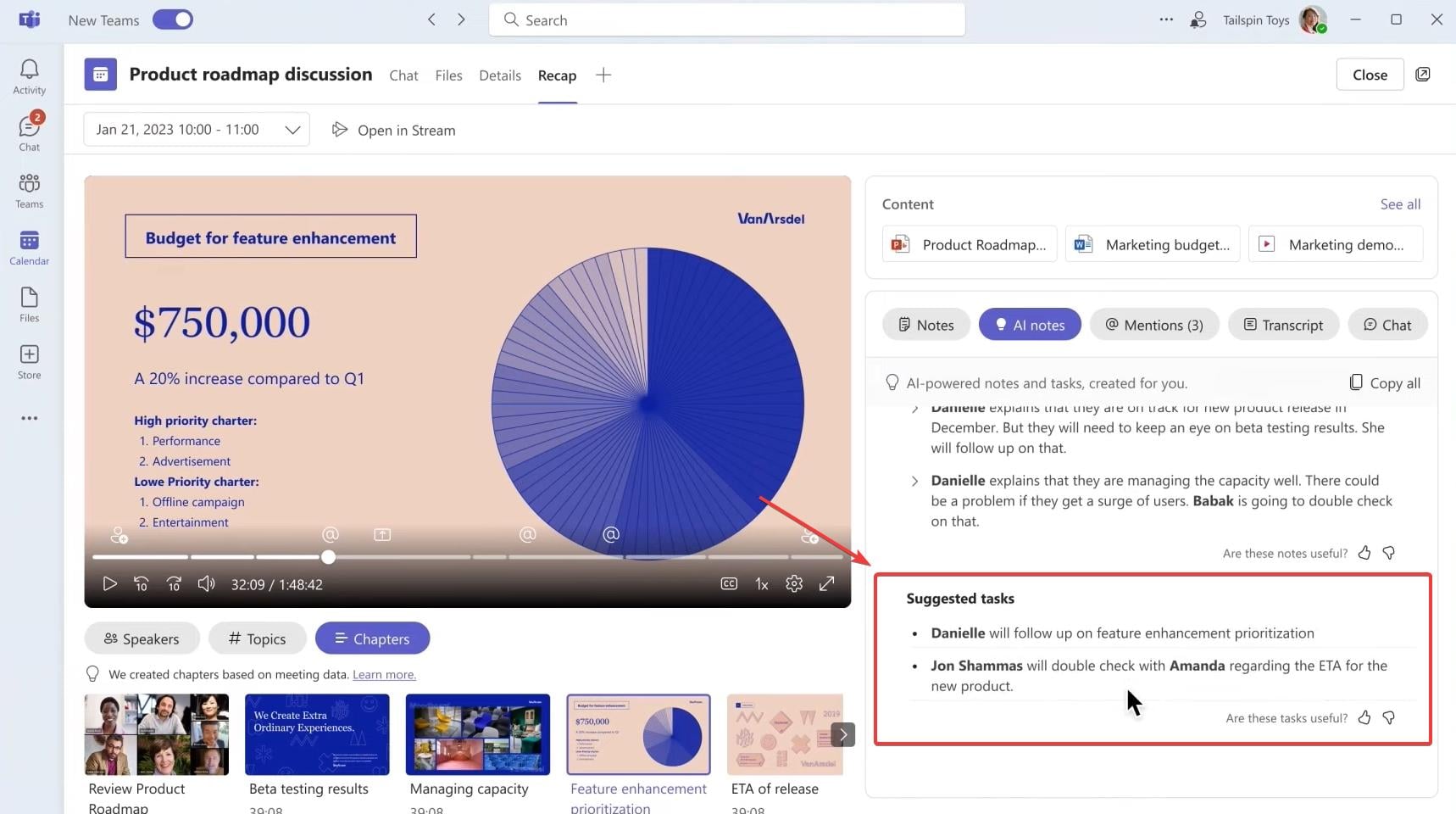
Параллельно можно читать расшифровку (Transcript) и просматривать чат встречи — оба источника помогают понять контекст предложенных задач.
Краткая методология работы функции
- Входные данные: запись + стенограмма встречи.
- Анализ: NLP‑модель выделяет упоминания, решения, вопросы и просьбы о действиях.
- Выход: структурированная сводка, AI‑заметки и список рекомендованных задач со статусом и ответственными (если ИИ обнаружил упоминания).
Типичные сценарии использования
- Быстрая сводка для тех, кто опоздал на встречу.
- Генерация списка задач и назначений по итогам обсуждения.
- Хранение ключевых решений и аргументов для последующих действий.
Когда Intelligent Recap может не сработать
- Низкое качество аудио или сильные перекрывающиеся разговоры — расшифровка будет неточной.
- Языковая поддержка: если встреча идёт на языке, который не полностью поддерживается системой транскрипции, сводка может быть неполной.
- Специфическая терминология или узкоспециальный жаргон — ИИ может некорректно интерпретировать термины.
Пример: в технических обсуждениях с множеством сокращений и внутренних кодовых названий нужно проверять AI‑заметки вручную.
Альтернативные подходы
- Ручные заметки с шаблонами (SOP) для организаторов.
- Специализированные инструменты для стенографирования/транскрипции и анализа (третьи стороны).
- Комбинация: использовать Intelligent Recap для черновой версии и редактуру человеком‑экспертом для финальной документации.
Чек‑лист ролей
Организатор:
- Включить запись и транскрипцию.
- Уведомить участников о записи.
- Проверить итоговые AI‑заметки и внести правки.
Участник:
- Использовать упоминания (@), чтобы отмечать действия и ответственных.
- Проверить AI‑задачи и подтвердить срок/ответственного.
Менеджер:
- Просмотреть автоматически сгенерированные задачи и подтвердить приоритеты.
Мини‑SOP для организатора совещания
- Перед встречей: включите запись и транскрипцию; подготовьте повестку.
- Во время встречи: проговаривайте ключевые решения и назначайте ответственных вслух (это помогает ИИ корректно извлечь действия).
- После встречи: откройте Recap, проверьте AI‑заметки, исправьте и назначьте окончательные сроки.
Критерии приёмки
- В сводке явно перечислены 3–5 ключевых решений.
- Список «следующих шагов» содержит ответственных и ожидаемые сроки (или заметку о том, что срок не установлен).
- Нет критических фактических ошибок в коротком изложении обсуждаемых тем.
Модель принятия решения (Mermaid)
flowchart TD
  A[Есть лицензия Team Premium?] -->|Нет| B[Переход на альтернативы или покупка лицензии]
  A -->|Да| C[Включена запись и транскрипция?]
  C -->|Нет| D[Включить запись/транскрипцию]
  C -->|Да| E[Использовать Intelligent Recap]
  E --> F{Качество аудио хорошее?}
  F -->|Да| G[Получить корректную сводку и задачи]
  F -->|Нет| H[Проверить стенограмму и редактировать AI‑заметки]
Часто задаваемые вопросы
Q: Нужно ли платить дополнительно за Intelligent Recap?
A: Функция доступна в пакете Team Premium, поэтому нужна соответствующая лицензия.
Q: Работает ли Recap для всех языков?
A: Recap использует транскрипцию и модели, поддержка языков зависит от возможностей стенограммы; для некоторых языков качество может быть ниже.
Q: Можно ли редактировать AI‑заметки?
A: Да, AI‑заметки можно просматривать и редактировать вручную, чтобы обеспечить корректность и соответствие внутренним правилам.
Заключение
Intelligent Recap превращает запись встречи в полезный набор информации: краткая сводка, AI‑заметки и предлагаемые задачи. Это особенно полезно для команд, где важно фиксировать решения и назначать ответственных быстро. Главное — обеспечить качество записи и расшифровки и проверить автоматически сгенерированные материалы перед передачей внешним стейкхолдерам.
Важно
Проверяйте соответствие использования функции внутренним политиками компании и требованиям конфиденциальности.
Краткое резюме
- Требуется лицензия Team Premium и включённая запись с транскрипцией.
- Recap предоставляет сводки, AI‑заметки и предлагаемые задачи.
- Рекомендуется проверять и корректировать AI‑выводы в сложных или технических обсуждениях.

Похожие материалы

Несколько аккаунтов Skype: Multi Skype Launcher

Журнал для работы: повысить продуктивность

Персональные звуки уведомлений на Android

Скачивание шоу Hulu для офлайн‑просмотра

Microsoft Start: персонализированная новостная лента
