
Два модуля ОЗУ не работают вместе — как починить
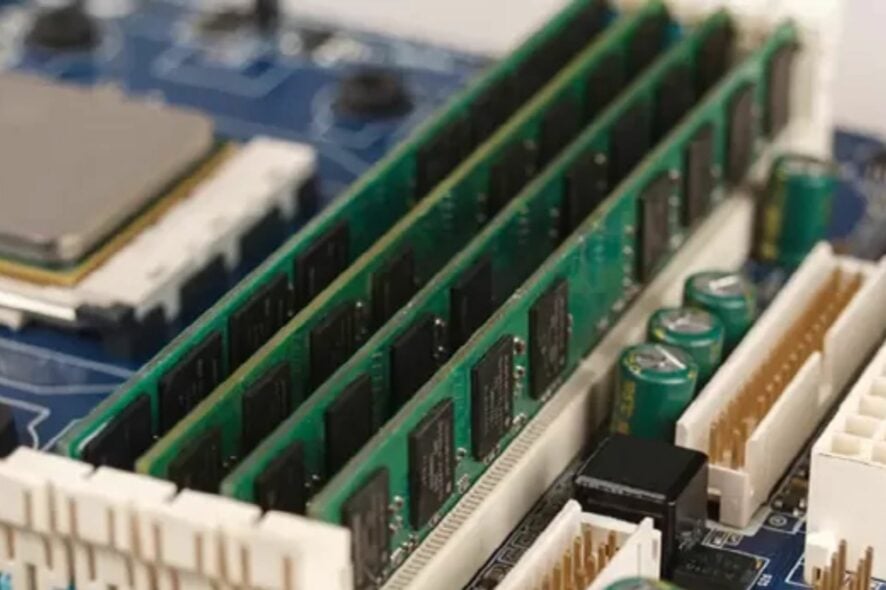
Определение: ОЗУ (оперативная память) временно хранит данные и инструкции для операционной системы и приложений. Материнская плата обычно имеет несколько слотов для установки более одного модуля.
Почему два модуля ОЗУ не работают вместе на моём компьютере?
Когда один модуль работает отдельно, а при установке второго система видит только один модуль или не загружается, причиной могут быть аппаратные или программные факторы. Основные причины:
- Несовместимость модулей. Разные частоты, тайминги, напряжения или несовместимые контроллеры памяти могут мешать совместной работе.
- Неправильная установка. Модуль может быть не до конца вставлен, контакты погнуты или модуль поставлен не в тот слот (например, для двух модулей нужен определённый набор слотов для работы в двухканальном режиме).
- Проблемы с материнской платой. Слот может быть повреждён, дорожки — неисправны, или после замены платы требуется обновление BIOS/UEFI.
- Настройки прошивки. Отключённый двухканальный режим, вручную выставленные параметры частоты/таймингов или конфликт XMP-профилей.
- Различия в размере и типе. DDR3 и DDR4 несовместимы физически; модули разной ёмкости и конфигурации могут работать, но в редких случаях создавать проблемы.
Важно: никогда не принуждайте модуль в слот — это может повредить и модуль, и материнскую плату.
Быстрая подготовка перед диагностикой
- Отключите все внешние устройства (USB-диски, принтеры и т.п.).
- Перезагрузите компьютер и проверьте, изменится ли поведение.
- Ознакомьтесь со спецификацией материнской платы (сайт производителя) — там указаны поддерживаемые типы, частоты и рекомендуемые слоты для двух модулей.
- Убедитесь, что вы пытаетесь включить модули в слоты, рекомендованные для двухканального режима (обычно слоты одного цвета).
Шаг 1. Протестируйте каждый модуль отдельно (Windows)
- Нажмите кнопку «Пуск», введите “Средство проверки оперативной памяти Windows” и запустите приложение.
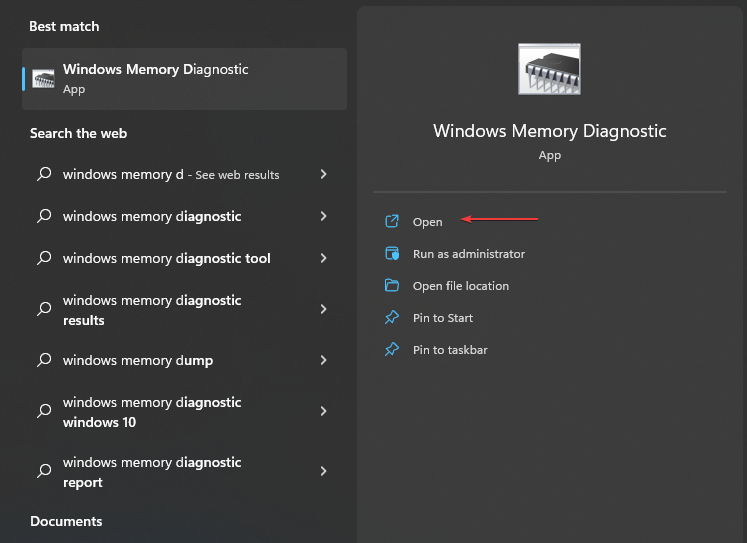
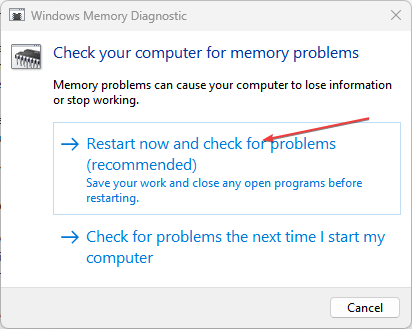
- Выберите «Перезагрузить сейчас и выполнить проверку» — система перезагрузится и выполнит тесты.
- После перезагрузки просмотрите результаты теста. Если модуль показывает ошибки — он, скорее всего, неисправен.
Примечание: есть также сторонние утилиты (MemTest86), которые дают более глубокую проверку. Используйте их, если Windows-инструмент не обнаружил проблем, а подозрения остались.
Шаг 2. Поменяйте модули местами и смените слоты
- Полностью выключите ПК и обесточьте его (выключите блок питания или отключите кабель).
- Снимите боковую крышку корпуса согласно инструкции по эксплуатации.
- Найдите модули ОЗУ и аккуратно извлеките их.
- Установите модули в другие слоты (поменяйте местами).
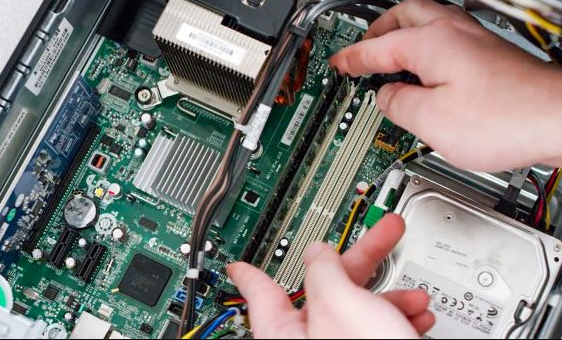
- Соберите ПК и включите.
Если один модуль работает в одном слоте, но не в другом, вероятно, слоты повреждены. Если модуль работает отдельно, но не вместе с другим — высока вероятность несовместимости.
Шаг 3. Проверьте совместимость и настройки BIOS/UEFI
- Войдите в BIOS/UEFI и сбросьте настройки к заводским по умолчанию (Load Defaults). Это удалит нестандартные разгоны и конфликтные профили XMP.
- Проверьте версию BIOS/UEFI — при необходимости обновите её, следуя инструкции производителя.
- Посмотрите, какие частоты и напряжения выставлены. Если один модуль требует более высокого напряжения, попробуйте вручную выставить стабильное значение, рекомендованное производителем материнской платы.
Важно: обновление BIOS несёт риск; выполняйте только с официального сайта и при стабильном питании.
Дополнительные проверки и альтернативы
- Попробуйте запустить систему с только первым модулем, затем только со вторым. Запишите результаты.
- Если у вас два модуля разной частоты, система обычно работает на частоте медленного модуля. Иногда лучше заменить модуль на полностью совместимую пару.
- В качестве альтернативы используйте заводские комплекты памяти (kit) — они протестированы для работы в паре.
Мини-методика для системной диагностики (быстрая)
- Извлечь оба модуля.
- Очистить контакты воздухом (баллон сжатого воздуха) и мягкой щёткой.
- Установить первый модуль в рекомендуемый слот — загрузиться и протестировать.
- Повторить для второго модуля.
- Установить оба модуля в слоты для двухканального режима — сбросить BIOS и проверить.
Дерево решений
flowchart TD
  A[Начало диагностики] --> B{Один модуль определяется?}
  B -- Нет --> C[Проверить питание и контакты]
  C --> D{Ошибки при тесте?}
  D -- Да --> E[Заменить модуль]
  D -- Нет --> F[Проверить слот/матрицу платы]
  B -- Частично --> G[Тестировать по отдельности и менять слоты]
  G --> H{Найден виновник?}
  H -- Да --> E
  H -- Нет --> I[Обновить BIOS/прошивку]
  I --> J{Проблема решена?}
  J -- Да --> K[Готово]
  J -- Нет --> L[Обратиться в сервис]
Критерии приёмки
- Оба модуля обнаруживаются в BIOS и в ОС.
- Система загружается без задержек и сбоев.
- Тесты памяти (Windows Memory Diagnostic или MemTest86) пройдены без ошибок.
- Двухканальный режим (если применимо) активен и стабилен.
Чек‑листы по ролям
Пользователь (домашний ПК):
- Отключил питание и снял крышку корпуса.
- Убедился, что модули корректно установлены с щелчками фиксаторов.
- Проверил работу каждого модуля отдельно.
Сборщик ПК / энтузиаст:
- Проверил совместимость DIMM (частота, напряжение, тайминги).
- Сбросил BIOS и обновил прошивку.
- Использовал MemTest86 для длительной прогонки.
ИТ‑специалист / сервисный техник:
- Протестировал слоты тестовой платой или заведомо исправным модулем.
- Проверил дорожки питания и признаки физического повреждения платы.
- Провёл при необходимости RMA/замену компонентов.
Когда описанные шаги не помогают (контрпример)
Если после всех проверок и обновления BIOS два модуля по-прежнему не работают вместе, возможны: скрытые дефекты контроллера памяти на процессоре, несовместимость конкретной комбинации модулей, или механические повреждения дорожек платы. В таких случаях целесообразно обратиться в сервис или заменить набор модулей на сертифицированный комплект.
Короткая таблица соответствия (совместимость в общих чертах)
- DDR3 ≠ DDR4 (физически несовместимы)
- Модули одинаковой частоты и производителя чаще всего работают в паре
- Kit (пара, продаваемая в комплекте) — лучший выбор для двухканального режима
Часто задаваемые вопросы
В: Могу ли я смешивать модули разной ёмкости (например, 8 ГБ + 4 ГБ)?
A: Да, можно, но в некоторых случаях это отключит двухканальный режим или приведёт к снижению производительности. Технически система часто работает, но оптимальная конфигурация — одинаковые модули.
В: Нужно ли обновлять BIOS, если ОЗУ не работает вместе?
A: Обновление BIOS может помочь с совместимостью новых модулей. Делайте это только с официального сайта и при стабильном питании.
Если остались вопросы — опишите модель материнской платы, тип и маркировку модулей ОЗУ, а также поведение системы при загрузке. Это поможет дать более точные рекомендации.
Итог
Важно последовательно исключать причины: тестируйте модули по отдельности, меняйте слоты, проверяйте совместимость и настройки BIOS. Если все шаги не дали результата, обратитесь в сервис или замените модуль/комплект памяти.
Факты: простая диагностика занимает обычно 30–90 минут; основными виновниками оказываются несовместимость, плохой контакт или повреждённый слот.
Краткая шпаргалка: протестировать — поменять слоты — сбросить BIOS — обновить прошивку — обратиться в сервис.

Похожие материалы

Несколько аккаунтов Skype: Multi Skype Launcher

Журнал для работы: повысить продуктивность

Персональные звуки уведомлений на Android

Скачивание шоу Hulu для офлайн‑просмотра

Microsoft Start: персонализированная новостная лента
