
Как скачать и установить TeamViewer на Windows
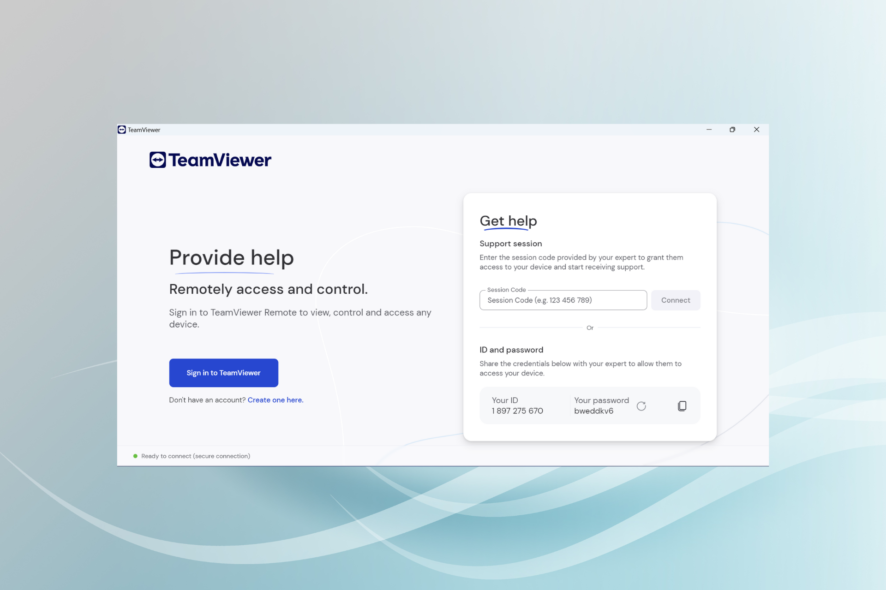
TeamViewer — одно из самых популярных приложений для удалённого управления, совместного просмотра рабочего стола, онлайн‑встреч и передачи файлов. Оно широко используется как частными пользователями, так и технической поддержкой в компаниях. Ниже — подробное, понятное руководство по загрузке и установке TeamViewer на Windows, а также полезные советы по настройке и безопасности.
Как установить TeamViewer на ПК
Скачивание и установка через установщик
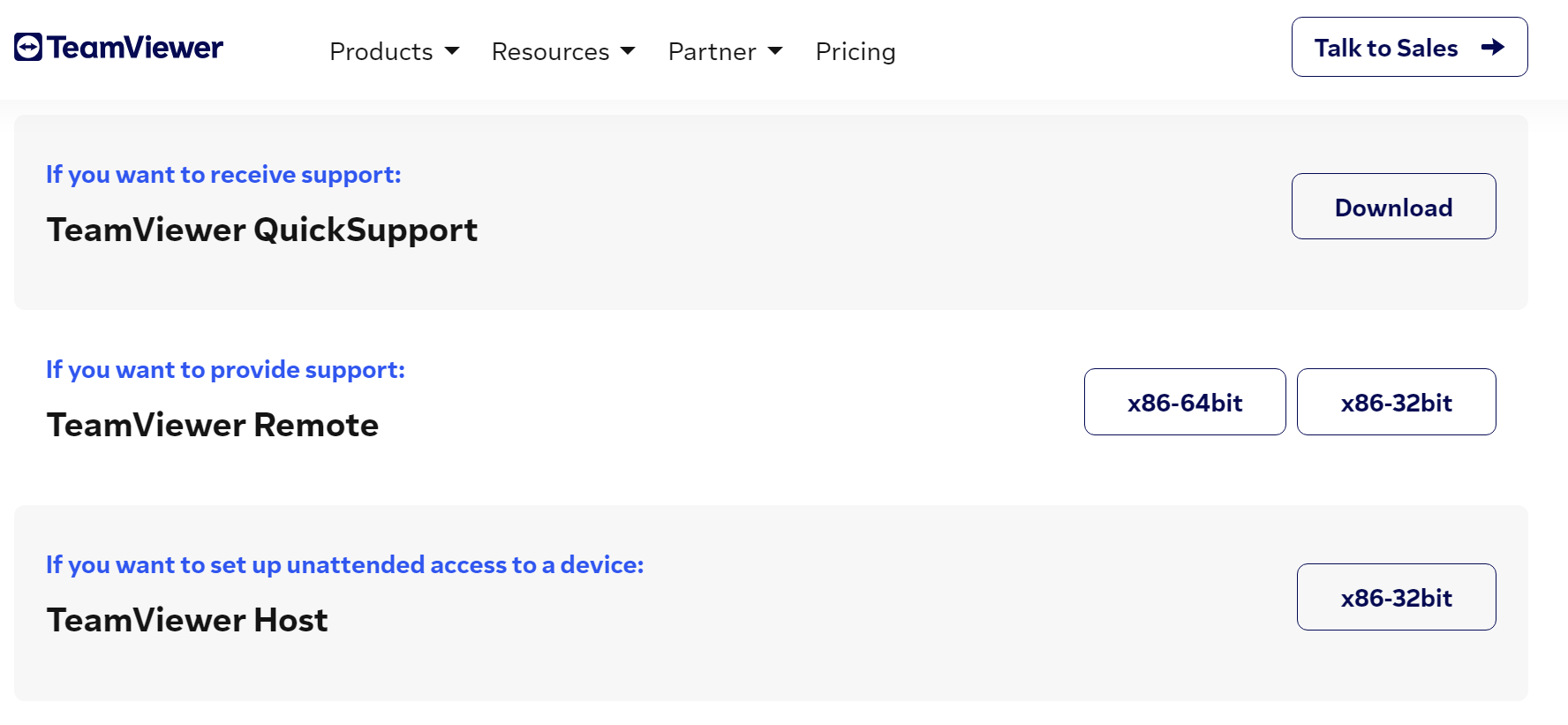
- Перейдите на официальный сайт TeamViewer и скачайте установочный файл для Windows.
- После загрузки запустите скачанный файл.
- На этапе установки рекомендуется выбрать «Default installation» и нажать «Принять — Далее».
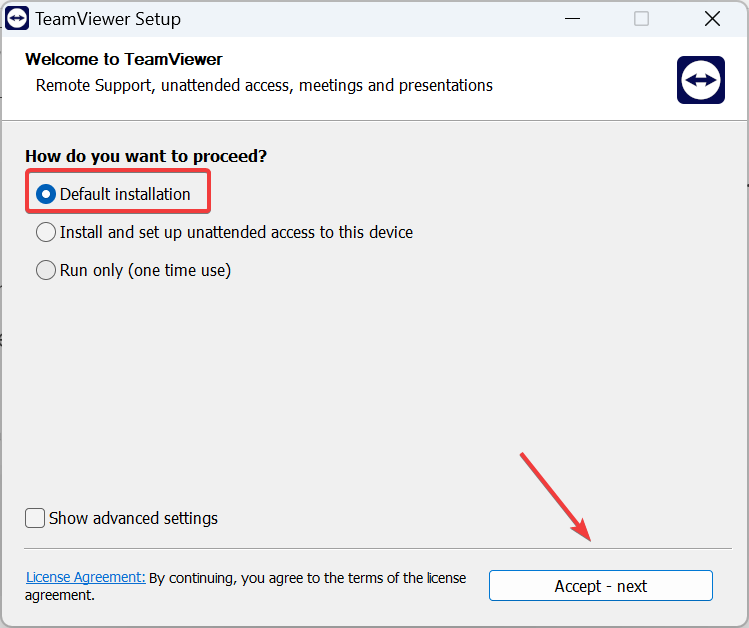
- Дождитесь завершения установки. Затем запустите TeamViewer, создайте учётную запись или выполните вход и завершите начальную настройку.
Важно: выбирая место загрузки, используйте только официальный сайт TeamViewer. Это убережёт от установки поддельных или заражённых версий.
TeamViewer доступен в 32‑ и 64‑битных сборках — выбирайте версию, соответствующую вашей операционной системе Windows. Также можно скачать универсальный установщик, который автоматически подберёт нужную версию.
После установки программа запустится и отобразит ваш ID и временный пароль для подключения. Если вы не хотите, чтобы TeamViewer постоянно работал в фоновом режиме, проверьте параметры автозапуска в настройках.
TeamViewer бесплатно для ПК?
TeamViewer бесплатен для личного, некоммерческого использования. Это означает, что частные пользователи могут скачивать и применять программу без оплаты. Для компаний, организаций и коммерческого использования предусмотрены платные тарифы с подпиской и дополнительными функциями.
Если вы рассматриваете платный план — сравните функции (несколько параллельных подключений, центр управления, интеграции) и выберите подходящий тариф на официальном сайте.
Когда TeamViewer может не подойти
- Для крупных предприятий с требованием локальных решений и строгой сетевой политики может потребоваться корпоративное ПО с локальной установкой.
- В средах с крайне низкой пропускной способностью TeamViewer может работать медленно.
- На защищённых или изолированных сетях без доступа во внешний интернет подключение по TeamViewer будет недоступно.
- Если политика безопасности компании запрещает сторонние удалённые агенты, потребуется согласование с ИТ‑отделом.
Альтернативные решения
- AnyDesk — лёгкое и быстрое приложение для удалённого доступа.
- Microsoft Remote Desktop (RDP) — встроенное решение Windows, хорошее для подключения внутри локальной сети.
- Chrome Remote Desktop — простой бесплатный вариант через браузер Chrome.
- Splashtop — ориентирован на корпоративное и образовательное использование.
Выбор зависит от требований: безопасность, поддержка нескольких сессий, скорость и необходимость корпоративного контроля.
Чек‑лист перед установкой
Для обычного пользователя:
- Скачайте установщик только с официального сайта.
- Проверьте архитектуру Windows (32/64‑бит).
- Прочитайте условия использования и выберите «Default installation», если не уверены в настройках.
- Создайте учётную запись или войдите при первом запуске.
Для системного администратора:
- Планируйте установку для бизнеса с лицензией.
- Преднастройте групповую политику или массовую установку.
- Включите двухфакторную аутентификацию для управленческих учётных записей.
- Настройте белые списки IP/устройств и журналы сессий.
Безопасность и конфиденциальность
Важно: правильная настройка безопасности минимизирует риски несанкционированного доступа.
Рекомендации:
- Включите двухфакторную аутентификацию (2FA) для вашей учётной записи TeamViewer.
- Установите сложный пароль и периодически его обновляйте.
- Используйте «Unattended access» только при необходимости и с надёжной парой логин/пароль.
- Ограничьте доступ по белым спискам и IP, если это возможно.
- Регулярно обновляйте приложение до последних версий безопасности.
- Ведите журнал подключений и периодически проверяйте записи сессий.
Примечание о конфиденциальности: при сеансе удалённого доступа на машине могут просматриваться личные или чувствительные данные. Всегда получайте явное согласие пользователя перед подключением и соблюдайте правила обработки персональных данных в вашей юрисдикции.
Мини‑методология быстрой установки (6 шагов)
- Проверить совместимость ОС (Windows 10/11 или более ранние версии).
- Скачать установщик с официального сайта.
- Запустить установку, выбрать «Default installation».
- Войти в учётную запись или создать новую.
- Настроить параметры безопасности (2FA, белые списки).
- Протестировать подключение с другого устройства.
Критерии приёмки
- TeamViewer успешно запускается и отображает уникальный ID и пароль.
- Удалённое подключение прошло успешно с другого устройства.
- Включены базовые меры безопасности (2FA, обновления).
- Для бизнеса — лицензия активна и применяется централизованная политика.
Краткий словарь
- Удалённый доступ — подключение к компьютеру через сеть для управления им.
- Unattended access — возможность подключаться без присутствия пользователя на другом конце.
- ID и пароль — уникальные реквизиты для установки соединения в TeamViewer.
- Двухфакторная аутентификация — дополнительный уровень защиты при входе.
Краткое резюме
TeamViewer — удобный инструмент для быстрого удалённого доступа на Windows. Установка проста: скачиваете установщик, выбираете «Default installation», создаёте учётную запись и настраиваете безопасность. Для бизнеса стоит рассмотреть платную подписку и централизованное управление.
Если остались вопросы или вы хотите поделиться опытом использования TeamViewer — оставьте комментарий ниже.

Похожие материалы

Несколько аккаунтов Skype: Multi Skype Launcher

Журнал для работы: повысить продуктивность

Персональные звуки уведомлений на Android

Скачивание шоу Hulu для офлайн‑просмотра

Microsoft Start: персонализированная новостная лента
