
Как скачать изображения из Google Docs
Важно: разные методы возвращают изображения в разном качестве. Метод «веб‑страница» обычно лучше сохраняет большие носители; скриншот сильно снижает качество.
Быстрые ссылки
- Скачать как веб‑страницу
- Сохранить в Keep
- Сделать снимок экрана
Краткое содержание
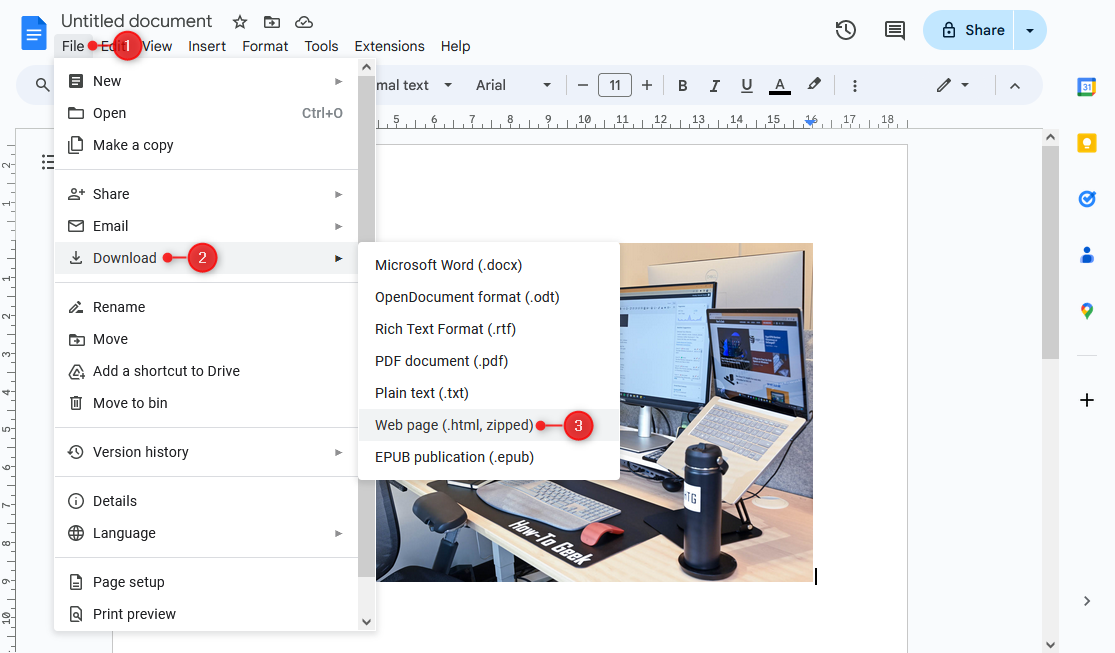
- Чтобы получить все изображения сразу: Файл → Скачать → Веб‑страница (.html, zip), затем распакуйте ZIP и найдите папку images.
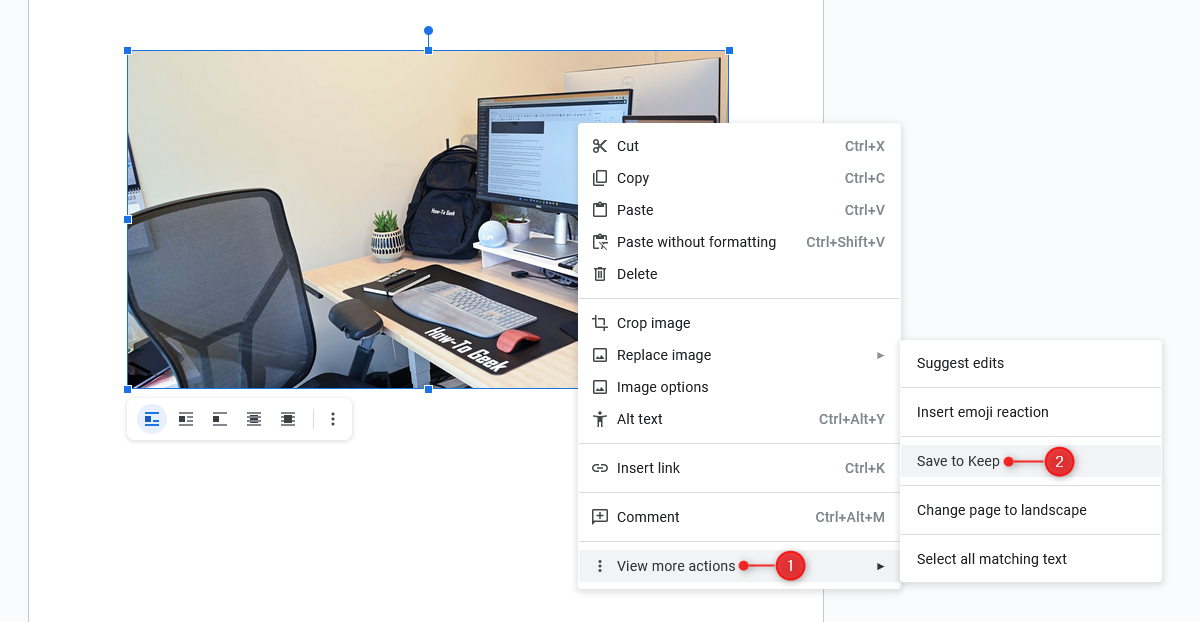
- Если нужна одна картинка: щёлкните правой кнопкой по изображению → Просмотреть дополнительные действия → Сохранить в Keep, затем откройте заметку Keep в новой вкладке и сохраните изображение.
- Для экстренной нужды — снимок экрана, но качество и прозрачность могут потеряться.
Скачать как веб‑страницу
Это лучший метод по двум причинам. Во‑первых, он собирает все изображения документа в одну папку, так что не придётся по одному сохранять файлы. Во‑вторых, этот способ реже уменьшает размеры больших изображений, чем другие обходные пути, поэтому есть больше шансов получить максимально близкую к оригиналу версию.
- В Google Docs откройте меню «Файл» → «Скачать» → «Веб‑страница (.html, zip)».
- ZIP‑архив сохранится в папку загрузок по умолчанию.
- Откройте папку загрузок, найдите ZIP (он назван по имени документа) и распакуйте его.
- В распакованной папке найдите подпапку images — там лежат все изображения из документа.
Советы и замечания:
- На Windows распаковка: щёлкните правой кнопкой → Извлечь все или используйте проводник/архиватор (7‑Zip, WinRAR). На macOS двойной щёлчок по ZIP.
- Имена файлов в папке images иногда упорядочены по порядку появления в документе — это полезно для восстановления последовательности.
- Если изображение было вставлено как фоновая картинка объекта или было импортировано через стороннюю вставку (например, через рисунок Google Drawings), оно также обычно попадает в папку images.
Сохранить в Keep
Если нужно сохранить одну‑две картинки и вы предпочитаете не распаковывать архив, используйте Google Keep.
- Щёлкните правой кнопкой по изображению в документе и выберите Просмотреть дополнительные действия → Сохранить в Keep.
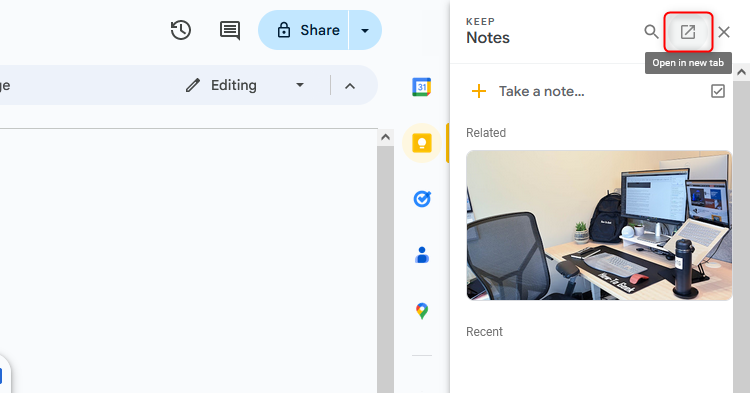
- Откроется боковая панель Keep с заметкой, где изображение отображается вверху.
- Не сохраняйте сразу с боковой панели — это скачает уменьшенную миниатюру. Нажмите «Открыть в новой вкладке» вверху боковой панели Keep.
- В новой вкладке Keep щёлкните правой кнопкой по изображению и выберите «Сохранить изображение как…».
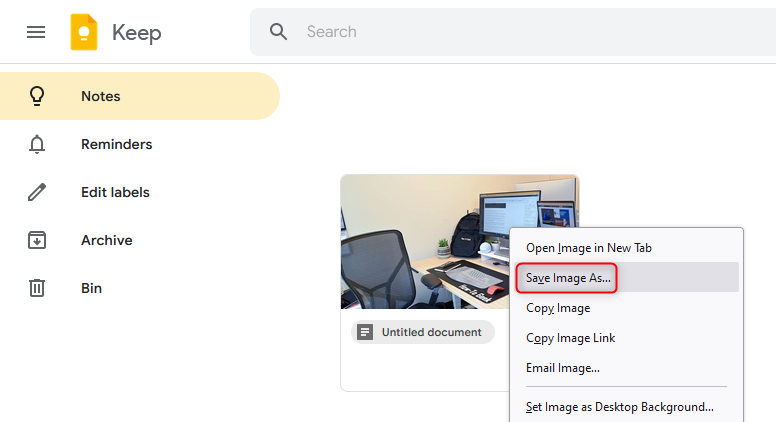
Советы:
- Keep удобен, если вы хотите собрать несколько картинок из разных документов в одну заметку.
- Имейте в виду, что при сохранении через Keep иногда сохраняется неоригинальный размер, поэтому для финального источника лучше воспользоваться методом веб‑страницы.
Сделать снимок экрана
Это самый быстрый и простой метод, но он не берёт исходный файл — только визуальное представление на экране. Скриншот может не сохранить прозрачность, исходное разрешение и метаданные изображения.
- На Windows: инструмент «Ножницы»/Snipping Tool или сочетание клавиш Windows+Shift+S.
- На macOS: Command+Shift+4, затем выделите область.
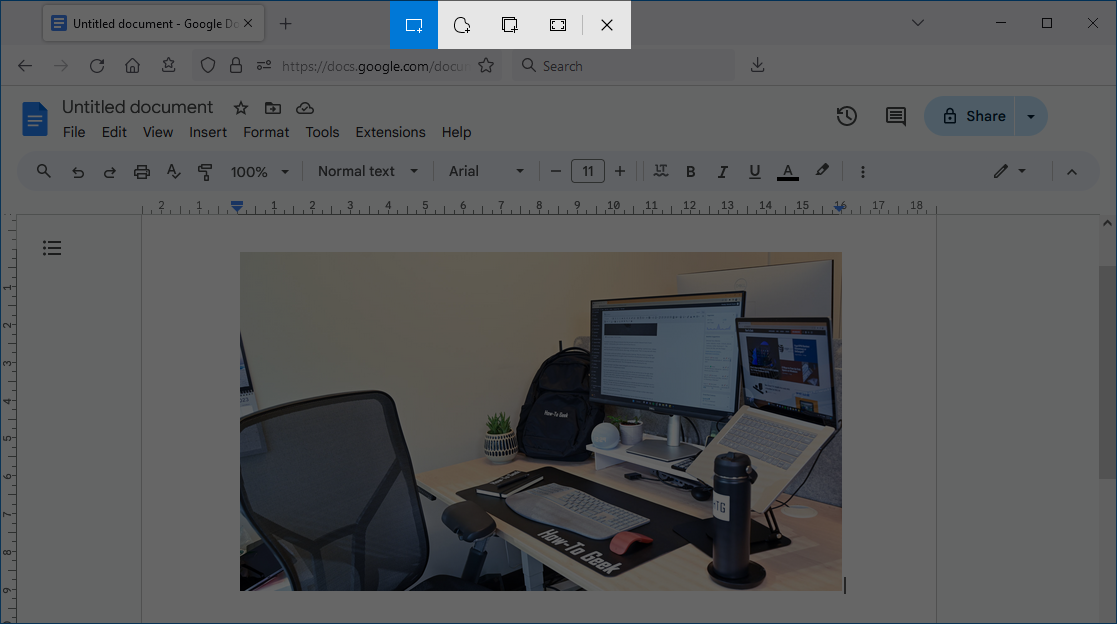
Когда имеет смысл использовать скриншот:
- Когда нужен быстрый превью‑файл для черновика или переписки.
- Если доступ к документу ограничен и другие методы заблокированы.
Когда скриншот не подойдёт:
- Когда требуется изображение высокого качества для печати или публикации.
- Когда важна прозрачность или оригинальные метаданные.
Альтернативные методы и ментальные модели
- Опубликовать документ в веб (Файл → Опубликовать в интернете) — иногда даёт прямые ссылки на ресурсы, включая картинки, но это меняет доступность документа и не всегда оправдано.
- Использовать экспорт в PDF, затем извлечь изображения из PDF с помощью специальных утилит — полезно, если вам нужен вложенный контент в одном файле.
- Открыть документ как HTML через режим разработчика браузера и найти прямые URL изображений — технически возможно, но сложнее для большинства пользователей.
Ментальная модель: если вам нужно много изображений — думайте «скачать как веб‑страницу»; если одно изображение — думайте «Keep»; если срочно — думайте «скриншот».
Когда это не сработает
- Изображения защищены политикой доступа документа (если у вас нет прав просмотра, они не загрузятся).
- Изображения вставлены как ссылки на внешние ресурсы, тогда в папке images может быть только кэш‑версия или вовсе ничего.
- Если документ был создан в стороннем конструкторе и импортирован в Docs со специфичной обработкой — качество может потеряться при любом экспорте.
Критерии приёмки
- Все изображения документа присутствуют в распакованной папке images при экспорте как веб‑страницу.
- Сохранённые через Keep файлы открываются в оригинальной вкладке и имеют приемлемое разрешение для задачи.
- Скриншоты читаемы и соответствуют требованиям по визуалу, если используются для черновиков.
Роль‑ориентированные чек‑листы
Для дизайнера:
- Скачать как веб‑страницу → проверить оригинальные размеры → импортировать в графический редактор.
- Если картинка выглядит размытой — запросить оригинал у автора.
Для редактора контента:
- Использовать Keep для быстрых правок и вставки в CMS.
- Сверить авторские подписи и метаданные вручную.
Для разработчика:
- Экспортировать как веб‑страницу → автоматизировать парсинг папки images скриптом.
- Проверить права доступа документа для корректного скачивания.
Небольшой глоссарий
- Keep — заметки Google; удобно для быстрого извлечения отдельных изображений.
- ZIP — архивный файл, в котором Google Docs упаковывает HTML и папку images.
- HTML — формат веб‑страницы, который Google Docs генерирует при экспорте.
Тест‑кейсы и приёмка
- Экспортировать документ с 5 изображениями как веб‑страницу → распаковать ZIP → ожидаемый результат: папка images содержит 5 файлов изображений.
- Сохранить одно изображение через Keep → открыть в новой вкладке → ожидаемый результат: возможность «Сохранить изображение как…» и приемлемое разрешение.
- Сделать скриншот изображения с прозрачным фоном → ожидаемый результат: сохранённое изображение не сохраняет прозрачность.
Итог
Самый надёжный способ получить оригиналы — скачать документ как веб‑страницу и распаковать папку images. Для быстрых единичных задач подойдёт Keep, а скриншоты оставьте для экстренных и черновых случаев.
Если вы хотите, чтобы Google Docs поддерживал загрузку изображений напрямую — отправьте отзыв: в Docs выберите Справка → Сообщить о проблеме или Помощь → Помочь улучшить Документы.

Похожие материалы

Несколько аккаунтов Skype: Multi Skype Launcher

Журнал для работы: повысить продуктивность

Персональные звуки уведомлений на Android

Скачивание шоу Hulu для офлайн‑просмотра

Microsoft Start: персонализированная новостная лента
