
Как установить Adobe Flash Player на Mac

Flash уже не так популярен, как раньше. Большинство сайтов отказались от него в пользу современных веб-технологий. Тем не менее, иногда встречаются ресурсы, которые по-прежнему требуют Flash для корректной работы. В таком случае придётся загрузить и установить Adobe Flash Player на Mac и включить его в браузере.
Important: Adobe официально прекратил поддержку Flash в конце 2020 года. После этого обновлений безопасности и патчей не будет. Используйте Flash только если это действительно необходимо и только на доверенных сайтах.
Быстрый план действий
- Скачайте установщик только с официального сайта Adobe.
- Откройте DMG и установите плеер.
- Разрешите Flash в конкретном браузере (старые версии Safari/Chrome/Firefox).
- Проверьте работу через страницу поддержки Adobe.
- Рассмотрите альтернативы и меры безопасности.
Нужно ли скачивать Flash с любого сайта?
Нет. На многих сайтах под видом «быстрой» загрузки распространяют вредоносное ПО. Самый безопасный источник — официальный сайт Adobe. Если сомневаетесь, не запускайте установщик и не давайте ему права администратора.
Важно: избегайте сторонних «репозиториев» и веб-сайтов с сомнительными предложениями «Flash Player — бесплатно».
1. Загрузка Adobe Flash Player для Mac
Вместо поиска расширения для браузера скачайте официальный пакет Flash Player и установите его отдельно. Так вы минимизируете риск получить вредоносную версию.
Шаги:
- Откройте в браузере страницу загрузки Flash Player на сайте Adobe.
- Нажмите кнопку «Download Flash Player» (Загрузить Flash Player) на странице Adobe.
- Выберите удобное место для сохранения файла установщика (.dmg). Рабочий стол обычно подходит.
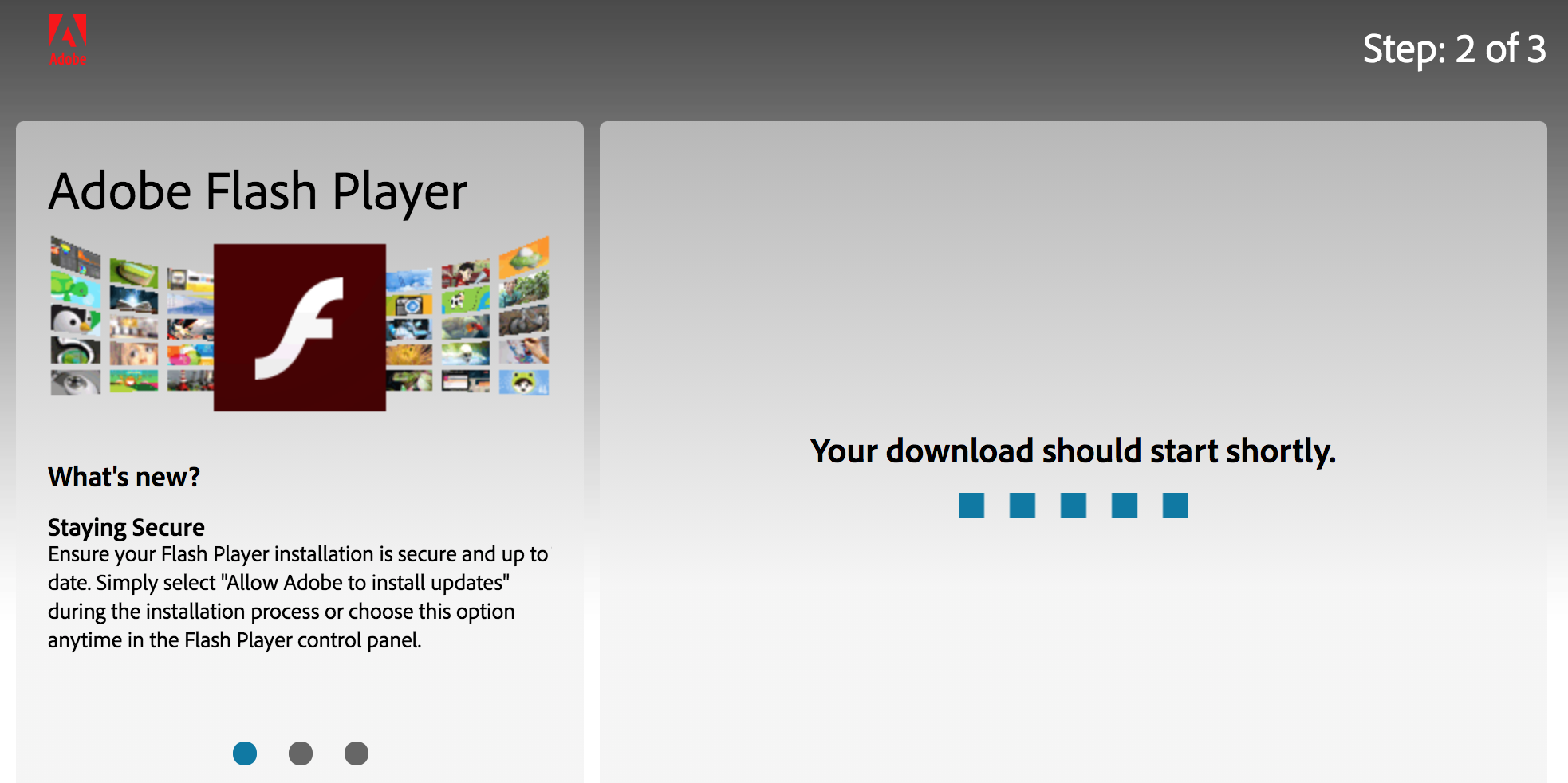
- Дождитесь завершения загрузки.
Примечание: если сайт предлагает «установить обновление Flash прямо сейчас» через всплывающие окна, закройте их и перейдите напрямую на adobe.com.
2. Установка Adobe Flash Player на Mac
После загрузки .dmg-файла выполните установку:
- Дважды щёлкните загруженный DMG-файл.
- В смонтированном образе дважды щёлкните значок установщика Flash Player, чтобы начать установку.
- macOS запросит подтверждение на запуск установщика. Нажмите Открыть.
- Ознакомьтесь с условиями и поставьте галочку, затем нажмите Установить.
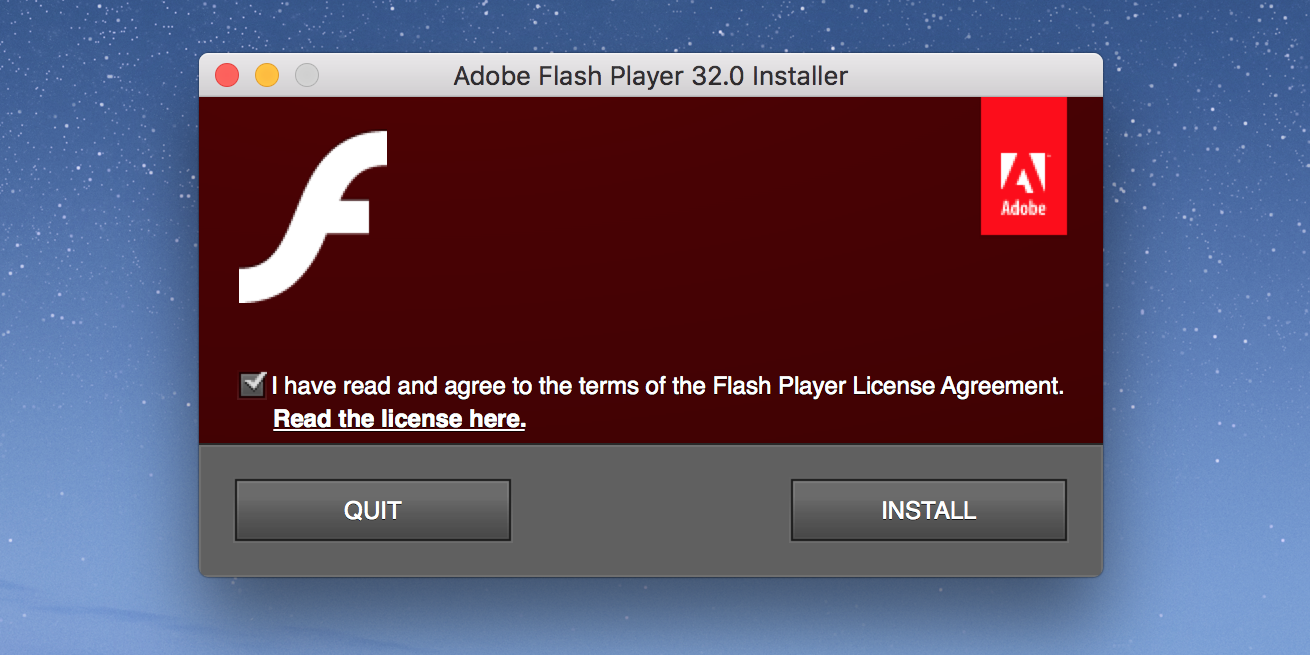
- Введите пароль пользователя (администратора) и нажмите Install Helper или соответствующую кнопку.
- По окончании установки нажмите Готово.
Совет: если macOS блокирует установку как от «неизвестного разработчика», откройте «Системные настройки» → «Безопасность и конфиденциальность» и разрешите запуск последнего установочного файла, затем повторите установку.
3. Включение Flash в браузерах на Mac
Установка плеера не всегда автоматически разрешает Flash в браузерах. Современные браузеры по умолчанию блокируют Flash. Ниже приведены инструкции для браузеров, где это ещё возможно.
Включение Flash в Safari
Начиная с Safari 14 браузер перестал поддерживать Flash вообще. Если у вас более старая версия Safari, выполните следующие шаги:
- Откройте Safari, выберите меню Safari → Настройки.
- Перейдите на вкладку Веб-сайты.
- В разделе «Плагины» отметьте Adobe Flash Player.
- В правой части для «При посещении других сайтов» выберите Включить или Запрашивать в зависимости от версии.
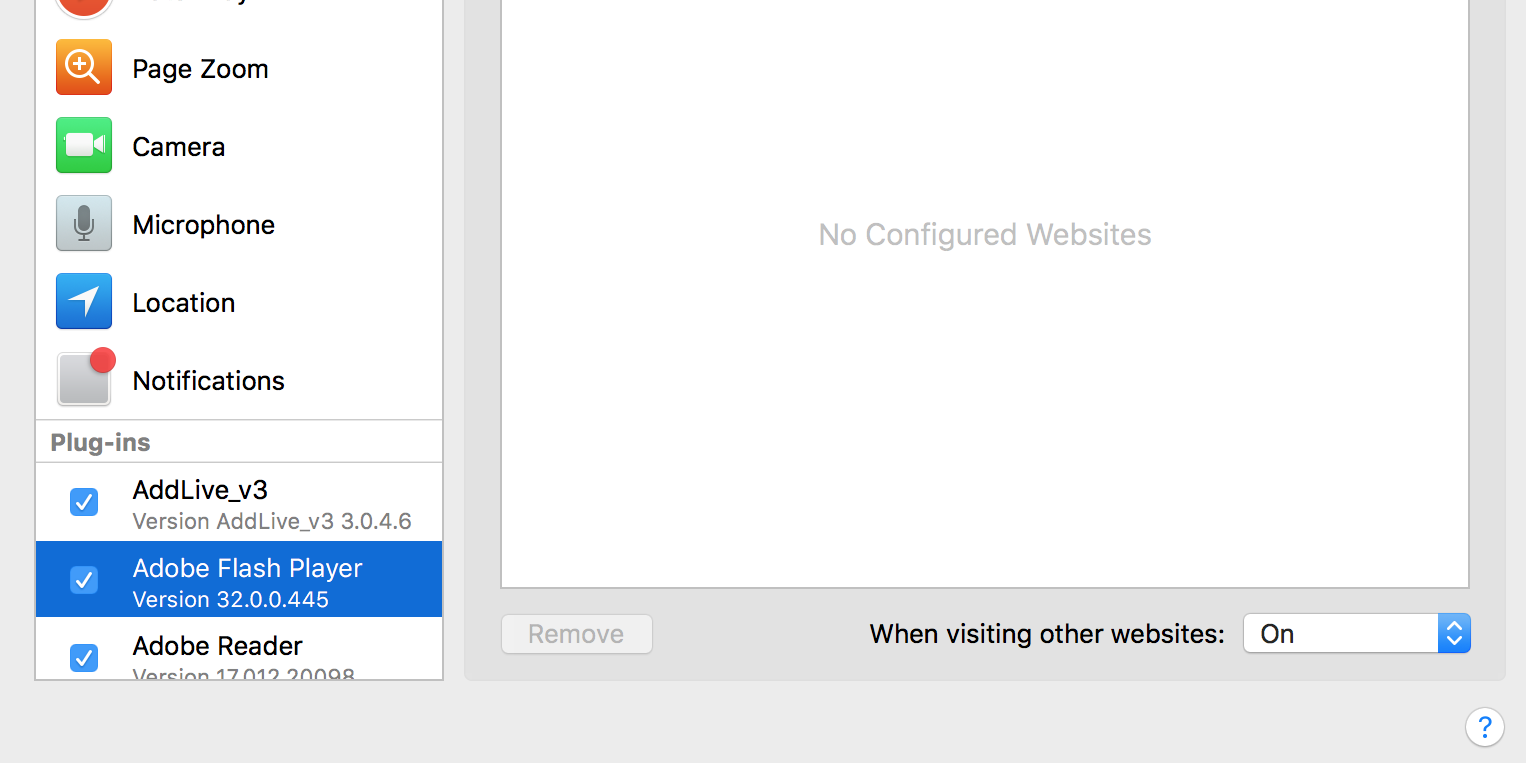
Примечание: если у вас Safari 14 или новее, Flash работать не будет — обновление браузера удалило поддержку NPAPI-плагинов.
Включение Flash в Google Chrome
Современные версии Chrome больше не поддерживают Flash. В старых версиях порядок такой:
- Откройте Chrome, нажмите три точки в правом верхнем углу и выберите Настройки.
- Перейдите в Конфиденциальность и безопасность → Настройки сайтов.
- Найдите раздел, связанный с Flash (в старых версиях — «Flash»).
- Установите поведение «Запрашивать, прежде чем запускать» или добавьте нужный сайт в список разрешённых.
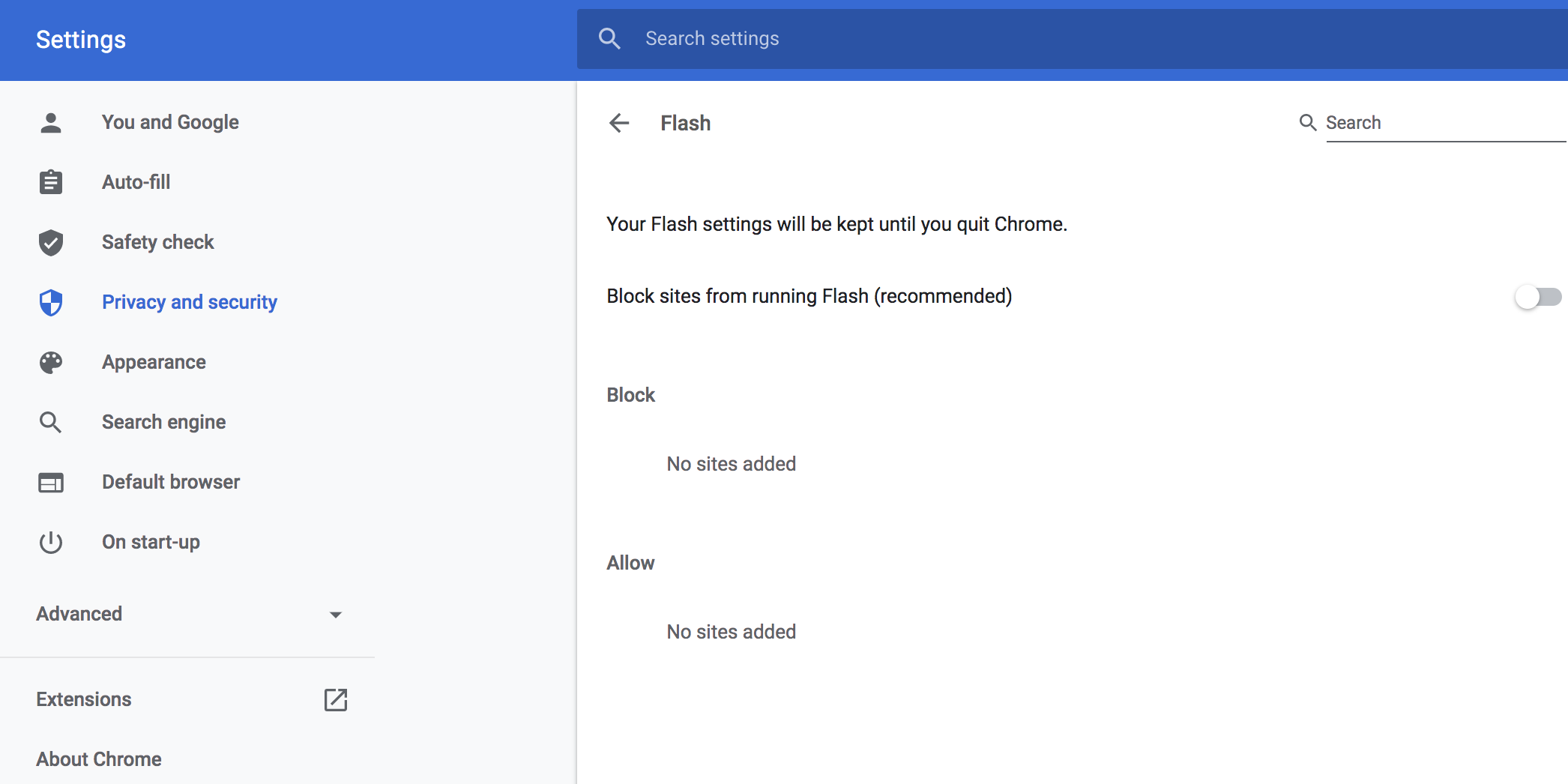
Если вы используете современный Chrome, встроенная поддержка Flash отключена навсегда, поэтому для старого контента понадобится альтернативный подход (см. раздел «Альтернативы»).
Включение Flash в Firefox
Firefox не даёт глобального постоянного разрешения для всех сайтов. Чтобы использовать Flash:
- Откройте сайт с Flash-контентом.
- Появится значок плагина рядом с адресной строкой. Нажмите его.
- Выберите Разрешить, чтобы запустить Flash для этого сайта.
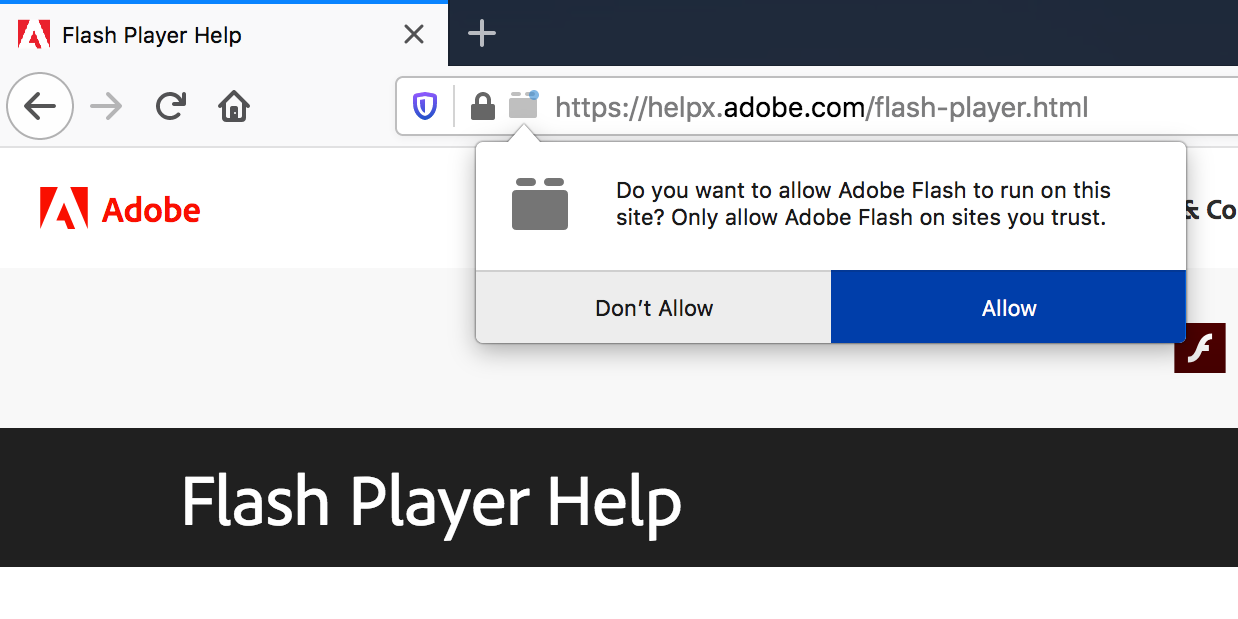
Firefox попросит подтверждение каждый раз или до закрытия вкладки, в зависимости от версии.
4. Проверка работы Flash Player на Mac
После установки и включения удобно проверить работоспособность:
- Перейдите на страницу справки Adobe по Flash Player (страница проверки).
- Если браузер запрашивает разрешение на запуск Flash — согласитесь.
- Нажмите Check Now (Проверить сейчас) или аналогичную кнопку на странице.
- Если страница показывает версию Flash Player, значит всё настроено правильно. В противном случае повторите включение или переустановку.
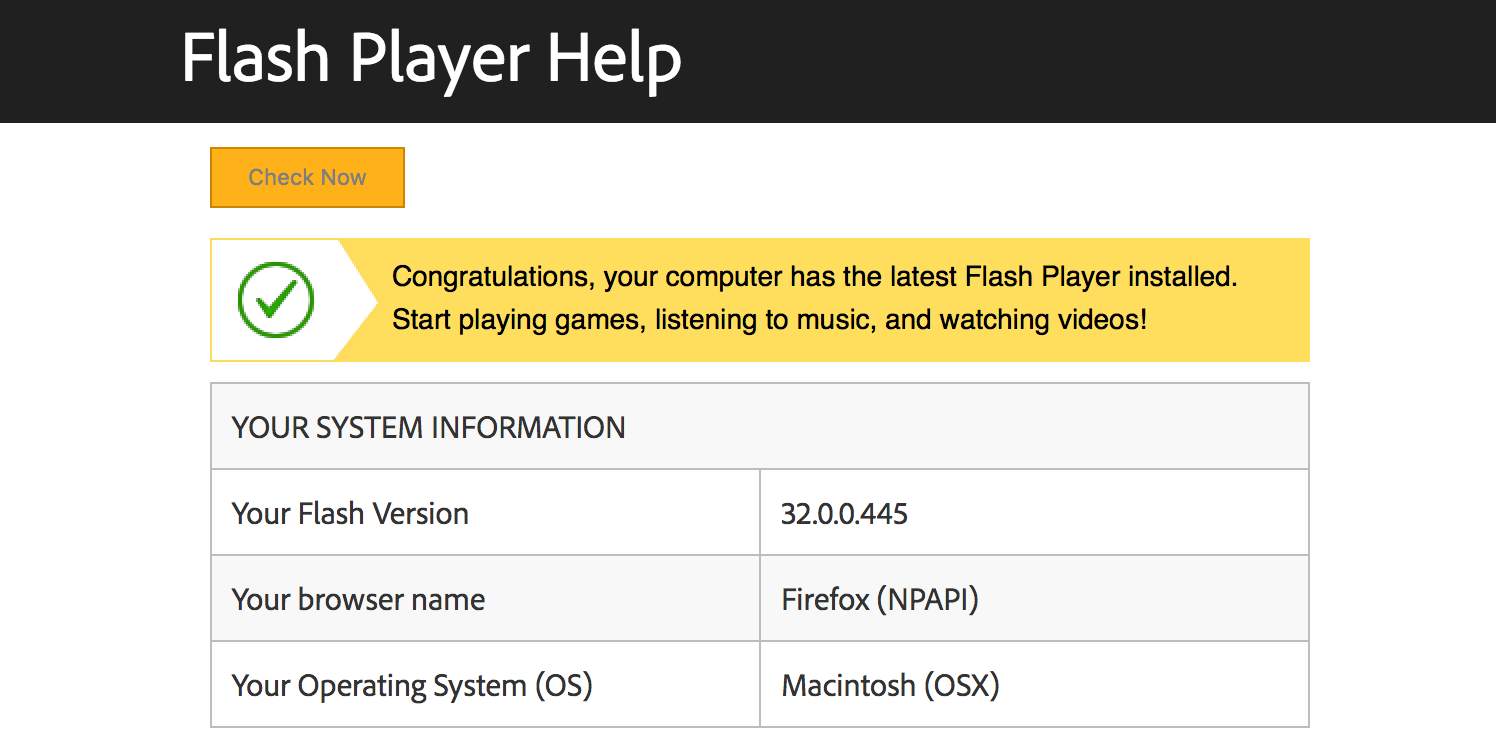
Критерии приёмки:
- Страница проверки отображает версию Flash.
- Контент на целевом сайте воспроизводится после явного разрешения плагина.
5. Обновление Adobe Flash Player на Mac
Поскольку Flash уязвим, держите версию актуальной (если вы его используете):
- Откройте меню Apple → Системные настройки.
- Нажмите Flash Player.
- Включите опцию Разрешить Adobe устанавливать обновления (рекомендуется).
- Нажмите Проверить сейчас, чтобы найти и установить доступные обновления.
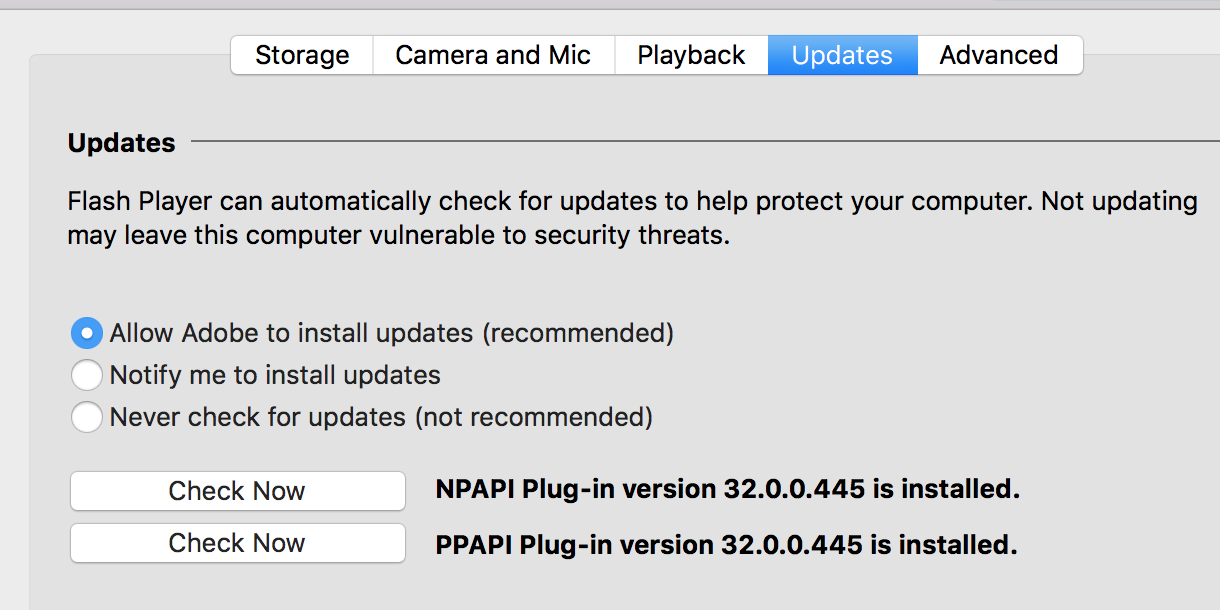
Важно: после официального прекращения поддержки многие обновления недоступны. Ожидайте, что критические патчи вам не придут.
Что делать, если Flash не работает
Чаще всего причина — устаревшая версия Flash, которую система или браузер блокирует из соображений безопасности. Действия при проблемах:
- Убедитесь, что вы скачали установщик с adobe.com.
- Полностью удалите старую версию Flash, затем установите свежую (с сайта Adobe).
- Проверьте, не блокирует ли macOS или антивирус установщик.
- Проверьте настройки конкретного браузера и явно разрешите плагин для сайта.
Если ничего не помогает, лучше искать альтернативное решение контента (см. раздел «Альтернативы»).
Безопасность: безопасно ли использовать Flash?
Flash исторически содержит много уязвимостей. Эксперты по безопасности рекомендуют избегать его использования. Возможные риски:
- Уязвимости, позволяющие выполнить произвольный код.
- Эксплойты через вредоносные SWF-файлы.
- Недоступность обновлений после прекращения поддержки Adobe.
Рекомендации по снижению рисков:
- Запускайте Flash только на доверенных сайтах.
- Разрешайте Flash вручную и только на время использования.
- Не давайте установщику права администратора, если вы не уверены в источнике.
- Подумайте о запуске браузера для Flash в изолированной среде (например, отдельный пользователь, виртуальная машина).
Альтернативы Flash и когда их использовать
Если возможно, лучше отказаться от Flash. Вот альтернативы и сценарии, когда они предпочтительнее:
- Ruffle — эмулятор Flash на основе WebAssembly, который позволяет запускать многие SWF-файлы в браузере без плагинов. Используйте, если нужен офлайн-контент или старые игры.
- Конвертация контента в HTML5/Canvas/Video — долгосрочное решение для сайтов.
- Скачивание игры/флеш-архива и запуск локально через эмулятор или отдельный плеер — подходит для личного использования.
- Виртуальная машина с более старой macOS/браузером — крайняя мера, если сайт требуется для работы и нет другого пути.
Контрпримеры, где Flash не подходит:
- Сайты с конфиденциальными данными.
- Любой публичный веб-проект, где безопасность и поддержка важны.
Практические чек-листы
Чек-лист для пользователя (короткая версия):
- Скачал установщик только с adobe.com.
- Выполнил установку и ввёл пароль при запросе.
- Включил Flash только для нужного сайта.
- Проверил работу через страницу Adobe.
- Отключил Flash после завершения работы.
Чек-лист для администратора сети:
- Запретить неавторизованные установки Flash в политике безопасности.
- Предложить пользователям альтернативы (HTML5, Ruffle).
- Для обязательного кейса использовать изолированные виртуальные машины.
Модель зрелости использования Flash (пример)
- Нулевая (0): Flash полностью запрещён в организации.
- Минимальная (1): Flash разрешён только для тестовой среды.
- Контролируемая (2): Flash используется для отдельных доверенных сайтов с мониторингом.
- Исключительная (3): Flash применяется в продуктиве только при отсутствии альтернатив и с компенсационными мерами безопасности.
Краткая методика проверки (mini-methodology)
- Верификация источника загрузки (проверить домен adobe.com).
- Изоляция установки (использовать отдельный учётный профиль).
- Тестирование: открыть тестовую страницу и проверить версию плеера.
- Завершение: удалить или отключить Flash после использования.
Decision tree для принятия решения (Mermaid)
flowchart TD
  A[Нужен Flash для сайта?] -->|Нет| B[Не устанавливать Flash]
  A -->|Да| C[Сайт доверенный?]
  C -->|Нет| B
  C -->|Да| D[Можно ли использовать альтернативу?]
  D -->|Да| E[Перевести на HTML5 или Ruffle]
  D -->|Нет| F[Скачать с adobe.com и установить]
  F --> G[Запустить в изолированной среде и разрешить только для сайта]
Тестовые случаи и критерии приёмки
- Установка успешна: DMG монтируется, установщик запускается, система просит пароль, завершение установки.
- Браузер воспроизводит Flash-контент после явного разрешения.
- Страница проверки Adobe отображает версию Flash.
Совместимость и версии браузеров
- Safari 14 и новее: официально не поддерживает Flash.
- Современные Chrome и Firefox: встроенная поддержка Flash удалена или сильно ограничена.
- Старые версии браузеров (вышеописанные шаги могут применяться) — только на ваш страх и риск.
Замечание: обновляйте браузеры и систему, если вы используете Flash в отдельных случаях.
Примечания по конфиденциальности
Flash может записывать локальные объекты (Local Shared Objects), известные как флеш-куки. Они используются для хранения настроек и прогресса, но могут содержать данные, которые вы не хотите сохранять. По возможности очищайте локальные данные и используйте приватные профили.
Короткое объявление для команды (100–200 слов)
Если ваша команда или пользователи сталкиваются с устаревшими сайтами на Flash: сообщите, что официальная поддержка Flash завершилась в конце 2020 года. Для безопасного доступа используйте только загрузку с adobe.com, запускайте Flash только на доверенных сайтах и по возможности переходите на альтернативные технологии (HTML5, Ruffle). Для критичных бизнес-приложений рассмотрите вариант изолированного исполнения в виртуальной машине и регулярный аудит безопасности.
Сводка
- Скачивайте Flash только с официального сайта Adobe.
- Устанавливайте из DMG и давайте разрешение в браузере только для конкретного сайта.
- Flash больше не поддерживается официально, поэтому используйте его лишь при крайней необходимости.
- Рассмотрите альтернативы (Ruffle, конвертация в HTML5) и применяйте компенсирующие меры безопасности.
Короткий список действий прямо сейчас:
- Оцените, нужен ли Flash.
- Если нужен — скачайте с adobe.com, установите и разрешите только для сайта.
- После использования отключите или удалите Flash.
Если хотите, я могу подготовить готовый шаблон политики безопасности для вашей команды или пошаговый чек-лист для IT-администратора.

Похожие материалы

Несколько аккаунтов Skype: Multi Skype Launcher

Журнал для работы: повысить продуктивность

Персональные звуки уведомлений на Android

Скачивание шоу Hulu для офлайн‑просмотра

Microsoft Start: персонализированная новостная лента
