
Как откатиться с macOS Ventura на macOS Monterey
Важно: откат удалит системные файлы и приложения, совместимые только с Ventura. Перед началом создайте две резервные копии: одна полная Time Machine (если ещё не сделана) и отдельная копия важных пользовательских файлов.
Что нужно знать перед откатом
Краткое объяснение терминов:
- Time Machine — встроенная утилита macOS для автоматического резервного копирования.
- Загрузочный установщик — внешний диск с файлом установщика macOS, который можно загрузить для установки системы на пустой диск.
Основные ограничения и риски:
- Некоторые приложения или данные, сохранённые в форматах, изменённых Ventura, могут не работать в Monterey.
- Откат требует полного стирания системного диска, поэтому потеря данных возможна при неправильных действиях.
- На Apple Silicon (M‑серия) и Intel‑Mac последовательности действий схожи, но клавиши для входа в Recovery и Startup Manager отличаются.
Кому это подходит:
- Частным пользователям, которым нужна совместимость с старыми приложениями.
- IT‑админрам, управляющим парком Mac, где обновление вызвало проблемы.
Подготовка: резервные копии и ограничения
- Сделайте свежую резервную копию Time Machine (если используете Time Machine) перед откатом. Это позволит сохранить текущие файлы на Ventura на случай отката или ошибок.
- Сделайте отдельную копию важных документов, фото, рабочих проектов и данных, созданных после последней резервной копии Monterey, на внешний диск или в облако.
- Проверьте совместимость приложений: отметьте программы, которые явно требуют Ventura. Их придётся переустановить или искать альтернативы.
- Зарядите ноутбук или подайте питание на настольный Mac. Не прерывайте процесс установки.
Совет по локализации: если используете русский интерфейс macOS, имена пунктов меню и сообщений будут на русском; в тексте ниже в скриншотах и командах мы указываем типичные английские названия кнопок — ориентируйтесь на локализованные версии, если они присутствуют.
Вариант A — Восстановление из Time Machine (рекомендуется, если есть резервная копия Monterey)
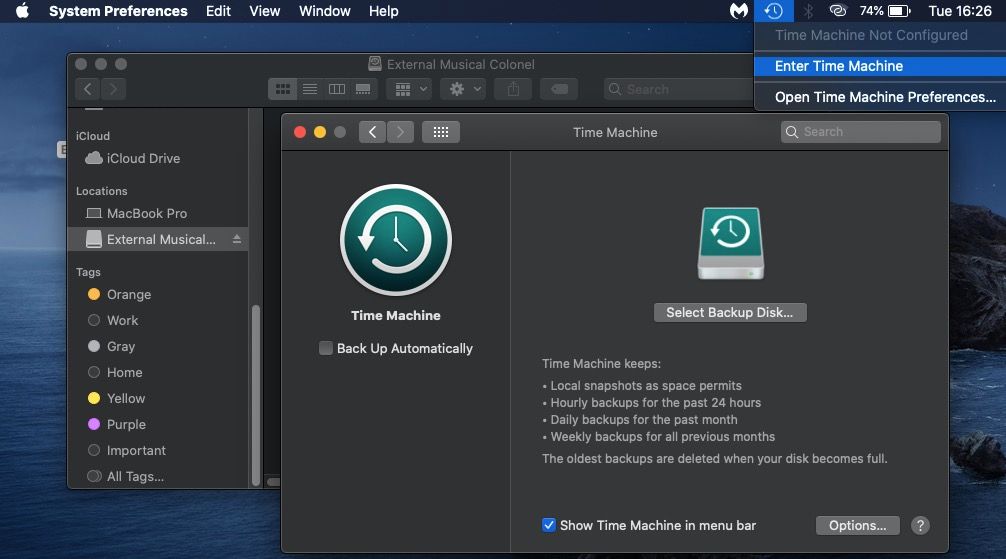
Time Machine сохраняет не только файлы, но и состояние системы на момент резервного копирования. Если у вас есть архив, сделанный при работе в macOS Monterey, восстановление из него — самый быстрый и безопасный путь.
Шаги:
- Подключите внешний накопитель с резервными копиями Time Machine к Mac.
- Перезагрузите Mac и войдите в режим восстановления:
- На Intel‑Mac: зажмите Command (⌘) + R при перезагрузке.
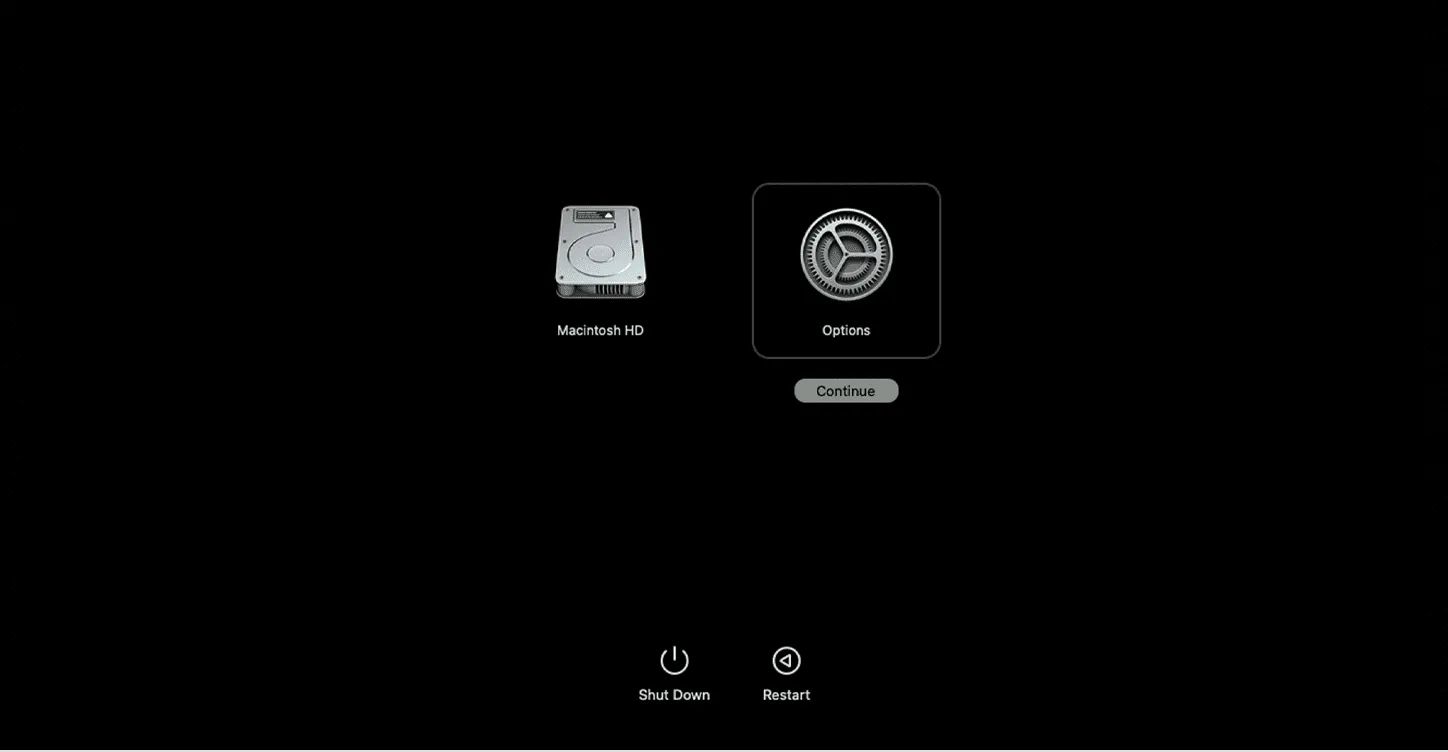
- На Apple Silicon: нажмите и держите кнопку питания до появления сообщения Loading Startup Options и выберите Options.
- При запросе выберите учётную запись администратора и введите пароль.
- На экране Recovery выберите пункт «Restore From Time Machine Backup» (Восстановить из резервной копии Time Machine) и нажмите Continue.
- Выберите ваш внешний диск как Restore Source, затем найдите резервную копию с пометкой macOS Monterey. Для минимальной потери данных выберите последний архив до обновления на Ventura.
- Следуйте подсказкам мастера восстановления до завершения.
После восстановления:
- Система будет возвращена в состояние и версию, соответствующие выбранной резервной копии.
- Восстановите файлы, созданные после этой резервной копии, из отдельной копии, которую вы сделали до отката.
Ограничение: если у вас нет резервной копии Monterey, этот метод невозможен — переходите к варианту B.
Вариант B — Создание загрузочного установщика macOS Monterey (когда резервной копии нет)
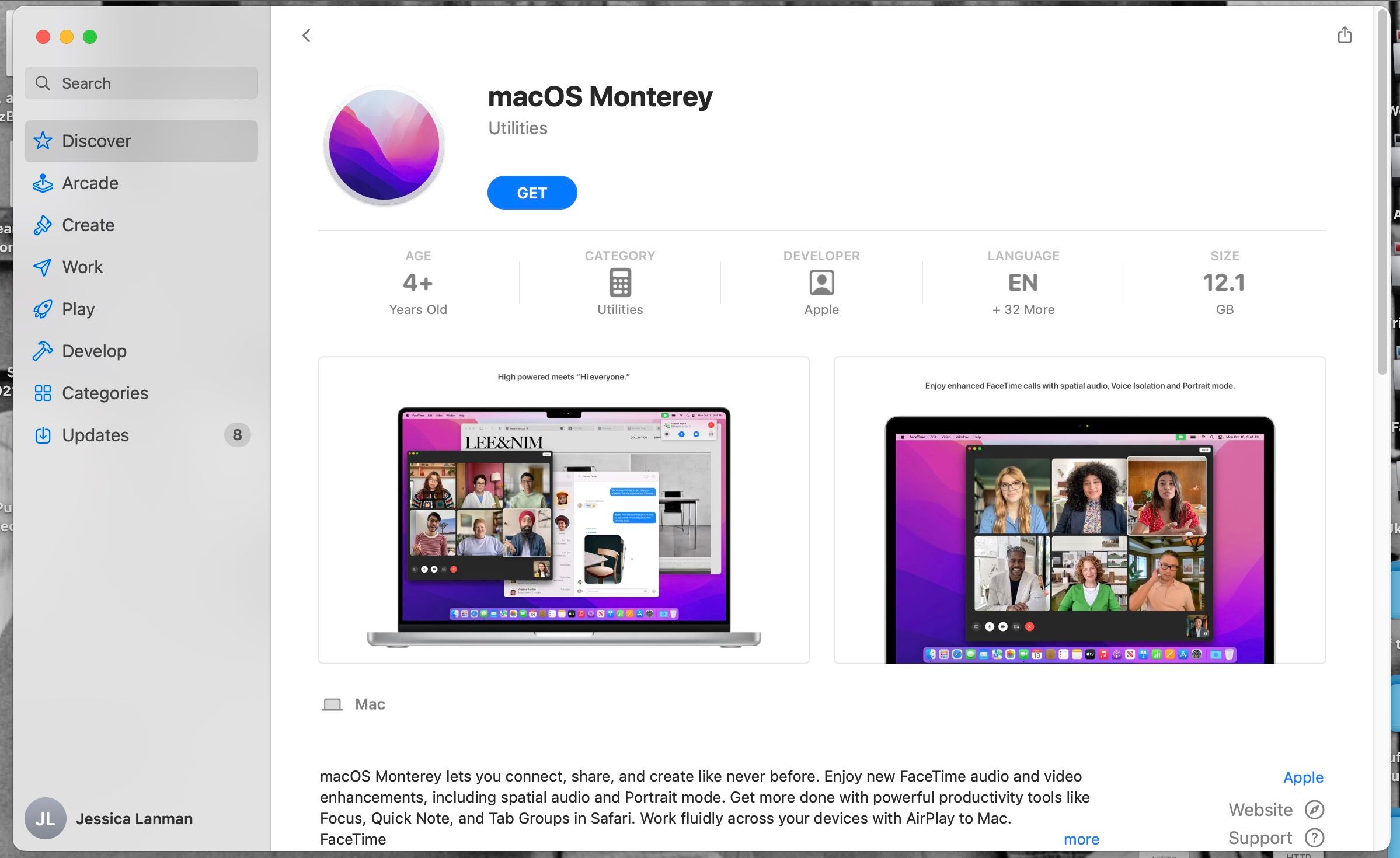
Этот способ более трудоёмкий, но даёт возможность установить macOS Monterey на чистый или отформатированный диск. Подойдёт, когда у вас нет подходящей Time Machine‑копии.
Требования:
- Флеш‑накопитель или внешний SSD объёмом не менее 14 ГБ.
- Доступ к Mac для скачивания установщика macOS Monterey из App Store.
- Полная резервная копия ваших файлов (см. раздел Подготовка).
Пошаговая инструкция:
Скачайте установщик macOS Monterey из Mac App Store. После загрузки не запускайте установку — установщик должен оказаться в папке Applications.
Ссылка на загрузку: macOS Monterey (Free)
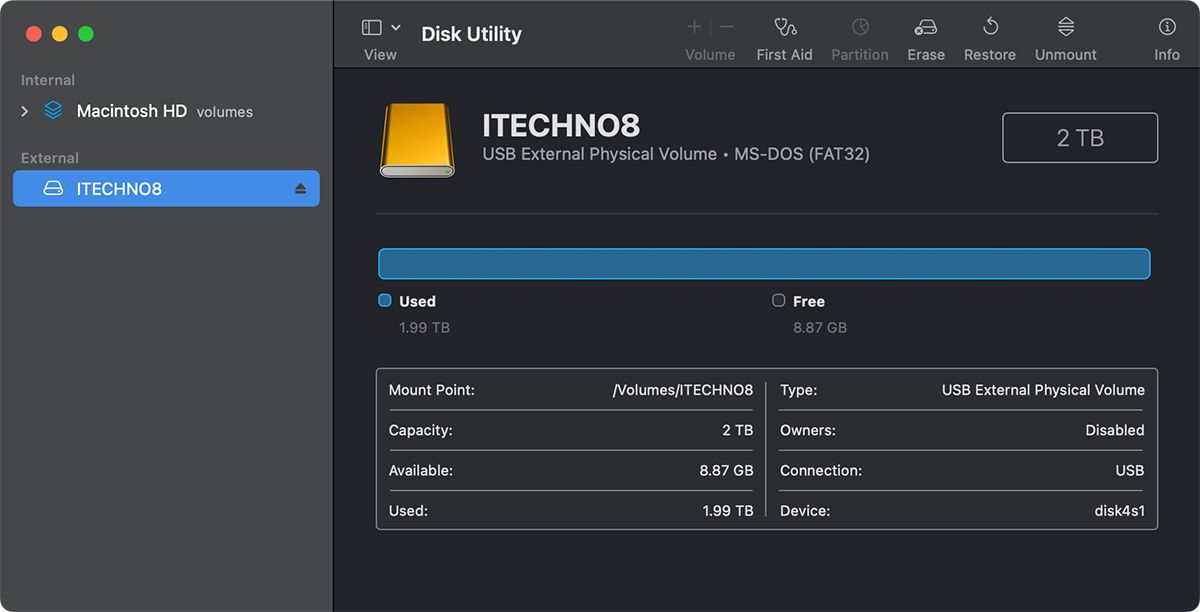
Отформатируйте внешний диск, если это необходимо. Для этого используйте Дисковую утилиту (Disk Utility): выберите накопитель → Стереть → формат APFS (рекомендуется для современных Mac) или Mac OS Extended (Journaled/HFS+) для старых моделей.
Откройте Terminal (через Spotlight: Command + Space, затем введите Terminal) и выполните команду, заменив MyVolume на имя вашего внешнего диска:
sudo /Applications/Install\ macOS\ Monterey.app/Contents/Resources/createinstallmedia --volume /Volumes/MyVolume- Введите пароль администратора, затем подтвердите очистку диска, набрав Y и нажав Return. Разрешите Terminal доступ к файлам на внешнем диске по запросу.
- Подождите, пока процесс завершится — в конце Terminal сообщит об успешном создании загрузочного установщика.
Установка Monterey с загрузочного диска:
- Создайте резервную копию ещё раз, затем перезагрузите Mac в Recovery:
- На Intel‑Mac: перезагрузите и держите Option (Alt) при запуске, затем выберите внешний установщик в Startup Manager.
- На Apple Silicon: перезагрузите и удерживайте кнопку питания до появления Startup Options, затем выберите внешний накопитель.
- В Recovery откройте Дисковую утилиту и полностью отформатируйте системный диск — это сотрёт Ventura и всё на нём. Выберите формат APFS или HFS+ в зависимости от требований вашего Mac.
- После форматирования вернитесь в меню Recovery и выберите загрузочный установщик (Install macOS) с внешнего диска.
- Следуйте инструкциям установщика.
После установки:
- Восстановите пользовательские файлы из вашей отдельной копии.
- Переустановите приложения и проверьте их совместимость.
Важно: если вы используете шифрование FileVault, отключите его перед созданием загрузочного установщика и форматированием диска, или следуйте инструкциям для расшифровки диска.
Что делать, если что‑то пошло не так
Тревожные признаки и действия:
- Процесс восстановления зависает на этапе загрузки:
- Подключите Mac к сети Ethernet (если возможно) и перезапустите.
- Попробуйте запустить в безопасном режиме (Safe Mode) и затем повторить восстановление.
- Установщик не видит внешний диск:
- Проверьте формат и таблицу разделов (GUID Partition Map).
- Попробуйте другой кабель/порт или другой внешний накопитель.
- Появляются ошибки проверки целостности при восстановлении Time Machine:
- Проверьте диск с резервной копией на ошибки и при необходимости создайте новую копию.
Инцидентный план отката (короткий):
- Прекратите попытки, если процесс вызывает нестабильность системы.
- Проверьте резервные копии на другом Mac.
- Если данные критичны — обратитесь к специалистам по восстановлению данных.
- Для корпоративных Mac — включите IT‑поддержку и следуйте внутреннему runbook.
Проверки после отката
Критерии приёмки:
- Система загружается до рабочего стола без ошибок.
- Приложения, критичные для работы, запускаются и выполняют основные сценарии.
- Внешние устройства (принтеры, сканеры, VPN) работают корректно.
- Все нужные документы и проекты доступны и корректно открываются.
Если всё в порядке — сделайте новую резервную копию Time Machine уже под Monterey.
Когда откат не помогает или невозможен
Контрпример: если проблема вызвана аппаратной несовместимостью (например, неисправный SSD), откат ОС не решит проблему.
Ограничения:
- Некоторые приложения могут сохранять конфигурации в формате, несовместимом с Monterey — придётся восстановить их из старых резервных копий.
- Для Mac, которые куплены уже с Ventura и прошивки которых обновлены под новую версию оборудования, откат может быть невозможен или потребовать понижения прошивки, что не поддерживается.
Альтернативные подходы
- Параллельная установка: если место позволяет, создайте раздел и установите Monterey параллельно (не рекомендуется для большинства пользователей).
- Виртуализация: запуск старой macOS в виртуальной машине для доступа к специфичным приложениям, не поддерживающим Ventura.
- Обновление приложений или поиск современных альтернатив, если причина отката — несовместимость отдельных программ.
Практический чеклист перед началом (шаг за шагом)
- Полная резервная копия Time Machine
- Отдельная копия последних рабочих файлов
- Скачан установщик macOS Monterey (если нужно)
- Флеш‑накопитель ≥14 ГБ отформатирован и готов
- Список критичных приложений и их лицензий
- История паролей и ключи доступа (Keychain экспортирован при необходимости)
- Заряд или питание подключено
Роль‑ориентированные проверки
Пользователь:
- Проверить наличие личных файлов и синхронизацию iCloud.
- Экспортировать настройки и закладки браузера.
IT‑администратор:
- Проверить доступность корпоративного ПО и профилей MDM.
- Подготовить сценарии развёртывания и восстановления конфигураций.
Модель принятия решения (упрощённая)
flowchart TD
  A[У вас есть резервная копия Monterey?] -->|Да| B[Восстановление из Time Machine]
  A -->|Нет| C[Есть внешний диск и установщик?]
  C -->|Да| D[Создание загрузочного установщика и чистая установка]
  C -->|Нет| E[Скачать установщик или сделать резервную копию и повторить]
  D --> F[Проверки после установки]
  B --> F
  E --> A
Матрица рисков и способы снижения
- Потеря данных — снизить: делать двойные резервные копии, проверять их читаемость.
- Несовместимость приложений — снизить: проверить список критичных программ заранее, подготовить альтернативы.
- Аппаратные ошибки при установке — снизить: подключать по питанию, проверять диск и кабели.
Советы по безопасности и приватности
- Если вы используете FileVault, расшифруйте диск перед созданием загрузочного установщика или следуйте официальной инструкции по работе с зашифрованными дисками.
- После отката проверьте настройки приватности и доступ к камере/микрофону, так как некоторые разрешения могут быть сброшены.
Локальные особенности и рекомендации
- Проверяйте локализацию приложений — некоторые русскоязычные версии могут вести себя иначе после отката.
- Для пользователей в регионе с медленным интернетом: заранее скачайте установщик и сохраните его на внешнем накопителе.
Часто задаваемые вопросы
Можно ли откатиться на Monterey без внешнего диска?
Да, если у вас есть Time Machine на сетевом или внешнем диске, Recovery сможет восстановить систему без загрузочного флеша. Но для чистой установки внешний диск с установщиком пригодится.
Сохранятся ли данные пользователей после отката?
При восстановлении из Time Machine — да, если вы выбрали соответствующую резервную копию. При чистой установке весь системный диск стирается — нужно заранее сохранить данные самостоятельно.
Можно ли повторно обновиться до Ventura после отката?
Да, при желании можно снова обновиться через System Preferences → Software Update (Обновление ПО). Но перед этим сохраните резервные копии.
Заключение
Откат с macOS Ventura на macOS Monterey выполним двумя основными способами: восстановление из Time Machine (простой и безопасный при наличии подходящей копии) и чистая установка через загрузочный установщик (когда копии нет). Всегда делайте резервные копии, проверяйте совместимость приложений и следуйте пошаговым инструкциям. Если процесс кажется сложным или вы управляете корпоративными устройствами — привлеките IT‑поддержку.
Краткие рекомендации:
- Если есть резервная копия Monterey — пользуйтесь ей.
- Без резервной копии — готовьте загрузочный установщик и делайте полное форматирование диска.
- Перед началом создайте как минимум две резервные копии ваших данных.
Резюме
- Два основных метода отката: Time Machine и загрузочный установщик.
- Всегда делайте свежие резервные копии и храните отдельную копию важных файлов.
- На Apple Silicon и Intel процесс похож, но используются разные клавиши для запуска Recovery и Startup Manager.

Похожие материалы

Несколько аккаунтов Skype: Multi Skype Launcher

Журнал для работы: повысить продуктивность

Персональные звуки уведомлений на Android

Скачивание шоу Hulu для офлайн‑просмотра

Microsoft Start: персонализированная новостная лента
