
Как выполнять dodge и burn линиями в Photoshop с помощью Curves
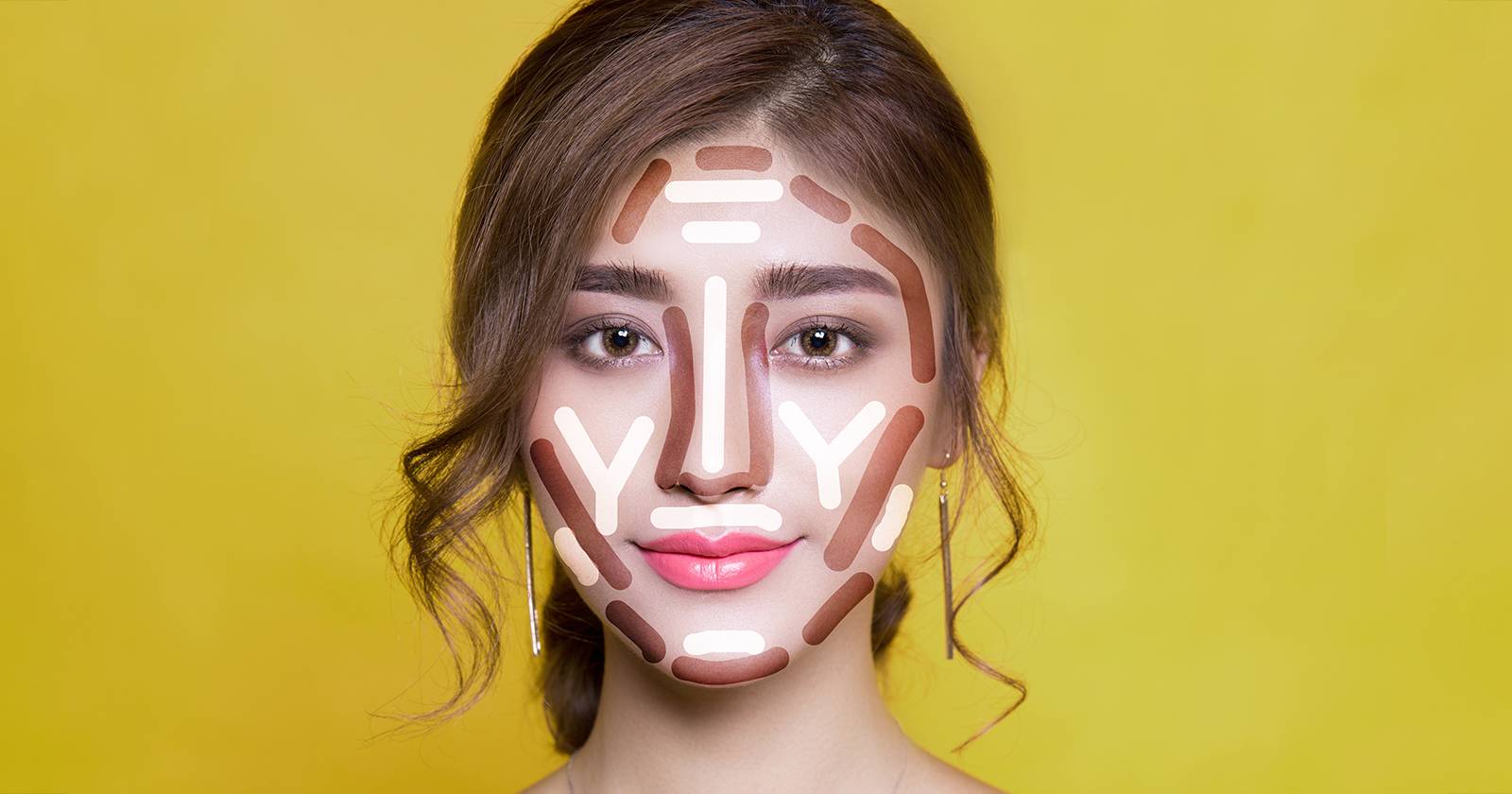
Этот метод позволяет неразрушающе лепить лицо в портрете: создаём две корректирующие кривые (Curves) — для светов (Dodge) и теней (Burn), инвертируем маски, рисуем жёсткими линиями, затем растушёвываем и подстраиваем через Blend If и групповой непрозрачностью. Быстро, контролируемо и легко правится в любой момент.
Важно: термин “dodge” — высветление, “burn” — затемнение. Curves (Кривые) дают точный контроль яркости и контраста.
О чём статья
Цель — показать рабочий, неразрушающий рабочий процесс для скульптурирования лица в портрете с помощью слоёв Curves в Photoshop. Подойдёт для ретушёров и фотографов, которые хотят глубже контролировать форму щёк, носа и лба — без постоянного перебивания пикселей.
Ключевые варианты применения: портретная ретушь, коммерческая фотография, художественная коррекция, подготовка к цветокоррекции.
Почему вообще делать dodge и burn
Dodge и burn нужны, чтобы добавить объёма — сделать лицо трёхмерным, контрастным и живым. Простая контрастная обработка часто “съедает” детали. Dodge и burn позволяют тонко контролировать, где именно усилить свет и где углубить тень. Работать будем не напрямую с пикселями, а через корректирующие слои Curves — так изменения остаются обратимыми и точными.
Ключевая идея: мы рисуем направляющие “линии” для светов и теней, затем мягко растушёвываем их и ограничиваем область действия с помощью Blend If и масок.
Что понадобится
- Photoshop (подойдёт любая современная версия с поддержкой корректирующих слоёв и Blend If).
- Изображение портрета с нормальным качеством: важно, чтобы лицо было хорошо освещено и имело детали в светах и тенях.
Совет: работайте в 16-битном режиме, если исходник позволяет, и сохраняйте файл .PSD с включёнными слоями.
1. Создаём две корректирующие кривые (Curves)
Мы создаём две кривые: одну для затемнения (Burn), другую для высветления (Dodge). Инвертируем маски так, чтобы линии рисовать было удобнее.
- Нажмите иконку корректирующих слоёв и создайте слой Curves.
- Настройте кривую так, чтобы средняя точка опускалась вниз — это сделает слой затемняющим.
- Перетащите точку вниз, чтобы усилить тёмные тона.
- Дважды кликните на имя слоя Curves и переименуйте его в Burn.
- Выберите маску слоя и нажмите Ctrl+I — маска станет чёрной (скроет эффект).
- Создайте второй слой Curves для высветления.
- Добавьте точку по центру и поднимите её вверх — это создаст эффект высветления.
- Переименуйте слой в Dodge.
- Инвертируйте маску Dodge (Ctrl+I), чтобы маска стала чёрной.
Примечание: теперь оба слоя не влияют на изображение, пока вы не нарисуете белым по маске.
2. Рисуем линии на масках Dodge и Burn
Мы создаём ориентиры — жёсткие линии кистью, которые затем превратятся в мягкие зоны света и тени.
- Выберите инструмент Brush (B).
- В меню кистей выберите Hard Round (жёсткая круглая кисть).
- Активируйте маску слоя Dodge.
- Убедитесь, что Blend mode кисти — Normal, Opacity 100%, Flow 100%.
- Установите Foreground цвет — белый (нажмите D, затем X при необходимости).
- Проведите линиями там, где хотите усилить свет: по верхним краям скул, по верхней части носа, вдоль высветлённой дуги подбородка и лба.
- Переключитесь на маску слоя Burn и нарисуйте белыми линиями зоны теней: под скулами, по бокам носа, под нижней губой и по внутренней части волосистой линии, если нужно.
Совет: не пытайтесь сразу сделать идеальный слой — рисуйте ориентиры. Позже мы всё растушуем и подкорректируем.
3. Растушёвка линий для получения мягких зон
Теперь сделаем линии мягкими, чтобы получить естественные диапазоны света и тени.
- Выберите слой Dodge.
- Дважды кликните миниатюру маски, чтобы открыть панель Properties (Свойства).
- Поднимите ползунок Feather (Растушёвка) до тех пор, пока линии не сольются с кожей и не будут выглядеть естественно.
- Повторите те же шаги для слоя Burn: откройте свойства маски и увеличьте Feather.
Примечание: значения растушёвки зависят от разрешения изображения и желаемой жёсткости эффекта: для крупного портрета нужно больше пикселей растушёвки, для миниатюры — меньше.
4. Убираем лишние световые и теневые участки через Blend If
После растушёвки эффект может распространяться на участки, где он нежелателен. Blend If поможет исключить исходные светлые или тёмные тональные диапазоны.
- Дважды кликните по правой части слоя Dodge, чтобы открыть Layer Style (Стиль слоя).
- В секции Underlying Layer используйте клавишу Alt и разделите ползунок, двигая левую половину вправо, пока эффект не начнёт выглядеть естественно и не “съедет” с самых светлых участков.
Для слоя Burn дублируйте процедуру, но перемещайте правую половину ползунка слева направо, чтобы ограничить действие тёмных зон.
Выделите Dodge, затем удерживая Shift, кликните Burn — оба слоя должны быть активны.
- Нажмите Ctrl+G, чтобы поместить оба слоя в группу.
- Выделите группу и уменьшите Opacity группы до нужного эффекта. Старайтесь двигать ползунок плавно и сравнивайте с исходным изображением.
Совет: иногда полезно снизить непрозрачность каждого отдельного Curves вместо группы — это даёт локальный контроль.
5. Убираем утечки через маску группы
Если свет/тень “утекают” за контур лица, создайте маску группы и аккуратно закрасьте проблемные области.
- С активной группой нажмите иконку маски.
- Выберите кисть (B) и мягкую кисть Soft Round.
- Сделайте Foreground чёрным и аккуратно закрасьте области за пределами лица.
- Подними масштаб (Z) и проверьте края: обратите внимание на волосы, одежду и фон.
Если нужно усилить эффект — вернитесь к Blend If или перерисуйте линии Curves.
До:
После:
Ниже — вариант с более выраженным эффектом, чтобы вы могли ясно увидеть итог:
Когда этот метод не сработает
- Исходное фото слишком шумное или пересвеченное — детали в светах/тени отсутствуют.
- Экстремальные ракурсы и сложная боковая подсветка — может понадобиться больше слоёв Curves или локальная ретушь клонированием.
- Сильные текстуры (мелкие морщины, поры) при агрессивной растушёвке могут размыться — работайте аккуратно с Feather и Opacity.
Важно: не пытайтесь полностью изменить форму лица — Dodge и Burn работают на подчёркивании объёма, а не на замене геометрии.
Альтернативы и дополнения
- Linear Light метод: продублируйте фон, примените к копии слой со смешиванием Linear Light и работайте с маской. Даёт сильный контраст, но требует аккуратности.
- Частотное разложение: используйте для сохранения текстуры кожи при более агрессивной коррекции формы.
- Локальные корректирующие слои (Levels, Exposure): для отдельных тональных диапазонов.
Мини-методология: быстрый чек-лист (Playbook)
- Создайте Curves для Burn и Dodge. Инвертируйте маски.
- Рисуйте жёсткими линиями ориентиры белой кистью на масках.
- Растушуйте маски через Feather.
- Ограничьте действие через Blend If.
- Поместите слои в группу и настройте Opacity.
- Очистите утечки маской группы.
- При необходимости повторите с дополнительными Curves для тонкой коррекции.
Роли: что делает кто
- Фотограф: выбирает кадр, освещение и направляет ретушь с учётом художественной цели.
- Ретушёр: выполняет dodge/burn, настраивает Blend If, контролирует текстуру кожи.
- Арт-директор: согласует степень выразительности и финальный стиль.
Критерии приёмки
- Изображение выглядит трёхмерным, но кожа сохраняет текстуру.
- Нет явных утечек света/тени на волосах или фоне.
- Портрет органично смотрится при сравнении «до/после».
Быстрые эвристики и советы
- Меньше значит лучше: начинайте с низкой непрозрачности группы и увеличивайте.
- Работайте на увеличении 100% для проверки краёв.
- Для ретуши глаз и зубов используйте отдельные Curves с меньшим диапазоном воздействия.
- Если эффект кажется “пластиковым”, уменьшите Feather или снизьте Opacity.
Набор тест-кейсов для проверки результата
- Просмотреть изображение при 50%, 100% и 200% масштабе.
- Выключить/включить группу для сравнения “до/после”.
- Проверить края волос и одежды на утечки света/тени.
- Экспорт в JPEG с теми же настройками и проверка на другом устройстве.
Факт-бокс: что важно помнить
- Curves — неразрушающий способ. Вы в любой момент можете изменить форму кривой или маску.
- Blend If помогает «вырезать» эффект по тональным диапазонам без сложных масок.
- Группировка и регулировка Opacity даёт быстрое глобальное управление.
Короткий глоссарий
- Dodge — высветление; добавляет свет.
- Burn — затемнение; усиливает тень.
- Curves — корректирующий слой для тональной кривой.
- Feather — растушёвка маски.
- Blend If — условная ручка в стиле слоя, ограничивающая эффект по тонам.
Заключение
Dodge и burn линиями через Curves — надёжный и обратимый способ «вылепить» лицо в портрете. Рабочий процесс: создать Curves, инвертировать маски, нарисовать ориентиры, растушевать, очистить Blend If и маской группы. Метод гибкий: вы можете добавлять дополнительные Curves, комбинировать с частотной ретушью и применять к разным частям лица отдельно.
Важно: проверяйте результат при разных масштабах и не переборщите с глубиной эффекта. Практика и умеренность дадут естественные, профессиональные портреты.
Конец статьи.

Похожие материалы

Несколько аккаунтов Skype: Multi Skype Launcher

Журнал для работы: повысить продуктивность

Персональные звуки уведомлений на Android

Скачивание шоу Hulu для офлайн‑просмотра

Microsoft Start: персонализированная новостная лента
