
Осветление и затемнение портрета в Photoshop с режимом Linear Light

О чём эта статья
В этом подробном руководстве мы переведём классическую тёмно-облучную технику в цифровую среду Photoshop, используя режим наложения Linear Light. Разберём, почему Linear Light удобен для dodge & burn, пошаговую инструкцию на примере портрета, адаптацию при работе с пейзажем, альтернативные подходы и практические чек-листы для ретушёра и фотографа.
Важно: все изображения оставлены в исходных путях; подписи ALT переписаны на русский язык для улучшенной доступности.
Что такое осветление и затемнение
Осветление (dodge) и затемнение (burn) — приёмы, пришедшие из тёмной комнаты, где печать подвергалась локальной дополнительной экспозиции или защите от света. Цель та же в цифровой ретуши: локально осветлить или затемнить участки изображения, сохраняя тональную структуру и детали.
Краткое определение: Dodge — сделать участок ярче; Burn — сделать участок темнее. В Photoshop достигается как напрямую инструментами Dodge/Burn, так и через слои со смешиванием.
Почему режим Linear Light полезен для Dodge & Burn
Linear Light входит в группу Contrast (Контраст). Практическое преимущество — он менее склонен «забивать» белые и чёрные участки в абсолютно чистые белые/чёрные пиксели. Это помогает сохранить детали в светах и тенях при многократных проходах ретуши.
Техническая заметка: Linear Light по‑другому обрабатывает влияние слайдеров Fill и Opacity — Fill влияет на результат сильнее, а в некоторых «специальных» режимах наложения действует иначе, чем Opacity. Это даёт дополнительный канал контроля по сравнению с простым применением инструментов Dodge/Burn.
Быстрая методология (минимальная последовательность)
- Создайте два пустых слоя над изображением.
- Переключите режим наложения каждого слоя на Linear Light.
- Установите Fill 15% для каждого.
- Заполните оба слоя 50% серым.
- На слое «Burn» используйте инструмент Burn с низкой экспозицией и проработайте тени.
- На слое «Dodge» используйте инструмент Dodge и проработайте светлые участки.
- Настраивайте Fill/Opacity и повторяйте до нужного результата.
Далее — детальная пошаговая инструкция и объяснения каждого шага.
Подготовка и основные шаги для портрета
Мы начнём с ровно экспонированного портрета и воображаем, что свет идёт справа. Цель — подтянуть правую сторону лицa светом (dodge) и затемнить левую — чтобы получить более драматичную модельную подсветку.
Откройте изображение в Photoshop.
Создайте два пустых слоя: нажмите на иконку Создать новый слой или используйте Shift + Ctrl + N (на macOS — Shift + Cmd + N).
Примечание: если вы предпочитаете, создайте их по отдельности, чтобы не терять контроль над порядком слоёв.
Переименуйте верхний слой в Dodge, нижний — в Burn. Это упрощает навигацию.
Переключите режим наложения (Blend Mode) каждого слоя на Linear Light.
Почему именно Linear Light: он добавляет/вычитает значение яркости относительно 50% серого, позволяя видеть более контролируемый результат без «пересвета» или «провала в чёрное».
Установите Fill обоих слоёв в 15%. Fill в Linear Light на первых этапах нужен маленький — так будет легче нащупать нужную силу эффекта.
Заполните каждый слой 50% серым: выберите слой Burn, нажмите Shift + F5, в диалоге выберите 50% Gray — повторите для слоя Dodge.
Технический комментарий: 50% серый в режиме Linear Light считается нейтральной точкой — смещения выше или ниже этой точки дадут свет или тень.
Активируйте инструмент Dodge/Burn клавишей O. В появившемся меню выберите Burn при работе со слоем Burn, и Dodge при работе со слоем Dodge.
На слое Burn выберите Burn tool, Range — Midtones, Exposure — 10%. Начинайте мягко затемнять участки, где должны быть тени: левая часть лица, виски, край волос. Используйте [ и ] для регулировки размера кисти.
Совет: в начале вы почти не увидите разницы — это нормально. Метод предполагает многократные тонкие проходы.
Повторите проход для Range = Highlights и Range = Shadows, чтобы охватить все тональные диапазоны и не оставлять резких переходов.
После нескольких проходов начните аккуратно увеличивать Fill слоя Burn с 15% вправо — у нас результат остановился на 70%, но это зависит от изображения. Одновременно снизьте Opacity до 50% для тонкой регулировки общего влияния.
На слое Dodge повторите те же шаги, но рисуйте по правой стороне лица и волос, где хочется добавить свет. Для Dodge мы плавно увеличивали Fill до 40% и Opacity оставляли около 70% (примерные ориентиры).
Переключайтесь между слоями и соответствующими инструментами, пока не добьётесь желаемой формы света и объёма. Идея — смоделировать направление света и создать читаемую форму лица.
Сгруппируйте слои: выделите оба слоя, нажмите на иконку папки, можно переименовать группу в Dodge and Burn или DB. Это упростит управление и позволит регулировать Fill/Opacity на уровне группы.
После этого можно добавить маску к группе и локально стирать эффект кистью на маске, если где‑то эффект оказался лишним.
Визуальные примеры — до и после
До:
После:
Совет: после первого прохода увеличьте Fill, чтобы увидеть эффект сильнее, затем продолжайте точечно дорисовывать. Это помогает избежать «переработки» и сохранить контролируемую глубину тона.
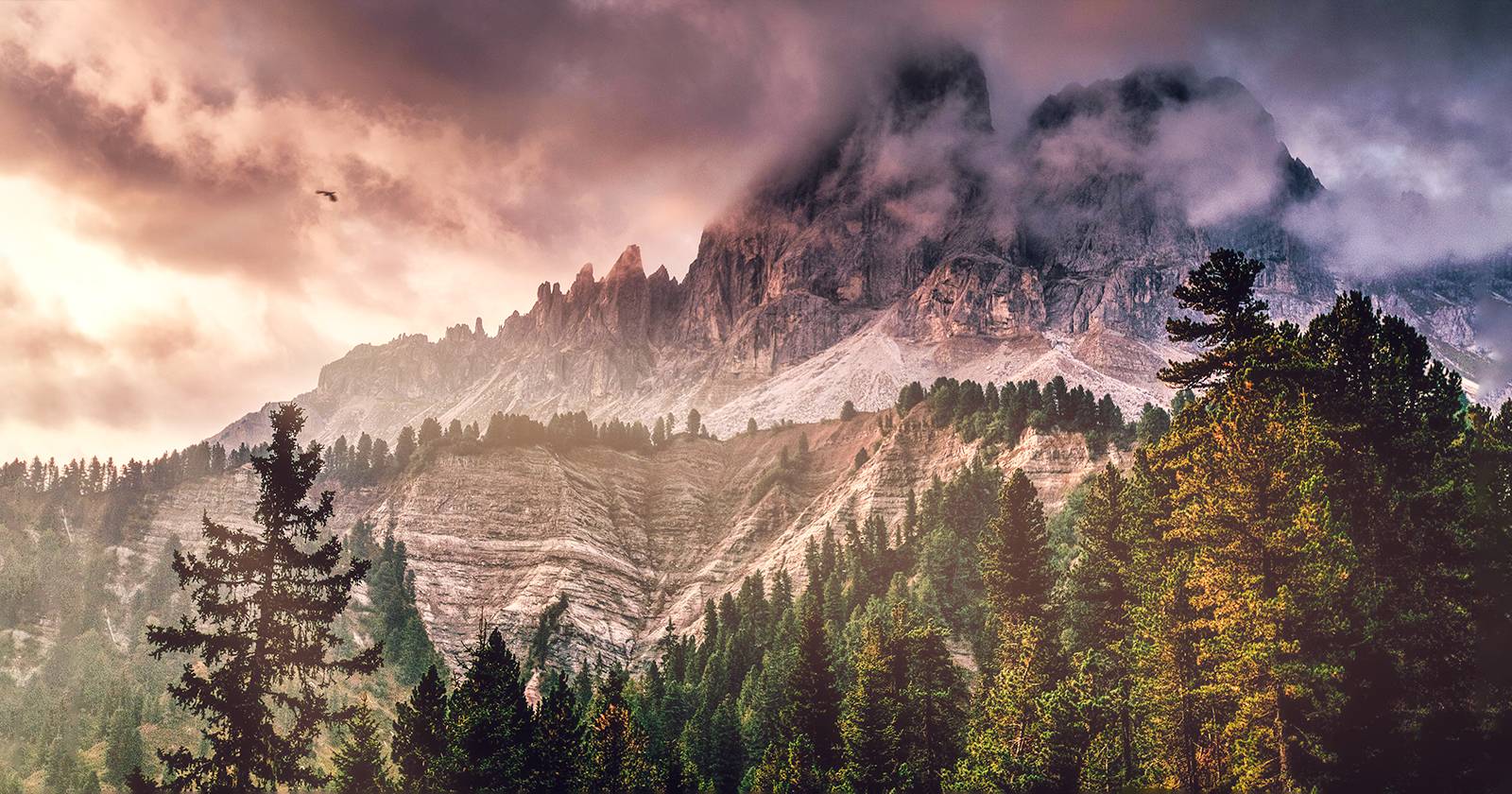
Применение к пейзажам
Процесс тот же, но нюансы и философия отличны:
- Пейзажи более прощают ошибки в локальной яркости, поэтому можно быть смелее с Fill/Opacity.
- Сначала определите направление солнца — где свет, где тени. Если не уверены, ищите тени от объектов (деревьев, рельефа).
- Для больших сцен используйте более крупные мягкие кисти; для мелких деталей — меньшие.
До:
После:
При работе с пейзажами полезно пройтись Burn по переднему плану и Dodge по линиям света, чтобы усилить глубину сцены.
Альтернативные подходы и когда их использовать
- Один слой для Dodge+Burn: проще, если вы быстро хотите результат, но теряете гибкость коррекции по отдельности.
- Несколько слоёв под каждую тональную группу (Midtones/Highlights/Shadows): даёт структурированный рабочий процесс и точную локализацию.
- Blend If: позволяет скрыть эффект из определённых тональных диапазонов исходного слоя, полезно для защиты очень светлых участков.
- Режим Overlay/Soft Light: мягче, подходит для тонкой коррекции контраста и цвета.
- Плагины (например, PortraitPro и др.): автоматизируют многие задачи, но отдают контроль внешнему алгоритму.
Когда Linear Light не лучший выбор:
- Если требуется изменить цветовой тон локально — лучше использовать корректирующие слои (Hue/Saturation, Curves) с масками.
- Для жёсткой художественной обработки, где нужны резкие краевые переходы, другие техники дадут больший контроль.
Ментальные модели и эвристики
- «Моделирование света»: думайте о ретуши как о скульптуре — добавляете свет и убираете тёмные, чтобы сформировать объём.
- «Тон за тоном»: выполняйте много мелких проходов с низкой экспозицией вместо одного сильного.
- «Защита деталей»: всегда начинайте с маленьких Fill/Opacity и только затем усиливайте эффект, чтобы не потерять текстуру кожи или фактуру материалов.
Фактбокс: ключевые числа и рекомендации
- Исходный Fill для слоёв: 15% (ориентир).
- Применяемые диапазоны Fill после работы: от 15% до 70% (подстраивайте под изображение).
- Exposure инструмента Dodge/Burn: 5–15% для аккуратной работы.
- Opacity итоговой группы: 50–100% в зависимости от желаемой интеграции эффекта.
Эти значения — не «закон», а отправная точка для экспериментов.
Чек-листы и SOP для ретушёра и фотографа
Чек-лист ретушёра (быстрая версия):
- Сделал дубликат фонового слоя (сохранил оригинал).
- Создал два слоя: Dodge и Burn. Режим — Linear Light.
- Заполнил слои 50% серым и установил Fill 15%.
- Прошёлся Burn для теней (Midtones/Highlights/Shadows).
- Прошёлся Dodge для светов (Midtones/Highlights/Shadows).
- Отрегулировал Fill/Opacity каждого слоя и группы.
- Добавил маску группы для локальной коррекции.
- Сравнил результат с оригиналом и сохранил финал в отдельный файл.
Чек-лист фотографа перед ретушью:
- Проверить экспозицию и баланс белого.
- Иметь запас в тенях и светах (raw-файл обычно лучше).
- Проанализировать направление света на фото.
- Определить, какие участки нужно подчеркнуть/припрятать.
SOP/Playbook (мини):
- Подготовка: копия и рабочие слои. 2. Лёгкая скульптура Midtones. 3. Уточнение Highlights и Shadows. 4. Глобальная тонкая настройка Fill/Opacity. 5. Маскирование лишних участков. 6. Финальная проверка на 100% и 50% масштабе.
Отработка ошибок и устранение проблем
Проблема: эффект выглядит «пластичным» или текстура кожи потеряна. Решение: уменьшите Fill/Opacity, верните часть текстуры с помощью маски и мягкой кисти, или примените шум/texture overlay, чтобы вернуть микродетали.
Проблема: пересветы в светлых участках. Решение: используйте группу с меньшей Opacity или примените Blend If, чтобы исключить самые светлые пиксели.
Проблема: резкие границы между обработанными зонами. Решение: используйте мягкую кисть, уменьшите Flow/Opacity кисти и пройдитесь по краям, либо примените размытие маски (Feather).
Примеры критериев приёмки
- Лицо сохраняет текстуру кожи без «пластика».
- Направление света читается однозначно.
- Тёмные участки не стали „проваленными“ (сохранён деталинг).
- Изображение выглядит естественно при просмотре на 100%.
Краткое руководство по тестовым кейсам и приёмке
Тестовые кейсы:
- P1: Портрет средней контрастности — задача: добавить объём лица, не менять цвет кожи.
- P2: Портрет с боковым светом — задача: усилить направление света.
- L1: Пейзаж с мягким светом — задача: выделить передний план и придать глубину.
Критерии приёмки:
- Нет потери деталей в светах/тенях.
- Эффект обратим (можно уменьшить через Opacity группы до 0%).
- Изображение после обработки проходит визуальную проверку со стороны коллеги.
Небольшая галерея крайних случаев
- Очень контрастный портрет: лучше начать с меньших Exposure и нескольких корректирующих слоёв.
- Ночная фотография: будьте особенно аккуратны с цветом — Linear Light может изменить восприятие тонов.
Короткий глоссарий (одно предложение на термин)
- Fill: процент заполнения слоя, влияющий на интенсивность эффекта независимо от непрозрачности слоя в специальных режимах.
- Opacity: общая непрозрачность слоя, уменьшает видимость всего слоя.
- 50% Gray: нейтральный серый цвет, точка отсчёта для режимов, которые прибавляют/отнимают яркость.
- Range (инструмента): тональный диапазон (Shadows/Midtones/Highlights), к которому применяется инструмент.
Решающее дерево для выбора подхода (Mermaid)
flowchart TD
  A[Нужно ли быстрое исправление?] -->|Да| B[Один нейтральный слой, режим Overlay/Soft Light]
  A -->|Нет| C[Хотите точечный контроль?]
  C -->|Да| D[Linear Light с двумя слоями 'Dodge/Burn']
  C -->|Нет| E[Blend If или корректирующие слои с масками]
  D --> F{Требуется автоматизация?}
  F -->|Да| G[Плагины/скрипты]
  F -->|Нет| H[Ручная ретушь]
(Если среда не поддерживает Mermaid, используйте это дерево как текстовую подсказку.)
Заключение
Метод dodge и burn в режиме Linear Light — надёжный и гибкий инструмент для локальной коррекции света и тени. Он сочетает контроль и мягкость, сохраняя тонкую структуру изображения. Начинайте с небольших значений Fill/Opacity, работайте в тон и сохраняйте промежуточные версии. Экспериментируйте: этот подход хорошо масштабируется от портретов до широких пейзажей.
Короткая памятка: много мягких проходов выигрывает у одного сильного.
Сохраните рабочую копию файла (PSD) с отдельной версией финала (JPEG/PNG). Это упростит возврат к предыдущим вариантам.

Похожие материалы

Несколько аккаунтов Skype: Multi Skype Launcher

Журнал для работы: повысить продуктивность

Персональные звуки уведомлений на Android

Скачивание шоу Hulu для офлайн‑просмотра

Microsoft Start: персонализированная новостная лента
