
Docker: контейнеризация Django-приложения
Что такое Docker и зачем его использовать
Docker — платформа для контейнеризации приложений. Контейнеры изолируют приложение вместе с зависимостями, обеспечивая предсказуемое поведение на любой машине. Коротко:
- Docker client — командная утилита для управления Docker.
- Docker host (демон) — процесс, который создаёт и запускает контейнеры.
- Docker registry — хранилище образов (например, Docker Hub).
Контейнеризация упрощает развертывание, тестирование и доставку приложений. Ниже — практическая инструкция по контейнеризации простого Django‑приложения и шаги установки Docker на популярные ОС.
Установка Docker на Ubuntu
Перед началом убедитесь, что ваша система обновлена. На Ubuntu рекомендуется установить Docker из официального репозитория Docker. Краткие шаги:
- Обновите список пакетов: sudo apt update && sudo apt upgrade
- Установите зависимости: sudo apt install apt-transport-https ca-certificates curl gnupg lsb-release
- Добавьте GPG‑ключ Docker и репозиторий официального Docker.
- Установите docker-ce, docker-ce-cli и containerd.io.
- Запустите и включите сервис: sudo systemctl enable –now docker
Важно: для работы Docker часто требуется добавить пользователя в группу docker: sudo usermod -aG docker $USER и затем перелогиниться.
Установка Docker на macOS
Для macOS требуется версия 11 (Big Sur) или выше. Шаги:
- Скачайте Docker с сайта Docker Hub.
- Дважды щёлкните Docker.dmg, чтобы открыть инсталлятор.
- Перетащите значок Docker в папку Applications.
- Чтобы запустить Docker, дважды щёлкните Docker.app.
- Если в строке состояния появится логотип китовой иконки — Docker запущен.
Вы также можете установить Docker через командную строку, следуя официальным инструкциям по установке для macOS.
Примечание: Для Apple Silicon (M1/M2) используйте образ, помеченный как совместимый с ARM, или включите эмуляцию, если это требуется.
Установка Docker на Windows
Шаги установки Docker Desktop на Windows:
- Скачайте Docker с сайта Docker Hub.
- Дважды щёлкните Docker Desktop Installer.exe и запустите инсталлятор.
- На странице конфигурации включите функцию Hyper-V (если требуется).
- Разрешите все требуемые разрешения и завершите установку.
- По окончании нажмите Close и перезапустите систему при необходимости.
- Запустите Docker Desktop через поиск в меню Пуск.
Альтернативно можно установить Docker через WSL2 (Windows Subsystem for Linux) — это часто предпочтительнее для разработчиков, использующих Linux‑инструменты внутри Windows.
Создаём простое Django‑приложение
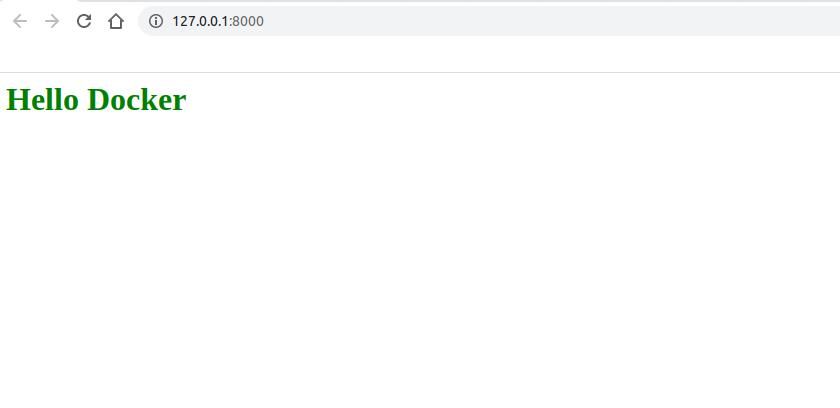
Для демонстрации предположим, что у вас уже есть минимальное Django‑приложение. Приложение будет доступно по адресу http://127.0.0.1:8000 после запуска.
Структура проекта (пример):
- manage.py
- requirements.txt
- mysite/ (пакет Django)
- app/ (ваше приложение)
requirements.txt должен содержать необходимые зависимости, в том числе django.
Создание Dockerfile
Чтобы упаковать приложение в контейнер, нужно создать образ. Для этого создайте файл с именем Dockerfile в корне проекта и добавьте следующие инструкции:
FROM python:3

WORKDIR /app

ADD . /app/

EXPOSE 8000

COPY requirements.txt /app

RUN pip3 install -r requirements.txt --no-cache-dir

COPY . /app

ENTRYPOINT ["python3"]

CMD ["manage.py", "runserver", "0.0.0.0:8000"]
Коротко о ключевых инструкциях:
- FROM — базовый образ. Здесь используется официальный образ Python.
- WORKDIR — рабочая директория внутри контейнера (/app).
- ADD / COPY — добавляют файлы в образ. ADD умеет распаковывать архивы; COPY — копирует напрямую.
- EXPOSE — объявляет порт, который будет доступен извне.
- RUN — выполняет команды во время сборки образа (установка зависимостей).
- ENTRYPOINT и CMD — задают точку входа и параметры по умолчанию для запуска контейнера.
Важно: порядок инструкция влияет на кэширование слоёв. Чаще всего сначала копируют requirements.txt и устанавливают зависимости, а потом копируют код — это экономит время при повторных сборках.
Сборка Docker‑образа
Соберите образ командой (запустите в корне проекта, где находится Dockerfile):
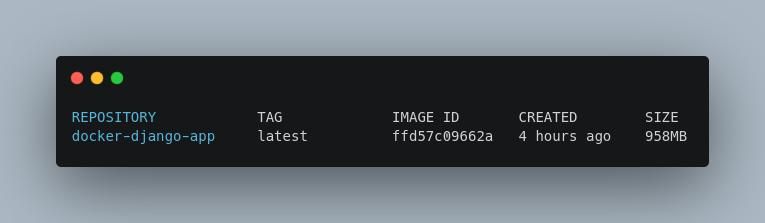
docker build --tag docker-django-app:latest .Docker будет создавать образ в слоях, по одному слою на инструкцию Dockerfile. При успешной сборке вы увидите результат и сможете проверить локальные образы:

Проверка списка образов:
Запуск контейнера
Запустите контейнер командой:
docker run --name docker-djangoapp -p 8000:80 -d docker-django-app:latestПосле запуска команда вернёт идентификатор контейнера (контейнерный SHA):
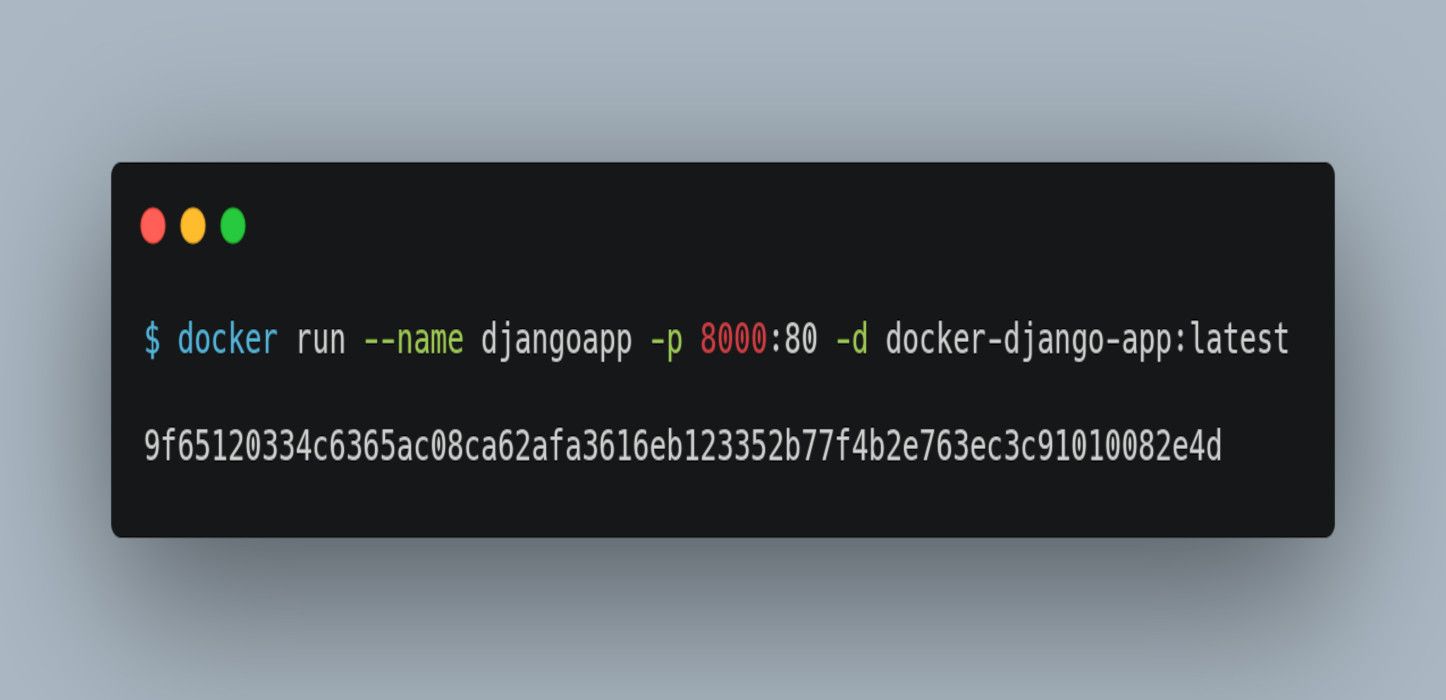
Объяснение параметров команды:
- –name docker-djangoapp — задаёт имя контейнера.
- -p 8000:80 — проксирует порт 80 внутри контейнера на порт 8000 хоста (формат HOST:CONTAINER).
- -d — запуск в фоновом режиме (detached).
- docker-django-app:latest — имя и тег образа для создания контейнера.
Синтаксис запуска контейнера общий:
docker run [OPTIONS] IMAGE [COMMAND] [ARG...]Проверка запущенных контейнеров:
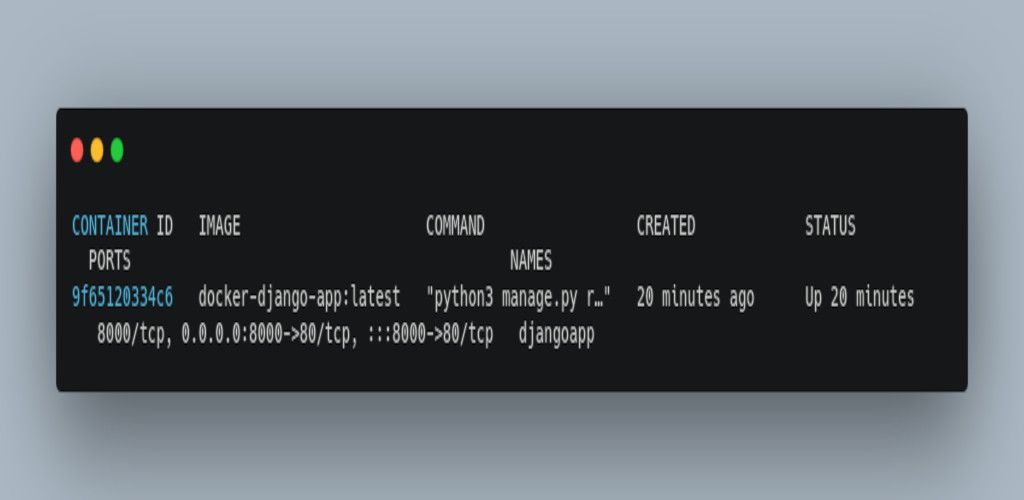
Откройте в браузере http://127.0.0.1:8000 и вы увидите ваше Django‑приложение.
Отправка образа в реестр
Чтобы поделиться образом или хранить его централизованно, загрузите образ в Docker Registry (например, Docker Hub):
- Войдите: docker login
- Пометьте образ с учётом вашего репозитория: docker tag docker-django-app:latest yourusername/docker-django-app:latest
- Запушьте: docker push yourusername/docker-django-app:latest
Реестр позволяет хранить приватные и публичные образы и управлять доступом.
Почему стоит Docker‑изировать приложение
Преимущества:
- Повторяемость окружений: контейнер работает одинаково в dev, CI и prod.
- Лёгкая доставка и масштабирование.
- Быстрая интеграция с CI/CD.
- Возможность хранить образы в реестре и контролировать версии.
Мини‑методология: как подойти к контейнеризации шаг за шагом
- Подготовьте проект: минимизируйте зависимости, вынесите конфигурацию в переменные окружения.
- Напишите Dockerfile с учётом кэширования (сначала requirements, затем код).
- Соберите образ локально и проверьте его поведение.
- Напишите простые тесты, которые выполняются внутри контейнера (smoke tests).
- Создайте CI‑pipeline, который собирает и пушит образ в реестр при успешных тестах.
- Разверните контейнер в staging и прогоните интеграционные тесты.
- Перекатка в production через CD‑процесс.
Чек‑лист для разработчика и DevOps
Разработчик:
- Проект запускается локально без Docker.
- requirements.txt или Pipfile.lock актуальны.
- Конфигурация (ключи, DB) вынесена в переменные окружения.
DevOps:
- Dockerfile оптимизирован (минимальные слои).
- В образе нет чувствительных данных.
- Образ автоматически собирается в CI.
- Настроен реестр и права доступа.
- Написан мониторинг и логирование контейнера.
Критерии приёмки
- Образ успешно собирается и проходит smoke‑тесты.
- Контейнер запускается и отвечает на запросы по заданному порту.
- Все конфиденциальные данные передаются через безопасные переменные окружения или секреты.
- CI билд и push в реестр настроены и работают.
Когда контейнеризация не подходит
Контейнеризация — не панацея. Примеры, когда это может быть лишним:
- Очень простые скрипты, запускаемые раз в сутки — достаточно cron на хосте.
- Системы с тяжёлыми требованиями к аппаратному обеспечению и узкими аппаратными интеграциями.
- Если команда не готова поддерживать инфраструктуру контейнеров и платежи за реестр/орchestration не оправданы.
Альтернативы Docker
- Podman — совместим с командами Docker и не требует демона.
- LXC / systemd‑nspawn — для более «тонкой» изоляции на уровне ОС.
- Виртуальные машины — когда требуется полноценная виртуализация аппаратуры.
Отладка и быстрый runbook при инциденте
- Проверить состояние контейнера: docker ps -a
- Просмотреть логи: docker logs
- Войти внутрь контейнера: docker exec -it
/bin/bash (или /bin/sh) - Проверить сетевые порты и правила брандмауэра на хосте.
- Если образ некорректен — пересобрать локально с включёнными шагами debug (RUN echo …).
- При проблемах с зависимостями — проверить версию Python и contents requirements.txt.
Базовая безопасность и hardening
- Не запускайте контейнеры от root, если это возможно: используйте USER в Dockerfile.
- Удаляйте лишние пакеты в образе, чтобы уменьшить поверхность атаки.
- Храните секреты вне образа — через Docker Secrets, Vault или переменные окружения в оркестраторе.
- Регулярно обновляйте базовые образы и пересобирайте образы с патчами безопасности.
Примеры и тесты приёмки
Тесты для проверки образа:
- Smoke тест: выполнить HTTP‑запрос корня приложения и убедиться в ответе 200.
- Тест зависимостей: запустить python -m pip check внутри контейнера.
- Тест конфигурации: проверить, что переменные окружения доступны внутри контейнера.
Краткая галерея крайних случаев
- Приложение работает локально, но не в контейнере — проверьте зависимости и пути (относительные/абсолютные).
- Приложение падает при старте — чаще всего ошибки миграций, отсутствия настроенных переменных окружения или неверной версии Python.
Короткое объявление для команды (пример)
Нужно опубликовать образ Docker для нашего Django‑сервиса. Соберу образ на CI, запушу в приватный реестр. Пожалуйста, проверьте, что все секреты вынесены в переменные окружения и requirements.txt актуален.
1‑строчный глоссарий
- Образ — слой файловой системы и метаданных для запуска контейнера.
- Контейнер — запущенный экземпляр образа.
- Реестр — хранилище образов (Docker Hub, GitHub Container Registry).
Резюме
Docker даёт простой путь упаковать Django‑приложение в воспроизводимый и переносимый формат. Основные шаги: установить Docker, написать корректный Dockerfile, собрать образ, запустить контейнер и обеспечить безопасность образа и конфигурации. Для надёжной эксплуатации добавьте CI, тесты и мониторинг.
Важно: всегда следите за тем, чтобы в образах не оставались секреты и чтобы база образа поддерживалась в актуальном состоянии.

Похожие материалы

Несколько аккаунтов Skype: Multi Skype Launcher

Журнал для работы: повысить продуктивность

Персональные звуки уведомлений на Android

Скачивание шоу Hulu для офлайн‑просмотра

Microsoft Start: персонализированная новостная лента
