
Как сделать профессиональное озвучивание в Clipchamp
Кратко: В этом руководстве — как быстро и корректно добавить голосовую озвучку в видео с помощью Clipchamp: установка, выбор голоса, экспорт и проверка качества. Подойдёт как для начинающих, так и для тех, кто хочет улучшить звучание роликов.
Озвучивание — не декоративный элемент. Даже самый впечатляющий визуал теряет силу, если звук слабый, неинформативный или отвлекает. Звук помогает управлять вниманием зрителя, усиливает эмоции и делает сюжет понятнее. В этом материале вы найдёте пошаговую инструкцию по созданию голосовой дорожки в Clipchamp, советы по подготовке текста и голосовой подаче, а также варианты на случай, если штатный TTS не подходит.
Как использовать озвучивание в Clipchamp?
Это проще, чем кажется. Если у вас ещё нет Clipchamp, скачайте и установите программу из Microsoft Store. После установки следуйте этим шагам:
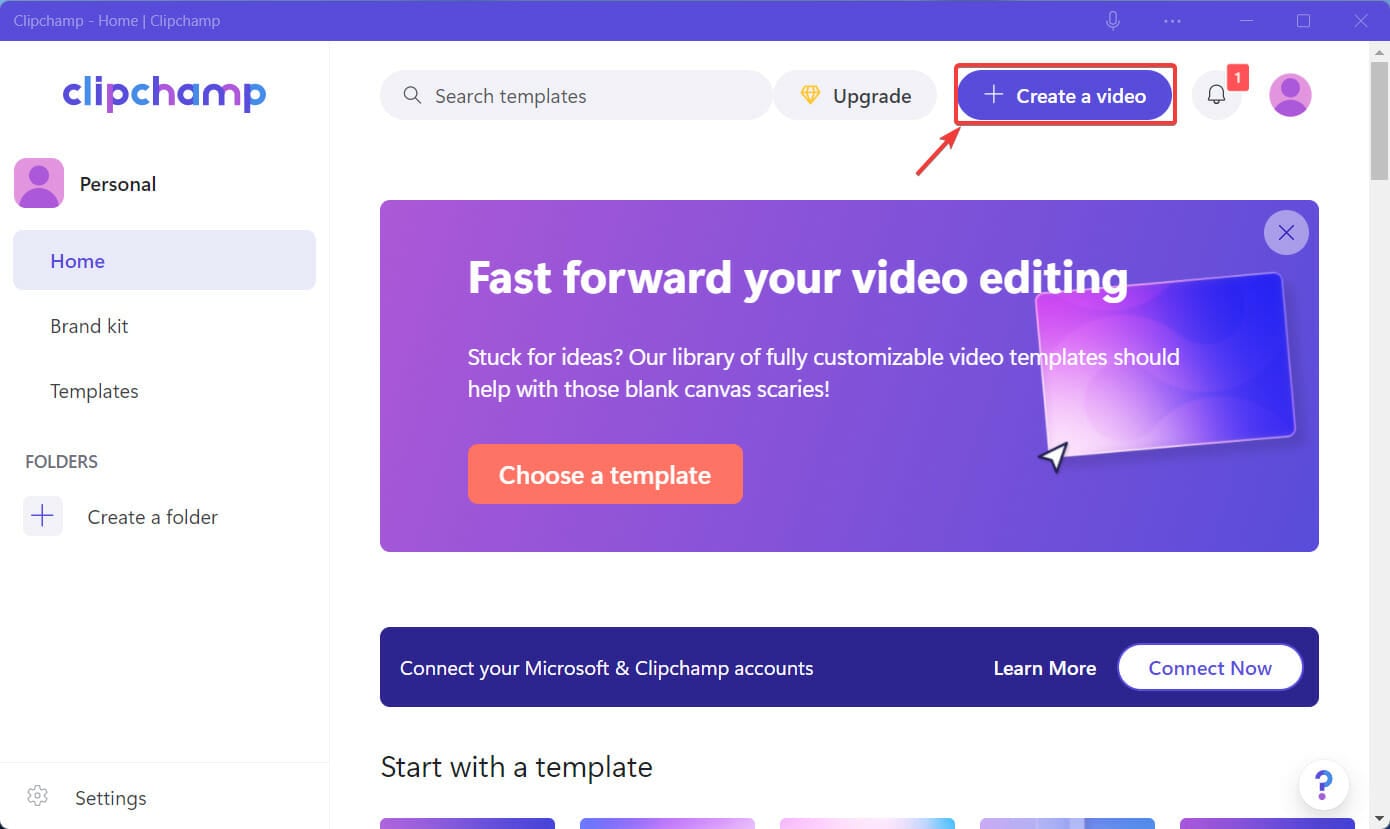
- Откройте Clipchamp и нажмите кнопку Создать видео.
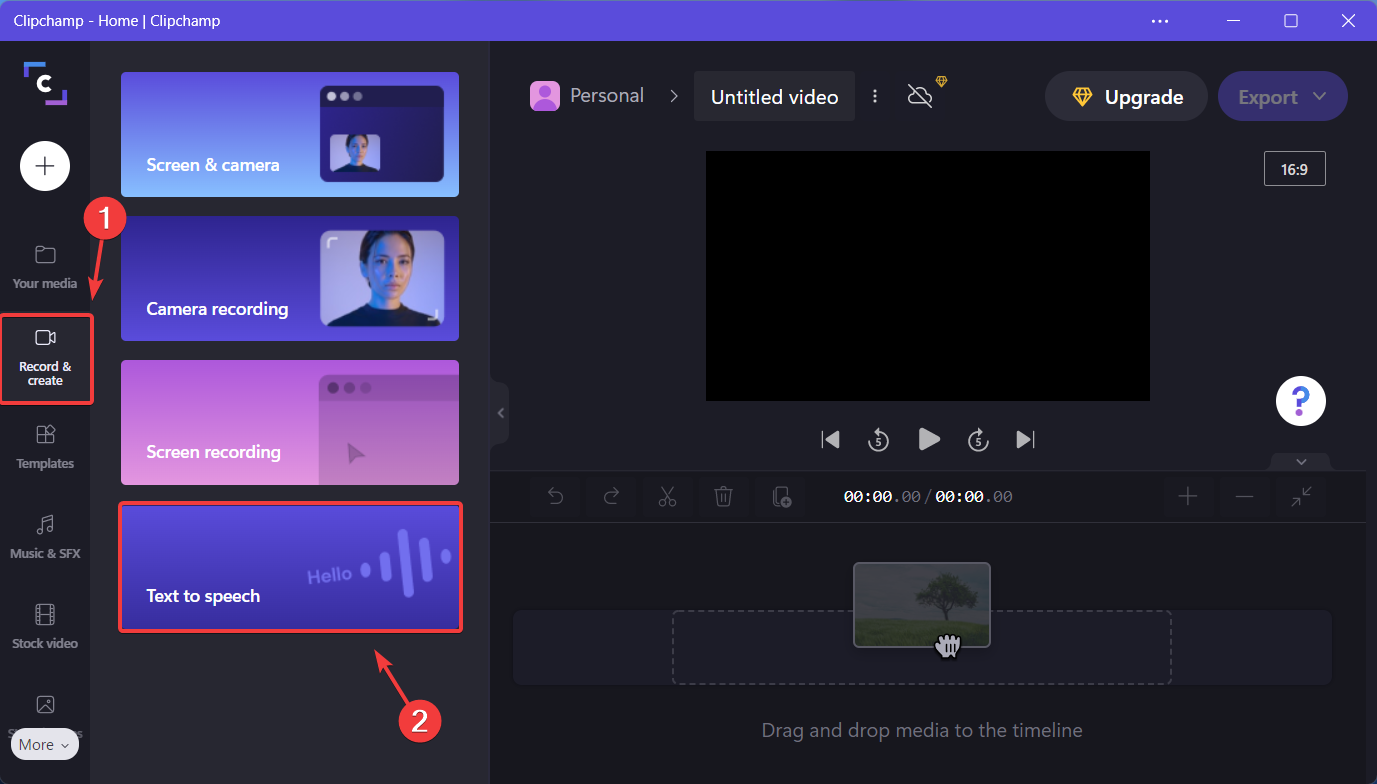
- В боковой панели выберите вкладку Записать и создать, затем опцию Текст в речь.
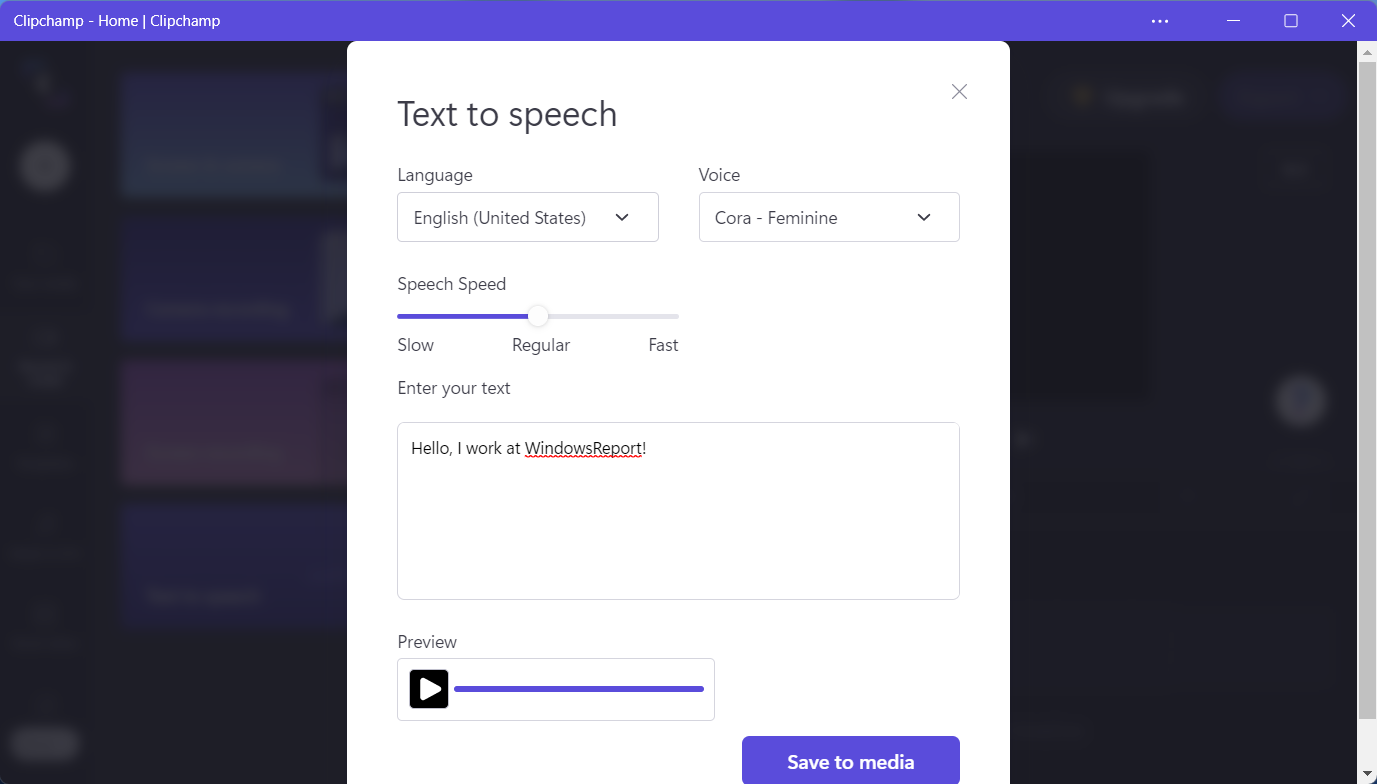
- Выберите язык и голос диктора, введите текст, настройте скорость, затем нажмите Сохранить в медиа.
- Перетащите созданную озвучку на таймлайн и поместите её в нужное место клипа.
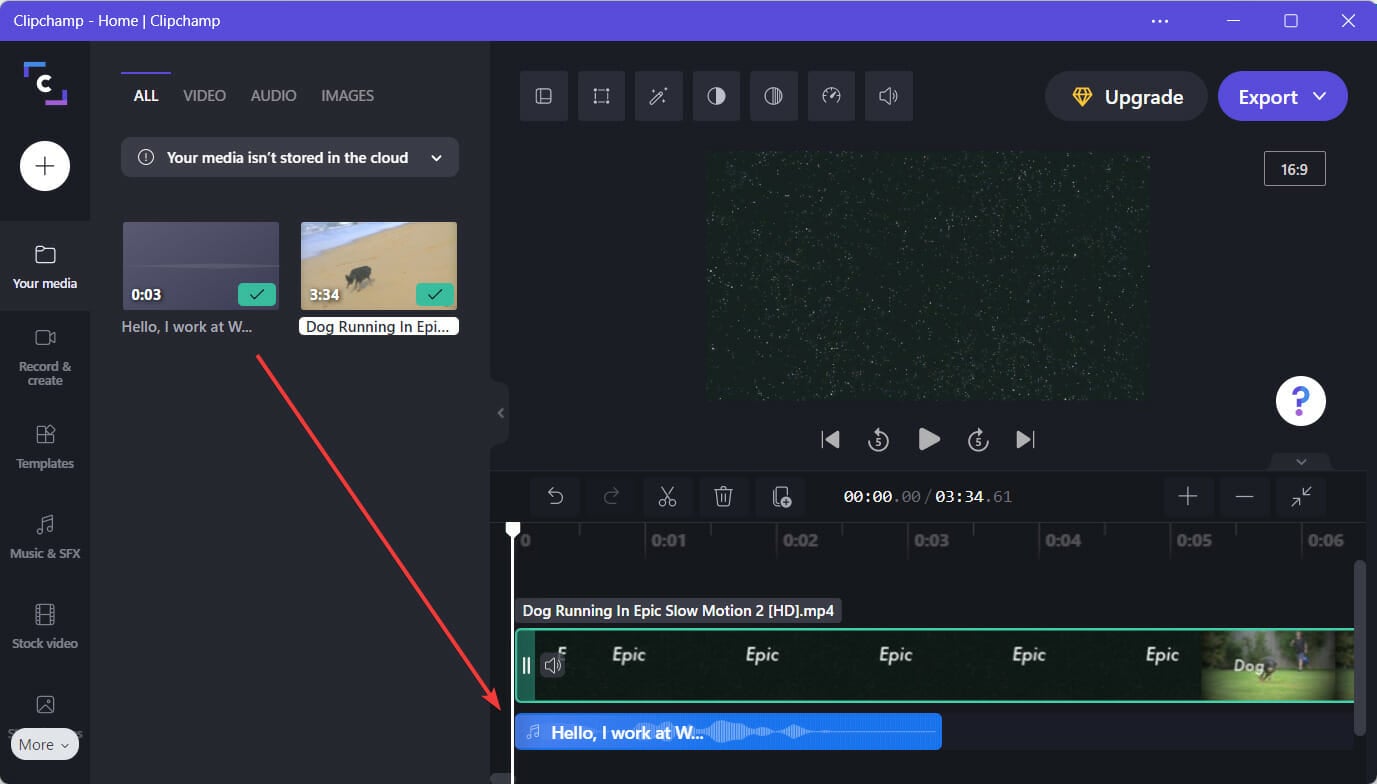
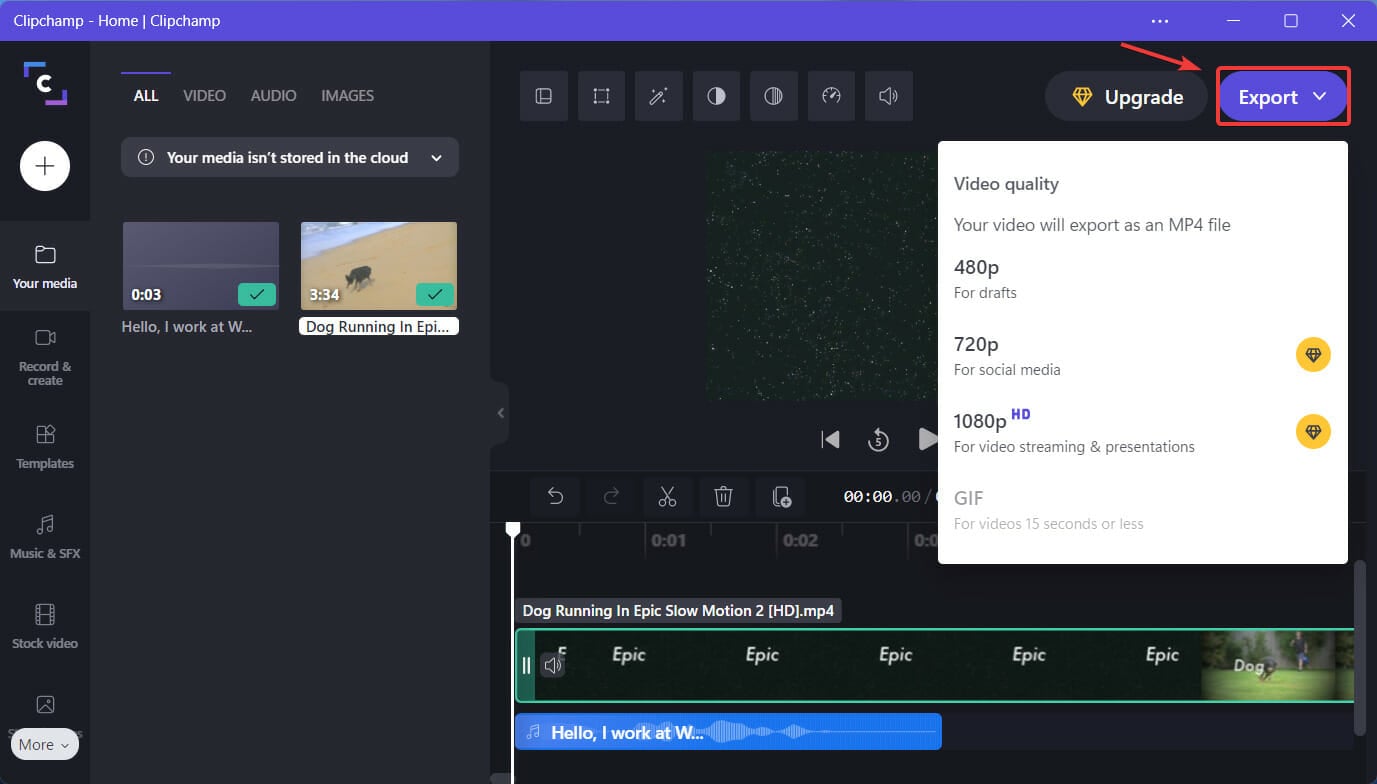
- Когда всё готово — нажмите Экспортировать, чтобы сохранить финальное видео.
Подготовка текста для озвучивания
- Пишите короткими предложениями; в устной речи длинные фразы слышатся тяжело.
- Используйте разговорные конструкции там, где нужно — это звучит естественнее.
- Разбейте текст на тайминговые блоки, помечая паузы (например, «[пауза 0.5 с]»), если важен точный ритм.
Совет: прочитайте текст вслух перед генерацией TTS — так вы заметите неудобные формулировки.
Настройки голоса и синтеза
- Язык: выбирайте язык, совпадающий с языком ваших зрителей.
- Голос: тестируйте несколько вариантов дикторов — один и тот же текст может звучать по-разному.
- Скорость: избегайте слишком быстрой речи; для инструкций и обучения лучше 0.9–1.0.
Важно: при использовании TTS контролируйте интонацию и паузы — автоматическая речь иногда ритмически «съезжает».
Советы по улучшению звучания
- Добавьте лёгкую компрессию и EQ: уберите излишние низы (низкие частоты), подчистите «шипение» в высоких частотах.
- Сопровождайте голос лёгкой фоновой музыкой на -18…-20 dB ниже уровня голоса.
- Используйте короткие кроссфейды между фрагментами, чтобы избавиться от щелчков.
Когда TTS в Clipchamp не подходит (когда это не сработает)
- Когда нужна выразительная актёрская подача с эмоциями и паузами — лучше живой диктор.
- Если нужно произношение специальных терминов, аббревиатур или имён — TTS может ошибаться.
- Для юридических/официальных роликов предпочтительнее профессиональная запись.
Альтернативные подходы
- Живая запись: приглашение диктора или самостоятельная запись через USB‑микрофон.
- Профессиональные сервисы TTS: если нужны более натуральные голоса или кастомные голосовые модели.
- Гибрид: базовый текст прогоняете через TTS, затем диктор дублирует и корректирует интонацию.
Чек‑лист перед экспортом
- Текст прочитан вслух — природная речь подтверждена.
- Голос выбран и скорректирован по громкости.
- Паузы и тайминги синхронизированы с картинкой.
- Фоновая музыка не заглушает голос.
- Проверка на разных устройствах (наушники, колонки, мобильный).
Критерии приёмки
- Голос разборчив при воспроизведении на смартфоне.
- Нет клипов и щелчков на стыках фрагментов.
- Интонация соответствует тону видео (информативный/эмоциональный).
- Финальный файл экспортирован в нужном формате и разрешении.
Быстрая методология (mini‑метод)
- Подготовьте текст и разбейте на фразы по 3–7 слов.
- Сгенерируйте несколько вариантов TTS — выберите лучший по интонации.
- Вставьте в таймлайн, синхронизируйте с визуалом, добавьте музыку.
- Прослушайте на нескольких устройствах и экспортируйте.
Роль‑ориентированные рекомендации
- Для режиссёра: контролируйте ритм и соответствие сюжету.
- Для монтажёра: держите дорожки голос/музыка/эффекты отдельно для лёгкой регулировки.
- Для маркетолога: проверьте соответствие тону бренда и целевой аудитории.
Заключение
Озвучивание — ключевой элемент хорошего видео. Clipchamp упрощает задачу благодаря встроенной функции «Текст в речь», но качественный результат требует подготовки текста, тестирования голосов и контроля микса. Используйте чек‑лист и критерии приёмки, чтобы избежать распространённых ошибок.
Важно: не бойтесь комбинировать подходы — иногда гибрид TTS и живой записи даёт лучший результат.
Коротко: начните с простого теста в Clipchamp, оцените результат и постепенно улучшайте подачу.
Было ли руководство полезным? Поделитесь своим опытом и вопросами в комментариях.

Похожие материалы

Несколько аккаунтов Skype: Multi Skype Launcher

Журнал для работы: повысить продуктивность

Персональные звуки уведомлений на Android

Скачивание шоу Hulu для офлайн‑просмотра

Microsoft Start: персонализированная новостная лента
