
Как пользоваться VLOOKUP в Excel

VLOOKUP — функция поиска в Excel, которая ищет значение в первом столбце таблицы и возвращает соответствующее значение из указанного столбца. Научитесь базовому синтаксису, работе с абсолютными ссылками, использованию в нескольких листах и альтернативам, когда VLOOKUP не подходит.
Быстрые ссылки
- Что такое VLOOKUP в Excel?
- Как выполнить VLOOKUP в Excel
- Как связать листы Excel с помощью VLOOKUP
Краткое содержание
- VLOOKUP ищет значение по вертикали в первом столбце заданной таблицы.
- Формула возвращает значение из указанного номера столбца справа от столбца поиска.
- Для массовых запросов используйте абсолютные ссылки и автозаполнение.
- Если нужна гибкость или поиск влево, рассмотрите XLOOKUP или комбинацию INDEX+MATCH.
Что такое VLOOKUP в Excel?
VLOOKUP — вертикальный поиск. Это функция, которая принимает значение для поиска и возвращает связанное значение из таблицы. Проще: вы ищете строку по ключу в первом столбце и получаете нужный столбец этой строки.
Определение терминов в одну строку:
- lookup_value: значение, которое вы ищете.
- table_array: диапазон, где ищутся данные (поиск всегда в первом столбце этого диапазона).
- col_index_num: номер столбца в table_array, из которого возвращается значение (начинается с 1).
- exact (иногда называемый range_lookup): логическое значение — точное или приближённое совпадение.
Синтаксис функции:
=VLOOKUP(lookup_value, table_array, col_index_num[, exact])
Пример формулы из картинки:
=VLOOKUP(I3, A2:E26, 2)Разбор параметров:
- lookup_value — значение в I3 (в примере это 4).
- table_array — диапазон A2:E26.
- col_index_no — 2, потому что возвращаемое значение находится во втором столбце table_array.
- exact — необязательный; FALSE для точного совпадения, TRUE или отсутствие аргумента для приблизительного.
Важно: VLOOKUP всегда ищет в первом столбце переданного table_array. Если нужный столбец для поиска находится не слева, придётся перестроить таблицу или использовать альтернативы.
Как выполнить VLOOKUP в Excel — пошагово
Ниже — пошаговая инструкция на реальном примере с товарами, отзывами и ценами.
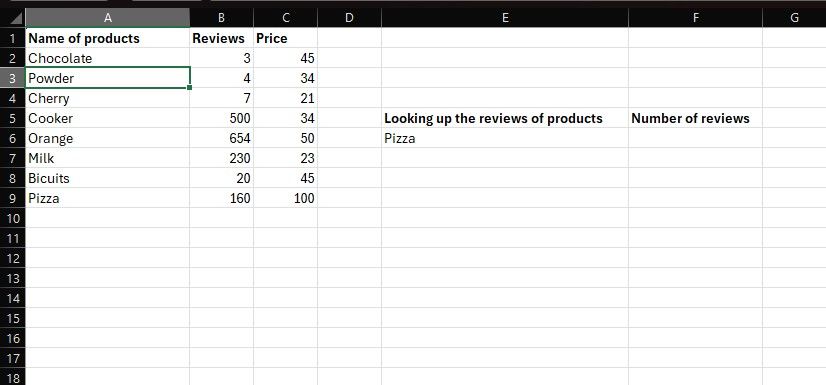
Сценарий: у вас есть столбцы Название, Отзывы, Цена. Нужно получить число отзывов для продукта Pizza.
- Выберите ячейку для результата, например F6.
- В строке формул напишите =VLOOKUP(.
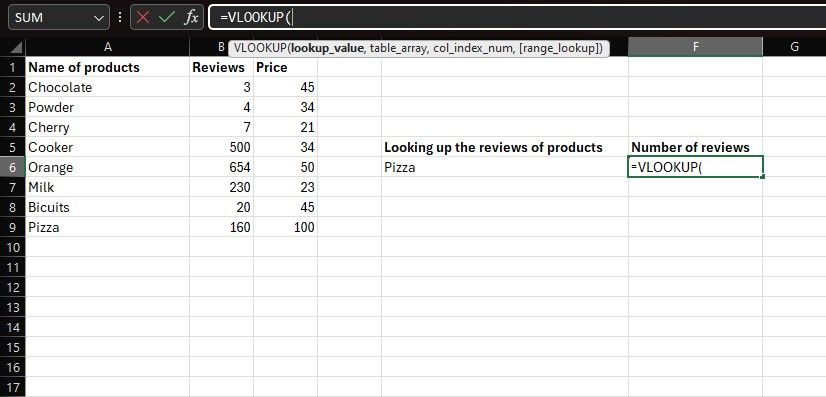
- Выделите ячейку с искомым значением, в примере E6 (Pizza).
- Введите запятую и укажите table_array, например A2:C9 (без заголовков).
- Укажите номер столбца с отзывами — это 2.
- Для точного совпадения введите FALSE; для приблизительного — TRUE или оставьте пустым.
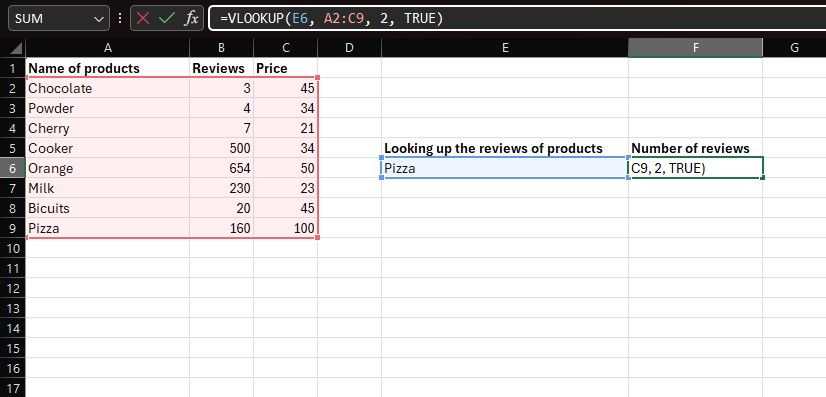
- Закройте скобку. Окончательная формула:
=VLOOKUP(E6,A2:C9,2,FALSE)- Нажмите Enter. Excel вернёт число отзывов для Pizza в F6.
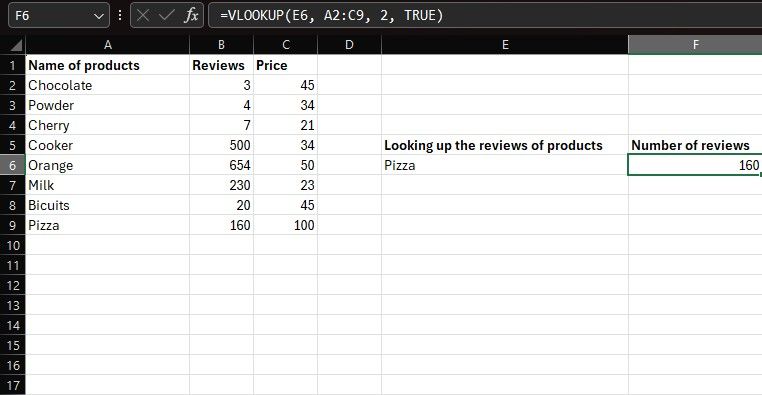
Советы по вводу:
- При вводе формулы можно кликать ячейки и диапазоны — Excel подставит ссылки автоматически.
- Убедитесь, что в table_array нет заголовков в первой строке диапазона, если вы используете номера столбцов, начинающиеся с 1.
VLOOKUP для нескольких строк
Если нужно применить VLOOKUP ко многим строкам, используйте абсолютные ссылки, чтобы table_array не смещался при автозаполнении:
- Напишите формулу для первой строки, например в F6.
- Выделите часть таблицы в формуле и нажмите F4, чтобы получить абсолютную ссылку вида $A$2:$C$9.
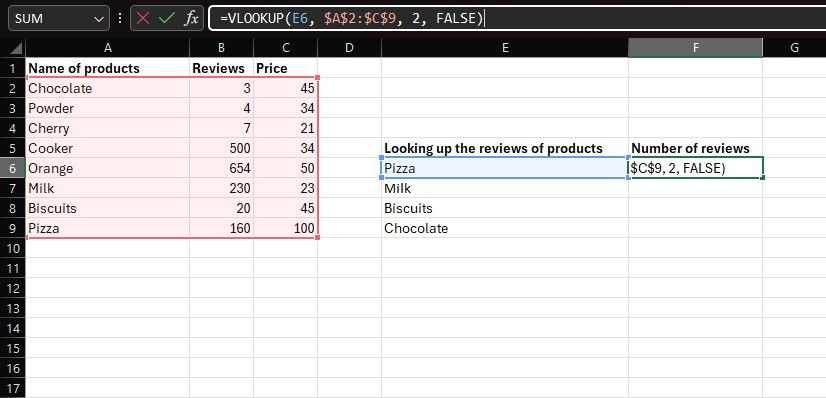
- Формула станет:
=VLOOKUP(E6,$A$2:$C$9,2,FALSE)- Нажмите Enter и протяните формулу вниз.
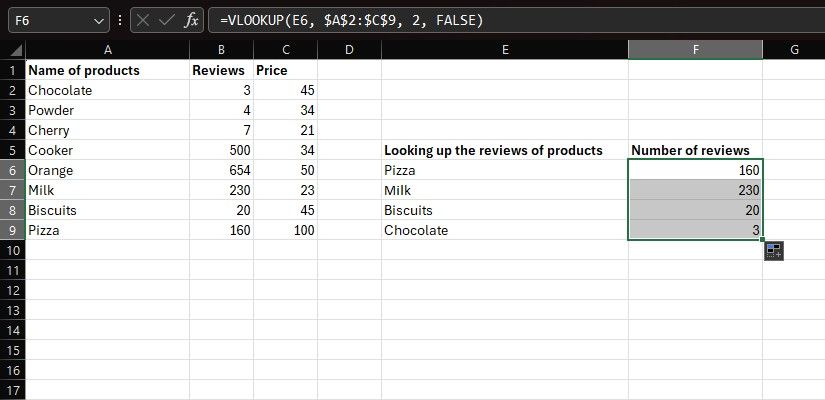
Важно: если final argument пуст или TRUE, VLOOKUP может вернуть ближайшее значение. Для уникальных идентификаторов всегда используйте FALSE.
Как соединять листы Excel с помощью VLOOKUP
VLOOKUP работает между листами. Это полезно, когда исходная таблица — на одном листе, а результирующая — на другом.
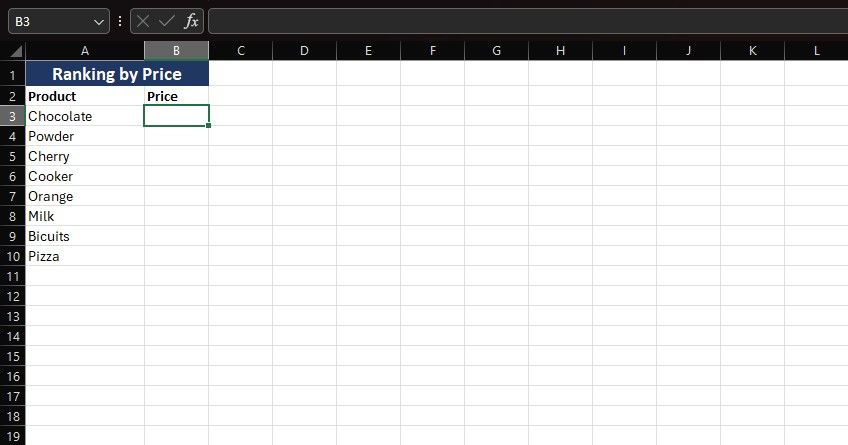
Шаги:
- Выберите ячейку для результата на целевом листе, например B3.
- Введите =VLOOKUP(.
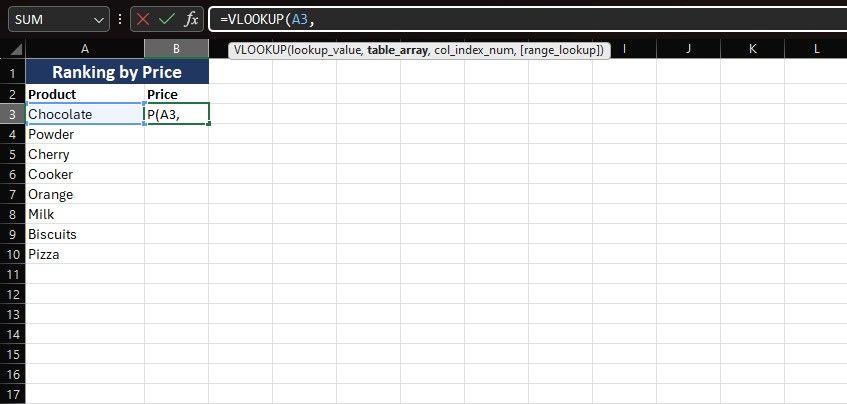
- Кликните ячейку со значением для поиска на текущем листе, например A3 (Chocolate).
- Введите запятую и перейдите на лист с исходной таблицей.
- Выделите table_array на родительском листе и нажмите F4, чтобы закрепить его как абсолютный диапазон.
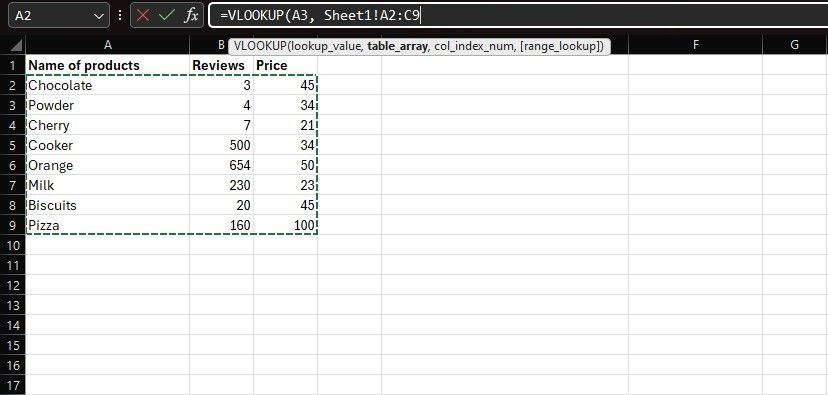
- В формуле укажите номер столбца и FALSE для точного совпадения.
Окончательная формула выглядит так:
=VLOOKUP(A3, Sheet1!$A$2:$C$9, 3, FALSE)- Нажмите Enter и протяните формулу вниз, чтобы получить значения для остальных.
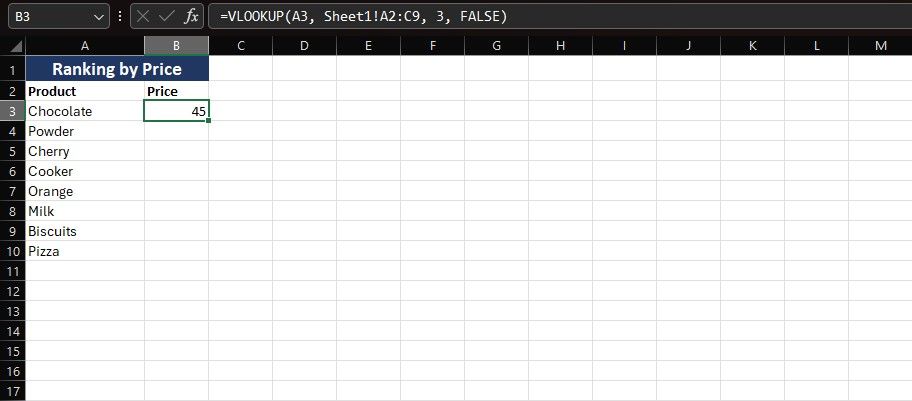
Совет: внимательно проверьте орфографию в списке поиска; опечатки — частая причина ошибок #N/A.
Наиболее частые ошибки и как их исправлять
Важно: прежде чем менять формулу, проверьте данные и типы ячеек.
- #N/A — значение не найдено. Проверьте, совпадают ли форматы и нет ли лишних пробелов. Для диагностики используйте TRIM и VALUE.
- #REF! — недопустимый номер столбца. Вероятно, col_index_num больше числа столбцов в table_array.
- #VALUE! — ошибка в аргументах; например, lookup_value слишком длинный или формула неправильной структуры.
- Неправильные результаты при approximate match (TRUE) — проверьте, отсортирован ли первый столбец table_array при использовании приближённого поиска.
Инструменты отладки:
- Используйте Формулы → Оценить формулу, чтобы пошагово посмотреть вычисление.
- Временно заменяйте FALSE на TRUE, чтобы увидеть поведение при приблизительном совпадении (только с отсортированным диапазоном).
Когда VLOOKUP не подойдёт — альтернативные подходы
- XLOOKUP (Excel 365 и Excel 2021): ищет вертикально и горизонтально, поддерживает поиск в обе стороны и возвращает значения по умолчанию, если совпадение не найдено.
- INDEX + MATCH: гибкая комбинация, которая позволяет искать значение в любом столбце и возвращать соответствующее значение из любого другого столбца.
- Power Query: когда требуется объединять большие таблицы, стабильно и масштабируемо.
- Использование таблиц Excel (Ctrl+T) и структурированных ссылок: делает формулы понятнее и устойчивее к вставкам/удалениям строк.
Краткая заметка по поиску влево: VLOOKUP не ищет влево. Для этого используйте INDEX + MATCH или XLOOKUP.
Примеры альтернатив в коде
INDEX+MATCH пример:
=INDEX($B$2:$B$9, MATCH(E6, $A$2:$A$9, 0))XLOOKUP пример:
=XLOOKUP(E6, $A$2:$A$9, $B$2:$B$9, "Не найдено", 0)Ментальные модели и правила-эвристики
- Телефонная книга: lookup_value — имя, table_array — книга, col_index_num — номер столбца с телефоном.
- Всегда думайте «правая сторона»: VLOOKUP может вернуть только значения справа от столбца поиска.
- Если данные динамичны, используйте абсолютные ссылки или именованные диапазоны.
- Для уникальных ключей всегда используйте точное совпадение (FALSE).
Миграция с VLOOKUP на XLOOKUP — мини-методология
- Найдите все VLOOKUP в книге (Поиск → =VLOOKUP).
- Оцените, где нужно искать влево или возвращать несколько столбцов.
- Замените простые случаи на XLOOKUP по шаблону:
XLOOKUP(lookup_value, lookup_array, return_array, [if_not_found], [match_mode], [search_mode])- Тестируйте на выборке строк перед массовой заменой.
- Оставьте INDEX+MATCH там, где XLOOKUP недоступен.
Чек-листы по ролям
Аналитик:
- Проверить форматы столбцов (текст vs число).
- Убедиться, что ключ уникален.
- Использовать абсолютные ссылки при автозаполнении.
Студент / преподаватель:
- Использовать FALSE для точного совпадения.
- Проверить орфографию и пробелы в строках.
Разработчик отчётов:
- Преобразовать данные в таблицу Excel (Ctrl+T).
- Рассмотреть Power Query для регулярных импортов.
Бухгалтер:
- Убедиться в правильности округлений и форматов валюты.
- Тестировать на крайних значениях и пустых ячейках.
Критерии приёмки
- Формула возвращает ожидаемый результат для контрольных значений.
- Для нескольких строк автозаполнение даёт корректные соответствия.
- При вводе ошибочных данных функция возвращает предсказуемый код ошибки или текст из аргумента if_not_found (в XLOOKUP).
Таблица сравнений: VLOOKUP vs INDEX+MATCH vs XLOOKUP
- VLOOKUP: простой, ищет только вправо, совместим с ранними версиями Excel.
- INDEX+MATCH: гибкий, можно искать влево, подходит для сложных сценариев.
- XLOOKUP: современный, поддерживает поиск в любую сторону, удобные аргументы для значений по умолчанию.
Практические шаблоны и сниппеты
Базовый VLOOKUP для точного совпадения:
=VLOOKUP(A2, $D$2:$F$100, 3, FALSE)VLOOKUP с обработкой ошибок:
=IFERROR(VLOOKUP(A2, $D$2:$F$100, 3, FALSE), "Не найдено")INDEX+MATCH для поиска влево:
=INDEX($B$2:$B$100, MATCH(A2, $C$2:$C$100, 0))XLOOKUP с текстом по умолчанию:
=XLOOKUP(A2, $C$2:$C$100, $B$2:$B$100, "Не найдено", 0)Edge-case галерея (редкие сценарии)
- Дубликаты в первом столбце — VLOOKUP вернёт первую найденную строку.
- Неоднозначные форматы (числа как текст) — используйте VALUE или TEXT для приведения типов.
- Пустые ячейки в ключе — могут привести к некорректным совпадениям; фильтруйте данные.
Совместимость и миграция
- VLOOKUP поддерживается во всех версиях Excel.
- XLOOKUP доступен начиная с Excel 365 и Excel 2021. Для более старых версий используйте INDEX+MATCH.
- В Google Sheets VLOOKUP работает похоже, но синтаксис некоторых функций может отличаться.
Security и конфиденциальность
При работе с VLOOKUP между листами убедитесь, что вы не раскрываете конфиденциальные столбцы при экспорте или при совместном использовании файла. Используйте защищённые диапазоны и права доступа, если это требуется.
Решение проблем пошагово (Runbook)
- Если формула возвращает #N/A — проверьте точное совпадение и пробелы.
- Если возвращается неверное значение — проверьте col_index_num и диапазон table_array.
- Если формула ломается после вставки строк — используйте именованные диапазоны или таблицы.
- Для массовой замены VLOOKUP на XLOOKUP сначала протестируйте на копии файла.
Decision flowchart (пример)
flowchart TD
  A[Нужно найти значение?] --> B{Ключ находится слева от результата?}
  B -->|Да| C[VLOOKUP подходит]
  B -->|Нет| D{Поддерживает ли ваша версия XLOOKUP?}
  D -->|Да| E[Используйте XLOOKUP]
  D -->|Нет| F[Используйте INDEX + MATCH]
  C --> G[Проверить точное совпадение -> FALSE]
  E --> G
  F --> G
Часто задаваемые вопросы
Почему VLOOKUP возвращает #N/A?
Чаще всего из-за отсутствия точного совпадения, опечатки или несовпадения форматов (число vs текст). Очистите пробелы, проверьте приведение типов и используйте TRIM.
Можно ли искать влево с помощью VLOOKUP?
Нет. Для поиска влево используйте INDEX+MATCH или XLOOKUP.
Что лучше: VLOOKUP или XLOOKUP?
XLOOKUP гибче и удобнее, но доступен не во всех версиях Excel. VLOOKUP совместим со старыми версиями и проще для базовых задач.
Итог
VLOOKUP — полезный инструмент для быстрого поиска по вертикали. Он прост в использовании, но ограничен направлением поиска. Для более гибких задач переходите на XLOOKUP или INDEX+MATCH. Всегда проверяйте форматы данных, используйте абсолютные ссылки для автозаполнения и обрабатывайте ошибки, чтобы отчёты были стабильны.
Важно: при работе с большими наборами данных рассмотрите Power Query — это масштабируемое и устойчивое решение для объединения таблиц.
Краткие рекомендации:
- Для уникальных ключей используйте FALSE.
- Для массовых вычислений закрепляйте диапазоны ($A$2:$C$9).
- Если нужно вернуть несколько столбцов, рассмотрите XLOOKUP или таблицы Power Query.
Спасибо — теперь вы готовы применять VLOOKUP в реальных задачах.

Похожие материалы

Несколько аккаунтов Skype: Multi Skype Launcher

Журнал для работы: повысить продуктивность

Персональные звуки уведомлений на Android

Скачивание шоу Hulu для офлайн‑просмотра

Microsoft Start: персонализированная новостная лента
