
Как сделать висячий отступ в Google Документах
Быстрые ссылки
Создать висячий отступ через меню
Создать висячий отступ с помощью линейки
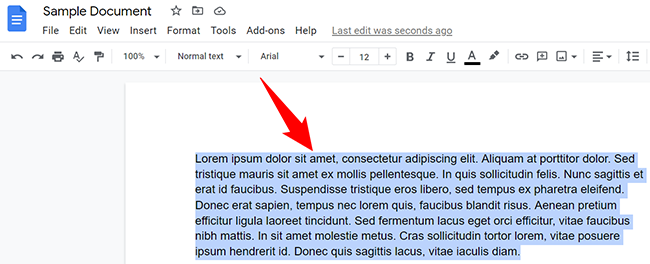
- Выделите текст, к которому хотите применить отступ.
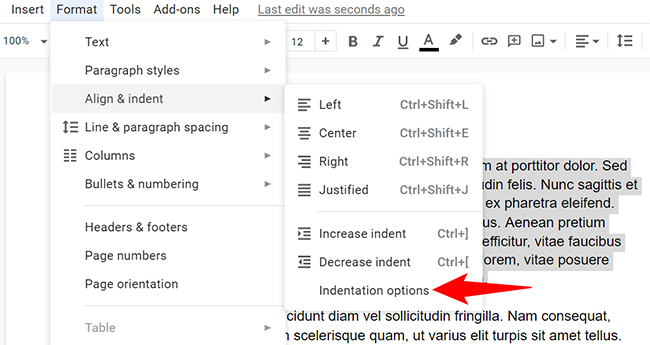
- В верхнем меню нажмите Формат → Выравнивание и отступ → Параметры отступа.
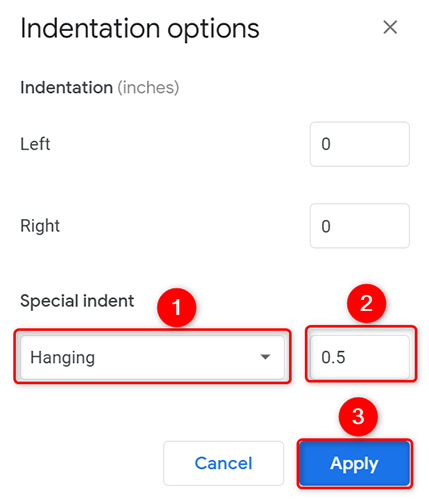
- В разделе Особый отступ (Special Indent) выберите Висячий (Hanging).
- При необходимости измените длину отступа, затем нажмите Применить.
Google Документы позволяют быстро сделать висячий отступ в документе. Вы можете использовать либо пункты меню, либо линейку. Ниже показано, как это сделать пошагово.
Связанная инструкция: Как добавить висячий отступ в Microsoft Word
Создать висячий отступ через меню
Быстрый и точный способ — использовать пункт в меню Формат.
- Откройте документ в Google Документах и выделите текст, к которому нужно применить висячий отступ.
- С выделенным текстом в верхнем меню выберите Формат → Выравнивание и отступ → Параметры отступа.
- В окне Параметры отступа в выпадающем списке Особый отступ выберите Висячий. Затем укажите длину отступа в полях (можно менять единицы: дюймы или сантиметры) и нажмите Применить.
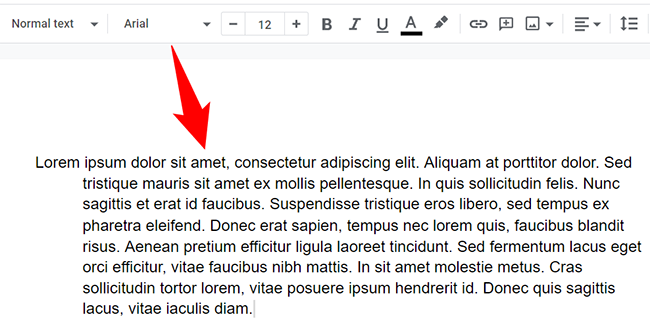
- Висячий отступ будет применён к выделенному тексту.
Создать висячий отступ с помощью линейки
Если вы предпочитаете визуально перетаскивать маркеры, используйте линейку.
- Откройте документ в Google Документах.
- Если линейка скрыта, включите её: Вид → Показать линейку.
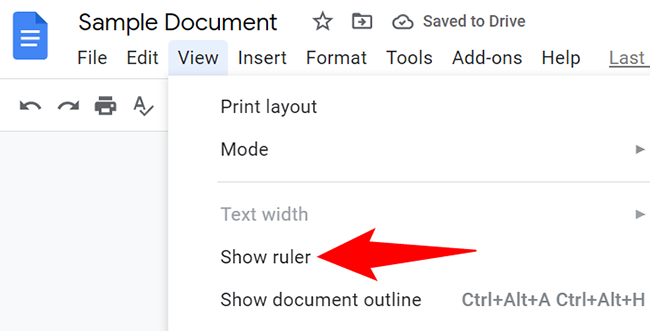
- Линейка появится вверху документа. Чтобы сдвинуть весь абзац, перетащите синий треугольник вправо.
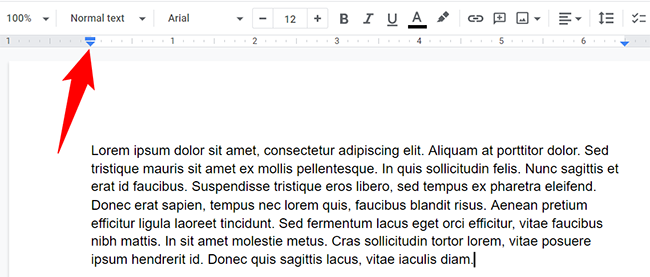
- Чтобы сделать висячий отступ, в линейке перетащите маленькую синюю полосу (верхняя часть маркера) в нужную позицию — она изменяет только положение первой строки абзаца.
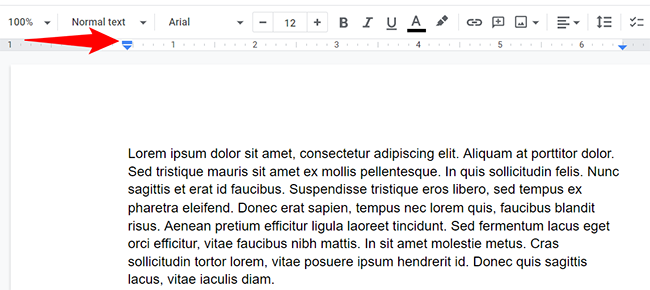
- Проверьте результат — висячий отступ применён.
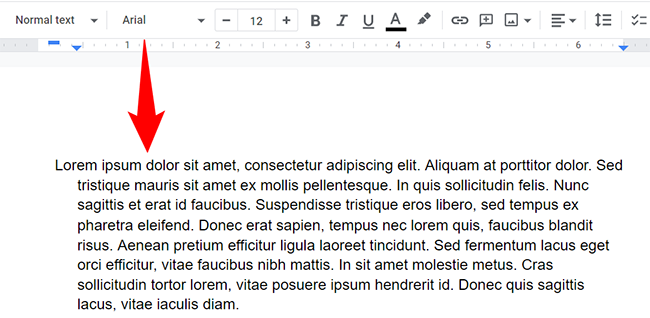
Это всё. Если вам нужно создать висячие отступы в презентации, то в Google Slides делается очень похоже.
Связанная инструкция: Как создать висячий отступ в Google Slides
Советы и тонкости
- Единицы: в окне Параметры отступа можно указывать значения в дюймах или сантиметрах — выберите удобные вам. Часто используют 0,5 дюйма (≈1,27 см) для библиографических списков.
- Выделяйте все абзацы, к которым нужно применить одинаковый отступ, чтобы не ломать форматирование.
- Если документ импортирован из Word или PDF, форматирование может вести себя иначе — проверьте стиль абзацев.
- Линейка применима только к обычному тексту; для списков и таблиц используйте меню Формат.
Важно: Если документ защищён или вы не обладаете правами редактирования, пункты меню будут недоступны.
Когда метод не работает
- Абзацы находятся в таблице — линейка не изменит отступы внутри ячейки.
- Стиль абзаца (например, Заголовок) переопределяет ручной отступ.
- Документ импортирован со сложной версткой — могут остаться «невидимые» теги стиля.
- У вас только доступ для комментирования или просмотра — правка отступов невозможна.
Альтернативные подходы
- Использовать табуляцию и вручную выровнять первые строки (быстро, но менее точный подход).
- Отрегулировать стиль абзаца (Меню Формат → Стили → Применить стиль) и сохранить как шаблон для всего документа.
- Если нужно массово обработать несколько документов, использовать скрипт Google Apps Script для автоматического применения висячего отступа.
Мини‑методология для массового форматирования
- Сделать копию исходных документов.
- Определить список стилей абзацев, к которым нужен висячий отступ.
- Применить отступ через меню или скрипт ко всем выделенным абзацам.
- Пробежать по документу и проверить заголовки, таблицы и списки.
- Сохранить и экспортировать (PDF/Word) при необходимости.
Шпаргалка: быстрые действия
- Через меню: Выделить → Формат → Выравнивание и отступ → Параметры отступа → Особый отступ → Висячий → Применить.
- Через линейку: Вид → Показать линейку → перетащить треугольник и верхнюю синюю полосу.
Критерии приёмки
- Висячий отступ применён ко всем указанным абзацам.
- Первая строка остаётся на исходной позиции, остальные строки сдвинуты на заданную длину.
- Отступ сохраняется при экспортe в PDF/Word (проверить в результирующем файле).
- Стиль заголовков и списков не нарушен.
Диаграмма принятия решения
flowchart TD
  A[Нужно применить висячий отступ?] -->|Да| B{Много абзацев?}
  B -->|Да| C[Выделить все абзацы]
  B -->|Нет| D[Выделить один абзац]
  C --> E[Формат → Выравнивание и отступ → Параметры отступа]
  D --> E
  E --> F{Предпочитаете линейку?}
  F -->|Да| G[Показать линейку → перетащить маркеры]
  F -->|Нет| H[Выбрать Особый отступ → Висячий]
  G --> I[Проверить результат]
  H --> I
  I --> J[Сохранить]
Глоссарий
- Висячий отступ — форматирование абзаца, при котором первая строка остаётся у левого края, а все последующие строки сдвинуты вправо.
Короткое резюме
Висячий отступ в Google Документах можно настроить быстро и гибко: используйте меню для точного числового значения или линейку для визуального управления. Если документ импортирован или находится в таблице, проверьте стили абзацев и права доступа.
Ключевые шаги: выделить текст → Формат → Выравнивание и отступ → Особый отступ → Висячий либо включить линейку и перетащить маркеры.

Похожие материалы

Несколько аккаунтов Skype: Multi Skype Launcher

Журнал для работы: повысить продуктивность

Персональные звуки уведомлений на Android

Скачивание шоу Hulu для офлайн‑просмотра

Microsoft Start: персонализированная новостная лента
