
Как делить в Excel

Что означает деление в Excel
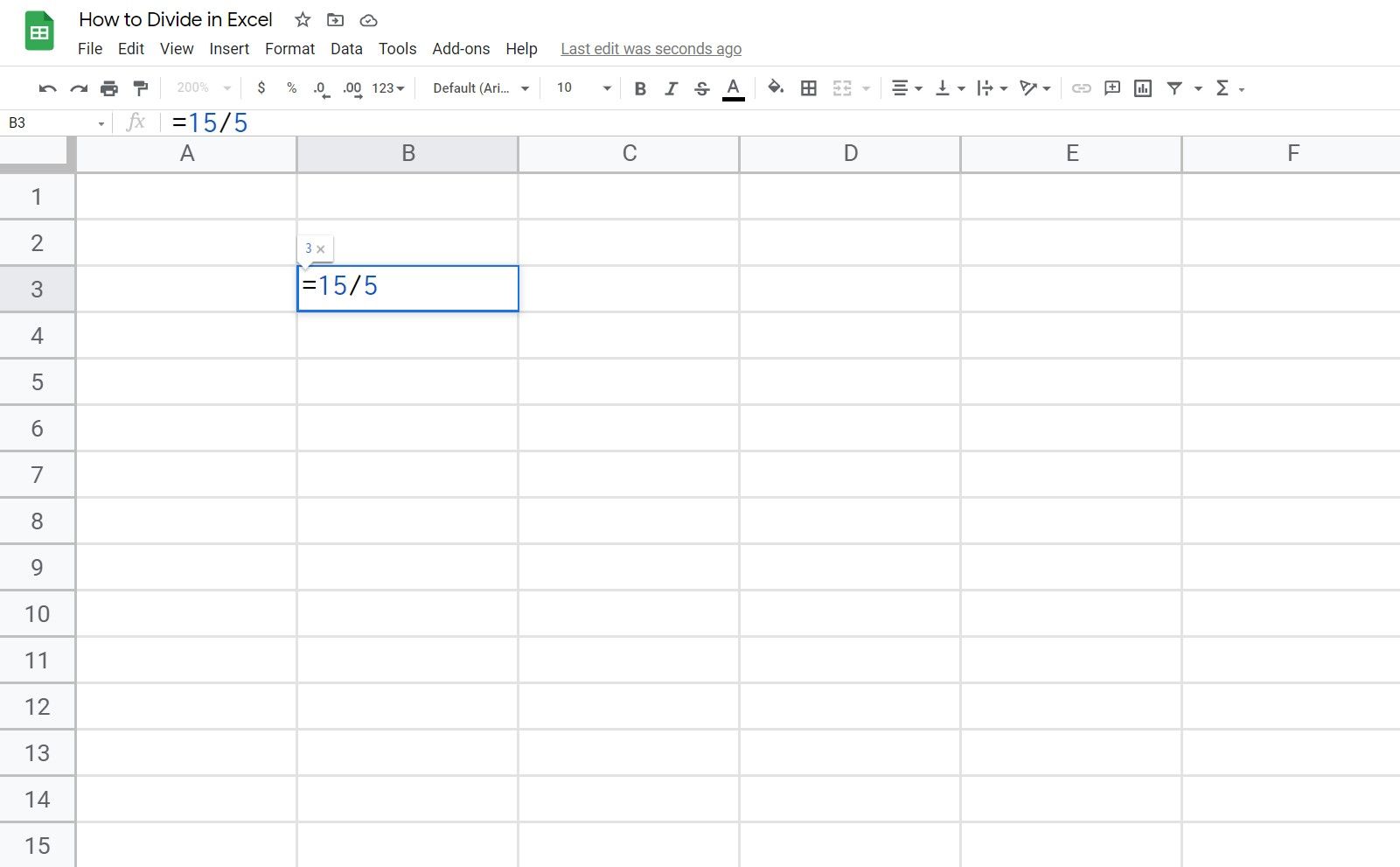
Деление в электронных таблицах выполняется с помощью символа слеша (/). В терминах Excel:
- Делимое — значение, которое делят (например, A).
- Делитель — значение, на которое делят (B).
- Частное — результат выражения A/B.
Пример в реальной задаче: если у вас есть бюджет 1 500 ₽ на 5 дней, формула в Excel будет выглядеть так: =1500/5 и вернёт сумму на один день.
Важно: Excel не использует знак «÷» на клавиатуре — применяется «/».
Быстрая анатомия формулы
Когда вы вводите формулу в ячейку, начните с равного знака (=). Стандартный синтаксис деления:
- Числа: =1500/5
- Ссылки на ячейки: =A3/B3
- Комбинации: =A3/100 или =100/B3
Правило: в формуле не требуются пробелы между числами и оператором, но пробелы не повредят — Excel их игнорирует.
Alt: Курс Excel на экране ноутбука с таблицей и графикамиДеление одного столбца на другой: пошагово
- Выберите ячейку, где должно появиться частное (например, C3).
- Введите
=. - Кликните ячейку с делимым (A3).
- Нажмите
/. - Кликните ячейку с делителем (B3).
- Нажмите Enter — в C3 появится формула
=A3/B3.
Если значения A3 или B3 изменятся, результат обновится автоматически.
Alt: Пример деления в Excel: формула =A3/B3 показана в строке формулДеление всего столбца на фиксированное значение
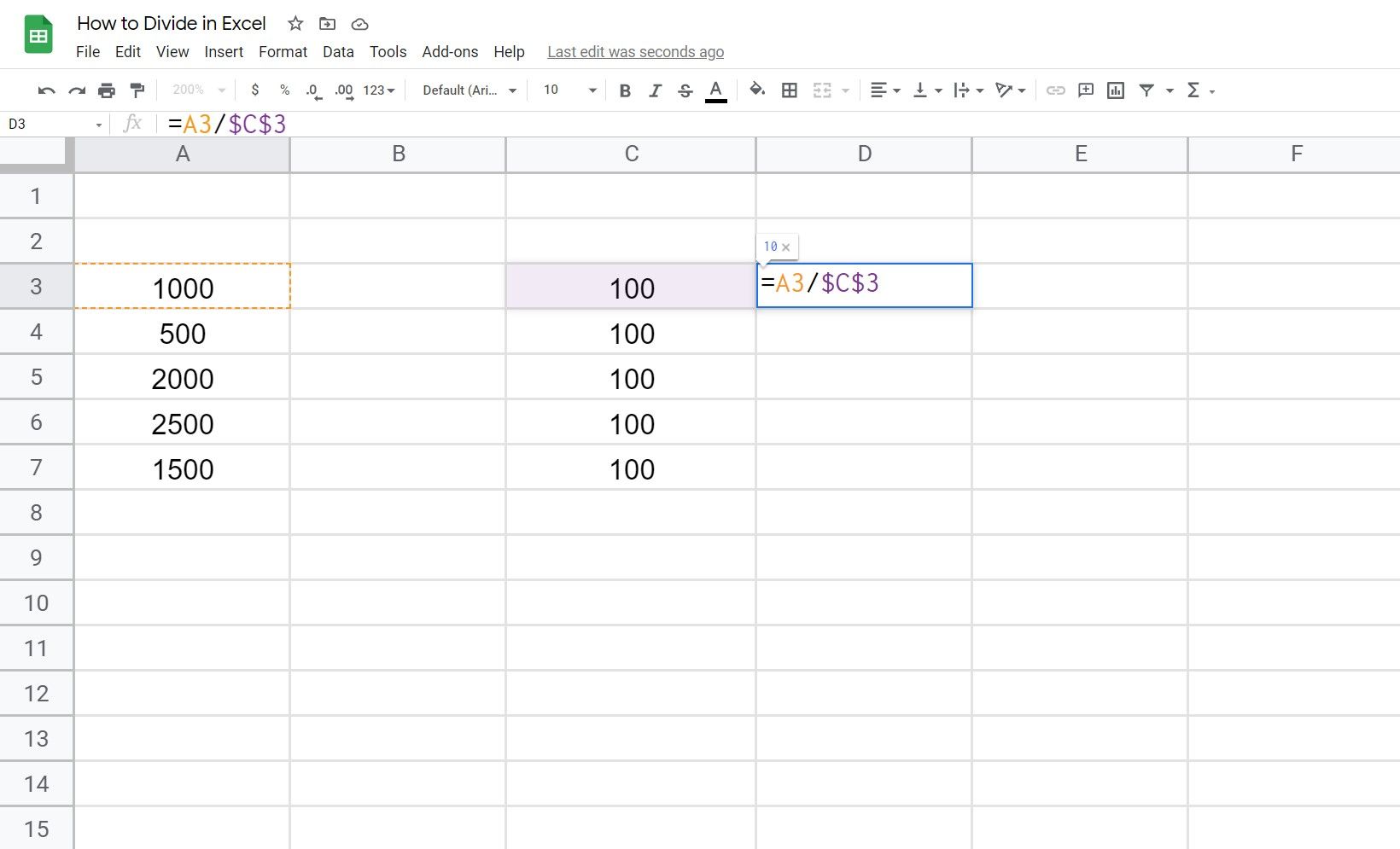
Сценарий: нужно разделить все значения столбца A на число, записанное в C3.
- В ячейку рядом с первой строкой данных (например, B3) введите
=A3/$C$3. - Нажмите Enter.
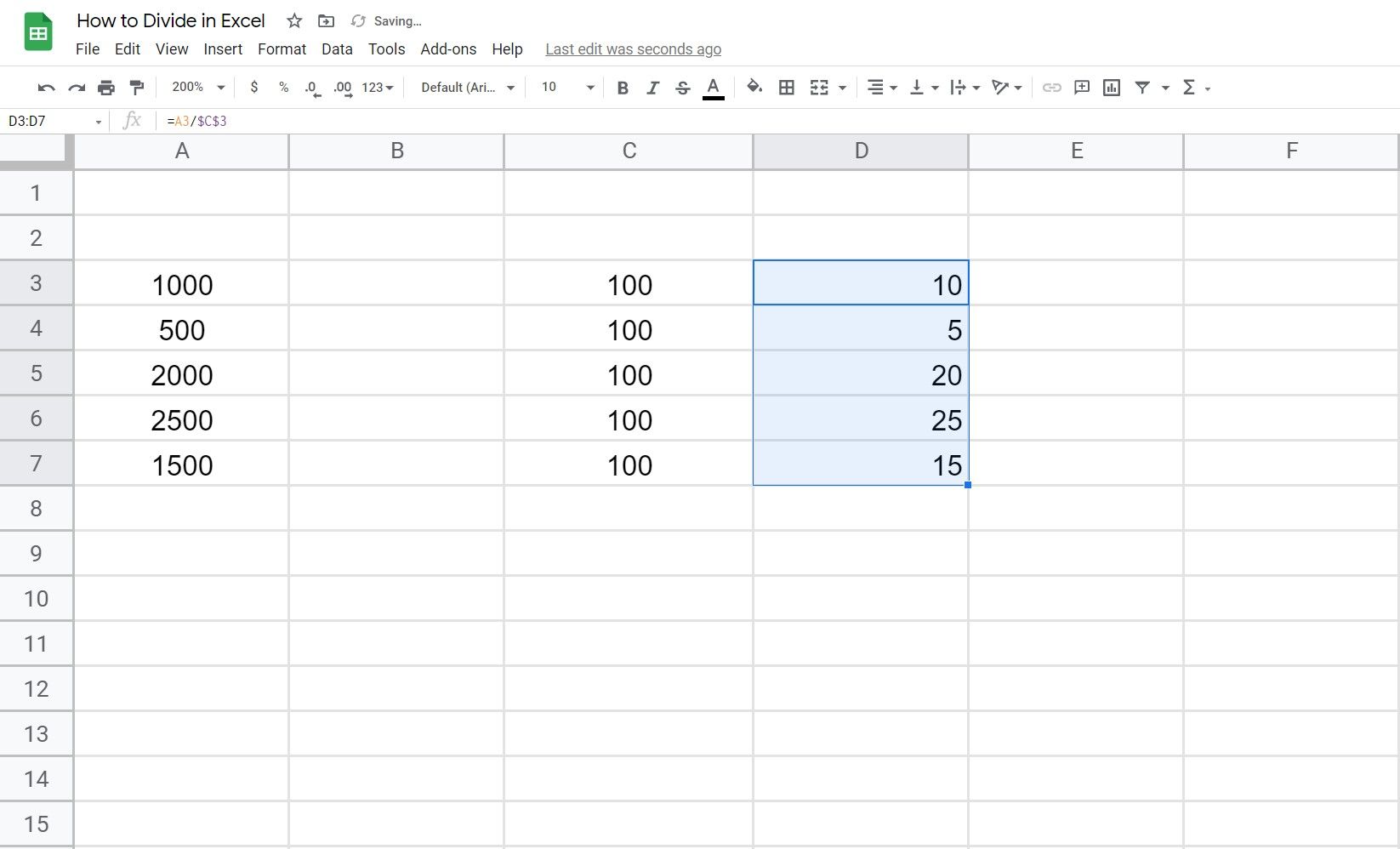
- Потяните маркер заполнения (нижний правый угол ячейки) вниз, чтобы скопировать формулу для остальных строк.
Знак $ делает ссылку абсолютной — $C$3 всегда указывает на ту же ячейку при копировании формулы.
Альтернатива без формул (быстро):
- Выделите ячейку с делителем (C3) и нажмите Ctrl+C (Cmd+C на Mac).
- Выделите диапазон делимого (например, A3:A20).
- Правый клик → «Специальная вставка» (Paste Special).
- Выберите опцию «Разделить» (Divide) → ОК.
Эта операция заменит исходные значения результатами деления, поэтому заранее сделайте резервную копию, если хотите сохранить исходные числа.
Alt: Использование абсолютной ссылки $C$3 и заполнение вниз для деления столбцаБыстрая репликация формулы
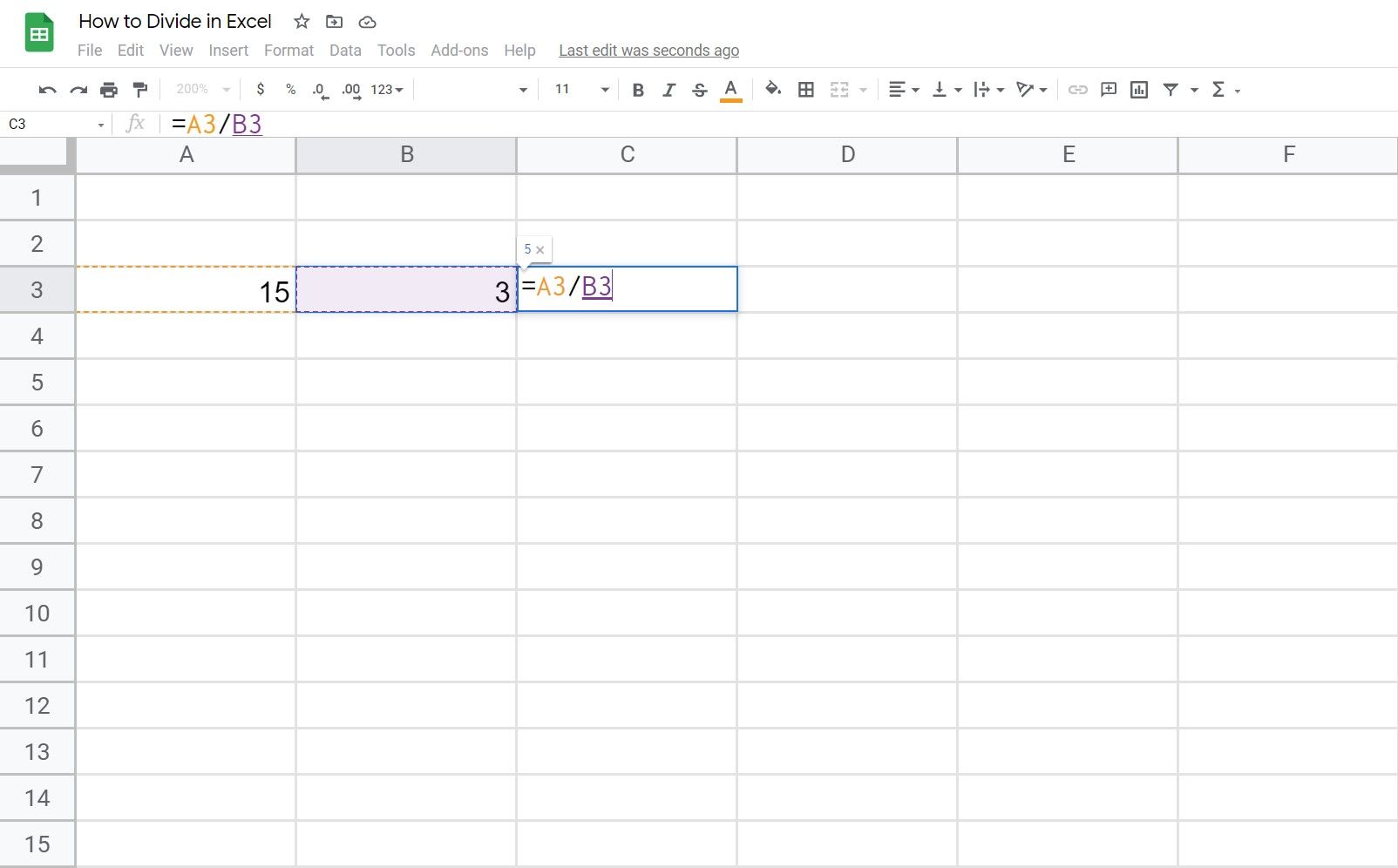
- Введите формулу в первой ячейке.
- Наведите курсор на правый нижний угол ячейки, когда появится крестик — протяните вниз или вбок.
Это самый распространённый способ заполнения одинаковых формул для ряда ячеек.
Alt: Копирование формулы деления через маркер заполненияЧастые ошибки и как их исправлять
- #DIV/0! — деление на ноль или пустую ячейку. Исправление: проверьте делитель и используйте защиту от деления на ноль.
- Пример защиты:
=IF(B3=0,"—",A3/B3)или=IFERROR(A3/B3,"Ошибка").
- Пример защиты:
- #VALUE! — одна из ячеек содержит текст или неподдерживаемый тип. Исправление: убедитесь, что обе ячейки содержат числа.
Резюме по отладке:
- Проверить содержимое делителя.
- Проверить формат ячеек (Числовой, Общий).
- Использовать IF/IFERROR для читаемого вывода ошибок.
Альтернативные функции для деления и смежные методы
- QUOTIENT(number, divisor) — возвращает целую часть деления, отбрасывая дробную часть. Пример:
=QUOTIENT(7,2)вернёт 3. - INT(number/divisor) — можно получить целую часть:
=INT(A3/B3)(при положительных числах поведение как у QUOTIENT). - MOD(number, divisor) — возвращает остаток:
=MOD(7,2)вернёт 1. - ROUND/ROUNDUP/ROUNDDOWN — округление результата:
=ROUND(A3/B3,2).
Когда использовать что:
- Нужна целая часть — QUOTIENT или INT.
- Нужен остаток — MOD.
- Требуется контролируемое округление — ROUND.
Примеры формул с защитой и форматированием
- Обычное деление с форматом валюты:
=A3/B3и формат ячейки — «Числовой» или «Денежный» (₽). - Деление с защитой от нуля:
=IF(B3=0,NA(),A3/B3)— выдаст #N/A для дальнейшей фильтрации. - Деление с читабельной меткой:
=IF(B3=0,"Деление на 0",A3/B3). - Деление с округлением до 2 знаков:
=ROUND(A3/B3,2).
Пример бюджета: если в A2 — 1 500 ₽, а в B2 — 5, формула =A2/B2 вернёт 300 ₽. Для форматирования тысяч ставьте пробел: 1 500.
Пошаговый плейбук для аналитика
- Определите делимое и делитель (столбцы/ячейки).
- Решите: хотите ли вы сохранить исходные данные или заменить их.
- Если делитель фиксирован — используйте абсолютную ссылку ($C$3).
- Вставьте формулу в первую строку и протяните её для всего диапазона.
- Добавьте проверку ошибок (IF/B3=0 или IFERROR).
- Примените нужный формат числа/валюты.
- Сделайте контрольный подсчёт: проверьте 3–5 случайных строк вручную.
Роли и чек-листы
Аналитик:
- Убедиться, что источники данных чистые (числовые форматы).
- Добавить комментарий к ячейкам с абсолютными ссылками.
- Проверить 5% строк вручную.
Бухгалтер:
- Применить формат валюты.
- Удостовериться, что округление соответствует правилам отчётности.
Студент:
- Использовать простые формулы и проверять результат калькулятором.
Тестовые сценарии и критерии приёмки
Критерии приёмки:
- Формула создаёт корректный числовой результат для положительных и отрицательных чисел.
- При делении на 0 применяется предусмотренная логика (сообщение/NA/0).
- При массовом применении (заполнение столбца) ссылки корректно смещаются, а абсолютные остаются статичными.
Тестовые случаи:
- A3=100, B3=4 → Oжидаемый результат 25.
- A3=-50, B3=2 → Ожидаемый результат -25.
- A3=10, B3=0 → Ожидаемый: логическое сообщение или #N/A, в зависимости от формулы.
- Столбец A: 10,20,30; C3=10 (абсолютно) → B3:B5 должны быть 1,2,3.
Разбор ошибок — инцидентный рукописный план
Симптом: в колонке появились #DIV/0!
- Выделите одну из проблемных ячеек и посмотрите формулу.
- Перейдите к ячейке-делителю; проверьте, не равна ли она 0 и не пуста ли.
- Если делитель — результат формулы, проверьте входные данные, приводящие к нулю.
- Исправьте источник или обновите формулу на
IFERROR/IF. - Если операция была выполнена через Paste Special (Divide), проверьте, не был ли диапазон пуст или случайно не удалён делитель.
Ментальные модели и эвристики для деления в таблицах
- Относительная vs абсолютная ссылка: представьте, что
$приклеивает ячейку к столбу — при копировании она не сдвинется. - Деление — обратное умножению: A/B = A * (1/B). Иногда полезно хранить множитель (1/C3) и умножать — это экономит одну операцию в некоторых сценариях обработки.
- Всегда думайте об устойчивости: что произойдёт, если одна ячейка окажется пустой.
Когда деление в Excel не подходит (контрпримеры)
- Когда нужно точное дробное представление с фиксированной точностью во всех промежуточных вычислениях (требования финансовых расчётов), лучше использовать специализированные финансовые инструменты или делать контроль округлений на каждом шаге.
- При работе с большими массивами и требованием скорости исполнения иногда эффективнее использовать язык запросов (SQL) или Python/pandas.
Частая связанная логика: целая часть и остаток
Чтобы получить одновременно целую часть и остаток от деления:
- Целая часть:
=QUOTIENT(A3,B3)или=INT(A3/B3). - Остаток:
=MOD(A3,B3).
Пример: 17 делённое на 5 → QUOTIENT = 3, MOD = 2.
Советы по производительности и совместимости
- Используйте простые операторы (
/) для читабельности и совместимости между Excel и Google Sheets. - QUOTIENT и MOD — стандартные функции, поддерживаемые большинством версий Excel.
- При работе с массивами больших размеров избегайте сложных волшебных формул в каждой строке; лучше применять Power Query или агрегацию на уровне источника.
Часто задаваемые вопросы
Как избежать деления на ноль?
Используйте проверку: =IF(B3=0,"Деление на ноль",A3/B3) или =IFERROR(A3/B3,"").
Как получить только целую часть от деления?
Используйте =QUOTIENT(A3,B3) или =INT(A3/B3).
Можно ли делить текстовые числа?
Excel попытается преобразовать текст в число, если это возможно; иначе выдаст #VALUE!. Преобразуйте с помощью VALUE() или очистите данные.
Краткое резюме
- Деление в Excel реализуется через
/и начинается с=. - Для массового деления используйте абсолютные ссылки
$A$1или Paste Special → Divide. - Обрабатывайте ошибки с помощью IF, IFERROR и проверки делителя.
- Для целой части и остатка используйте QUOTIENT и MOD.
Важно: перед массовыми операциями сохраняйте резервную копию исходных данных.
Глоссарий (в одну строку)
- Делимое: число, которое делят.
- Делитель: число, на которое делят.
- Частное: результат деления.
- Абсолютная ссылка: ссылка с $ — не смещается при копировании.
Alt: Пример быстрого заполнения формул в Excel с помощью маркера и предупреждение о #DIV/0!
Похожие материалы

Несколько аккаунтов Skype: Multi Skype Launcher

Журнал для работы: повысить продуктивность

Персональные звуки уведомлений на Android

Скачивание шоу Hulu для офлайн‑просмотра

Microsoft Start: персонализированная новостная лента
