
Лучшие приложения и инструменты погоды для Linux — обзор и руководство
Важно: многие расширения и виджеты требуют API-ключа (OpenWeatherMap, Dark Sky и др.). Храните ключи в защищённых местах и проверяйте ограничения бесплатных тарифов перед использованием в продакшне.
О чём эта статья
Здесь вы найдёте структурированный обзор доступных опций для отображения погоды в десктопных окружениях Linux: нативные приложения, расширения для оболочки (GNOME, KDE, XFCE), консольные утилиты и виджеты Conky. Для каждой категории — преимущества, недостатки, пример установки и рекомендации по настройке, а также сопутствующие советы по приватности и тестированию.
Основные варианты использования (primary intent)
- Быстро узнать текущую погоду и прогноз.
- Интеграция погоды в панель/системный трей.
- Автоматические уведомления о погодных изменениях.
- Лёгкая утилита для терминала без GUI.
Сопутствующие варианты (related intents)
- Локализация по геопозиции.
- Получение погодных карт и радаров.
- Отображение астрономических данных (восход/закат, фазы Луны).
- Низкое энергопотребление и минимальное потребление API-запросов.
Desktop Apps
Это традиционные графические приложения, которые отображают погоду и обычно почти не интегрируются с оболочкой (панель, центр уведомлений). Подходят для пользователей, которым важен аккуратный интерфейс и визуальные сводки.
1. Gnome Weather
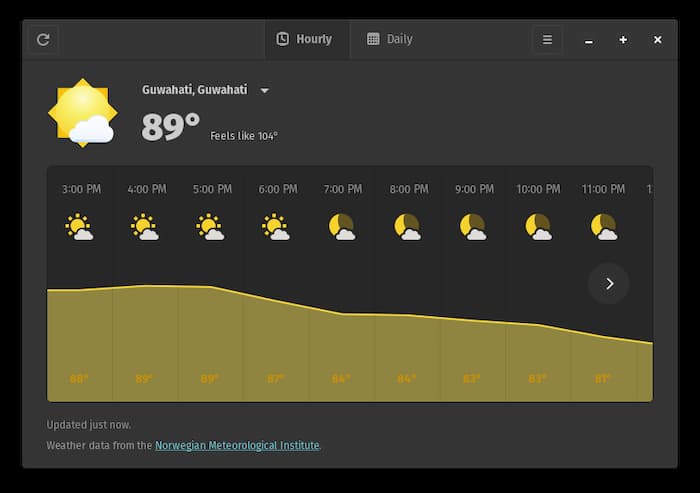
Как следует из названия, Gnome Weather разработано командой GNOME. Приложение присутствует в официальных репозиториях многих дистрибутивов и хорошо интегрируется с рабочим столом GNOME. При включённых службах геолокации приложение автоматически определит местоположение; также можно задать город вручную.
Установка в Debian/Ubuntu:
sudo apt update
sudo apt install gnome-weather
Установка в Fedora/RHEL:
sudo dnf install gnome-weatherУниверсальные пакеты (дистро-независимые):
flatpak install flathub org.gnome.WeatherИли через snap:
sudo snap install gnome-weatherПлюсы:
- Нативный дизайн GNOME (GTK).
- Поддержка автоматической геолокации.
Минусы:
- Ограниченная кастомизация панели.
- Требуется доступ к службам локации для автопоиска.
2. Meteo
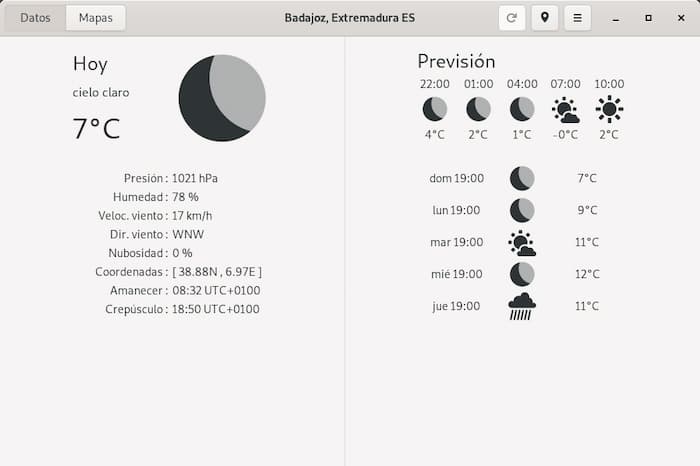
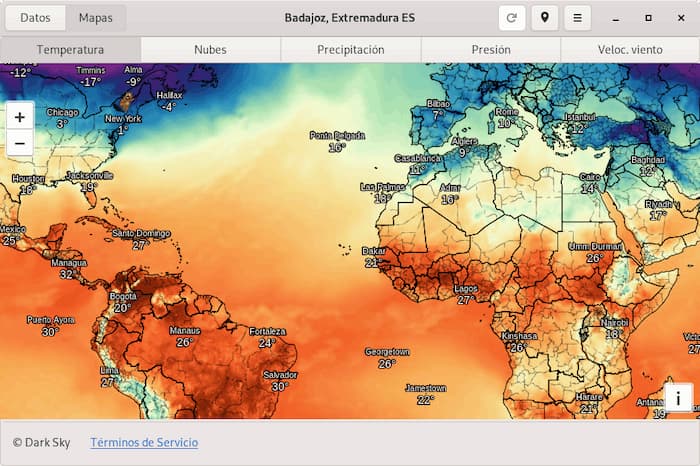
Meteo написано на Vala и использует GTK. В качестве источника данных чаще используется OpenWeatherMap. Показывает текущую температуру, скорость ветра, направление, рассвет/закат и прогноз до 5 дней. Поддерживает метрические, имперские и британские единицы.
Установка для Ubuntu (PPA):
sudo add-apt-repository ppa:bitseater/ppa
sudo apt update
sudo apt install com.gitlab.bitseater.meteo
Для Debian — загрузите .deb и установите:
sudo dpkg -i packagename.deb
sudo apt -f install   # для устранения зависимостей, если нужно
В Fedora:
sudo dnf install meteoИли через flatpak:
flatpak install --from https://flathub.org/repo/appstream/com.gitlab.bitseater.meteo.flatpakrefПлюсы:
- Поддержка карт и детализированных прогнозов.
- Несколько единиц измерения.
Минусы:
- Требует API-ключа OpenWeatherMap для полноты данных.
3. Coffee
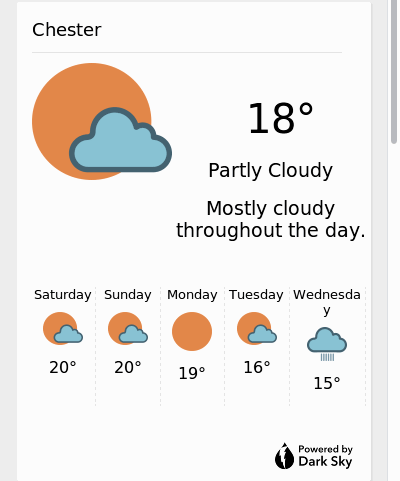
Coffee — современное GTK-приложение с «новой» визуальной подачей. Помимо погоды оно может показывать ленту новостей из ряда сайтов (до 44 источников). Источником погоды служил Dark Sky (обратите внимание, что Dark Sky был приобретён и закрыт для новых API-ключей; с 2023 года лучше рассматривать OpenWeatherMap или другие альтернативы).
Установка для Ubuntu (PPA):
sudo add-apt-repository ppa:coffee-team/coffee
sudo apt update
sudo apt install com.github.nick92.coffee
На Arch Linux (AUR):
# пример для yay/paru
yay -S coffee-git
Сборка из исходников (пример для Debian/Ubuntu):
sudo apt install libglib2.0-dev libgtk-3-dev libjson-glib-dev libsoup2.4-dev libgee-0.8-dev libgeocode-glib-dev libgeoclue-2-dev meson valac ninja-build
mkdir build
meson build --prefix=/usr
ninja -C build
sudo ninja -C build install
Плюсы:
- Хороший дизайн и интеграция новостей.
Минусы:
- Источник (Dark Sky) устарел для получения новых ключей; нужно проверить конфигурацию и адаптировать под доступный API.
Другие настольные приложения:
- Temps
- kweather
Расширения оболочки (Shell Extensions)
Расширения интегрируются непосредственно в панель/оболочку (например, GNOME Shell), показывают иконку в трее, всплывающие подсказки и прогнозы.
1. Open Weather
GNOME Shell extension, использующая OpenWeatherMap. Поддерживает прогноз до 8 дней.
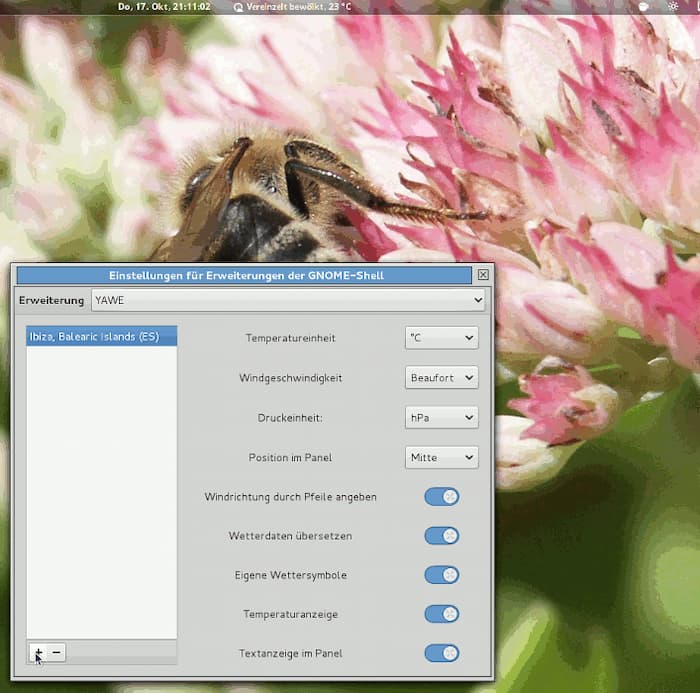
Установка через веб-сайт extensions.gnome.org (рекомендуется) или через менеджер пакетов.
Для Debian/Ubuntu:
sudo apt update
sudo apt install gnome-shell-extension-weather
Для Fedora:
sudo dnf install gnome-shell-extension-openweatherДля Arch/AUR:
# пример для yay
yay -S gnome-shell-extension-openweather-git
После установки перезапустите сессию GNOME и активируйте расширение через «Расширения» или GNOME Tweaks.
Требуется API-ключ OpenWeatherMap (бесплатный план обычно достаточен для личного использования).
2. My Weather Indicator
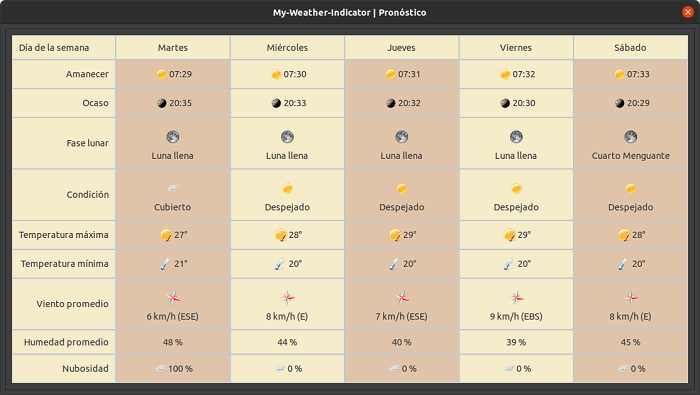
Универсальный индикатор, изначально для Ubuntu/GNOME, но поддерживает KDE Plasma, MATE и XFCE. Показывает прогноз, давление, карты района, лунный календарь и т. д. Позволяет отслеживать до двух городов одновременно и выбирать поставщика данных.
Установка в Ubuntu через PPA:
sudo add-apt-repository ppa:atareao/atareao
sudo apt update
sudo apt install my-weather-indicator
Зависимости (пример):
gir1.2-gtk-3.0
gir1.2-glib-2.0
gir1.2-gdkpixbuf-2.0
gir1.2-appindicator3-0.1
gir1.2-notify-0.7
gir1.2-webkit2-4.0
gir1.2-geocodeglib-1.0
gir1.2-osmgpsmap-1.0
python3-tz
python3-tzlocal
python3-cairo
python3-lxml
python3-dateutil
python3-requests
python3-requests-oauthlib
Альтернативы расширениям:
- Linux Mint weather applet
- Nimbus
Плюсы расширений:
- Плотная интеграция с оболочкой.
- Быстрый доступ к прогнозу и уведомлениям.
Минусы:
- Иногда ломаются при обновлениях оболочки (несовместимость API GNOME Shell).
- Зависимость от API-ключей и внешних сервисов.
Консольные утилиты
Если вы предпочитаете терминал или хотите добавить погодный вывод в скрипты — консольные инструменты идеальны.
1. wttr.in
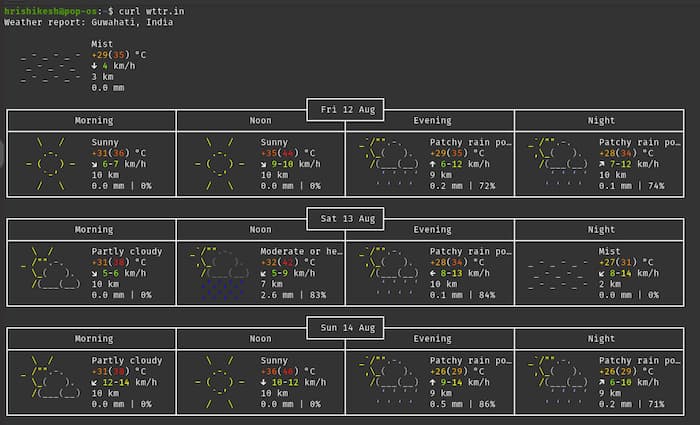
wttr.in — удобный сервис/CLI-инструмент, который использует curl для запроса погодных данных и отображает их в красивом текстовом виде прямо в терминале. Поддерживает автоматическое определение местоположения.
Установка curl (если необходимо):
sudo apt update
sudo apt install curl
Примеры запросов:
curl wttr.in/London
curl wttr.in/Moscow
curl wttr.in/Salt+Lake+City
Можно использовать коды аэропортов:
curl wttr.in/muc
curl wttr.in/ham
wttr.in поддерживает различные форматы (ASCII-арт, подробные астрономические данные, карты в новых версиях).
Плюсы:
- Никакой установки (достаточно curl).
- Лёгкая интеграция в скрипты и cron.
Минусы:
- Зависит от внешнего публичного сервиса — проверяйте политику использования.
2. Ansiweather
Ansiweather — консольная утилита с поддержкой ANSI-цветов и Unicode. Требуется клонирование репозитория и запуск скрипта.
git clone https://github.com/fcambus/ansiweather.gitЕсли git не установлен:
sudo apt update
sudo apt install git
Запуск:
./ansiweatherПример для прогноза для Delhi (метрические единицы, символы, 5 дней, включить данные о дневном свете):
ansiweather -l "Delhi,IN" -u metric -s true -f 5 -d trueКлючи:
-u— система единиц (metric/imperial).-s— отображать символы (иконки).-f— число дней прогноза.-d— включить данные о дневном свете.
Другие CLI-приложения:
- Weatherpp
- Wego
Плюсы:
- Лёгкость, подходит для серверов и автоматизации.
Минусы:
- Ограниченная визуализация по сравнению с GUI.
Настольные виджеты (Conky)
Conky — популярный инструмент для кастомизации рабочего стола и создания небольших виджетов с любыми данными, включая погоду. Ниже — примеры виджетов, которые можно установить и настроить.
1. Flair Weather
Красивый виджет для Conky Manager, показывает температуру, прогноз и фоновые изображения.
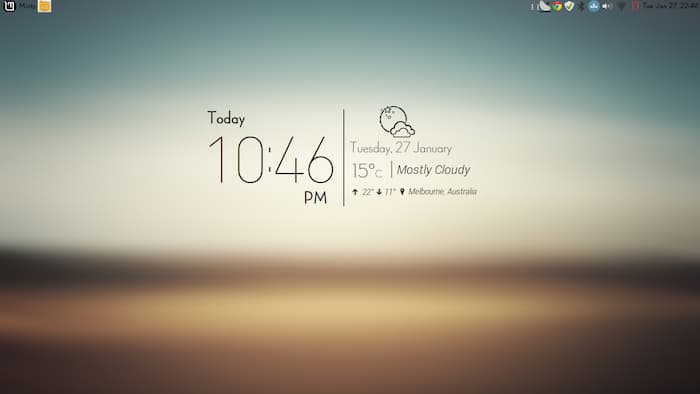
Установка Conky Manager и зависимости (пример для Ubuntu):
sudo add-apt-repository -y ppa:teejee2008/ppa
sudo apt-get update
sudo apt-get install conky-manager curl
Далее — скачать Flair Weather (например, с DeviantArt), распаковать и поместить в ~/.conky. Для получения прогноза используйте сервис Yahoo Weather или OpenWeatherMap в зависимости от шаблона виджета.
Шаги:
- Зарегистрируйтесь на Yahoo Weather или OpenWeatherMap.
- Найдите ID местоположения (или используйте координаты).
- В Conky Manager в настройках виджета вставьте ID/ключ API.
2. Elegent Weather
Простой и минималистичный Conky-виджет, использующий OpenWeatherMap.

Установка зависимостей:
sudo apt install conky curl jqИнструкция по настройке:
- Получите API-ключ на OpenWeatherMap.
- Найдите ID города (последняя часть URL после
city/). - Клонируйте репозиторий виджета и вставьте
api_key=иcity_id=в файл scripts.weather.sh. - Активируйте шаблон в Conky.
Плюсы виджетов:
- Визуально привлекательны и настраиваемы.
- Могут использовать локальные скрипты и кеширование.
Минусы:
- Требуют ручной настройки и обновления шаблонов.
- Возможны сложности с обновлениями Conky при переходе версий.
Сравнительная таблица: когда что выбирать
| Сценарий использования | Рекомендуемые опции | Почему | Замечания |
|---|---|---|---|
| Быстрый просмотр в панели GNOME | Open Weather (расширение) | Интеграция в трее, прогноз до 8 дней | Требуется API-ключ |
| Полноэкранное приложение с картами | Meteo или Gnome Weather | Поддержка карт и детального прогноза | Meteo — карты, Gnome — нативность |
| Скрипты и автоматизация | wttr.in, Ansiweather | Лёгкая интеграция в cron и скрипты | wttr.in — внешний сервис |
| Красивый рабочий стол | Flair/Elegent (Conky) | Полная кастомизация внешнего вида | Нужно настроить API и шаблоны |
| Низкое потребление ресурсов | CLI-утилиты | Минимально нагружают систему | Нет GUI |
Ментальные модели и эвристики при выборе
- Если нужна интеграция с оболочкой — сначала проверьте доступность расширений для вашей оболочки (GNOME, KDE). Они дают наибольшую «удобность».
- Если важна кастомизация внешнего вида — выбирайте Conky-виджеты или приложения с темами.
- Для серверов и автоматизации — CLI-утилиты (wttr.in, ansiweather).
- Если надо снизить расход API-запросов — используйте кеширование локально и увеличьте интервал обновлений.
Приватность и управление API-ключами
- Никогда не храните API-ключи в публичных репозиториях.
- Для локальных виджетов и скриптов используйте файлы конфигурации с правами доступа 600 (
chmod 600), либо переменные окружения. - Если приложение поддерживает OAuth или профильную аутентификацию — используйте её.
- Для корпоративного использования проверьте SLA и квоты платных планов OpenWeatherMap или других поставщиков.
Советы по установке и устранению проблем
Важно: веб-версия extensions.gnome.org может не работать, если вы используете Snap- или Flatpak-версию браузера — они изолированы и не имеют интеграции с желаемыми компонентами рабочего стола.
Проверка и исправление распространённых проблем:
- “Не могу установить расширение” — установите менеджер расширений (Extension Manager) или используйте системный пакет (gnome-shell-extension-*). Если браузер в snap/flatpak, установите отдельный браузер из системного пакета.
- “Погода не обновляется” — проверьте, не превышен ли лимит API; увеличьте интервал опроса.
- “Неверный город/ID” — используйте координаты (широта, долгота) или официальные городские ID (OpenWeatherMap, Yahoo).
- “Конфигурации нет в меню” — проверьте правописание и расположение файлов в ~/.config или ~/.conky.
Чек-листы по ролям
Для обычного пользователя (Desktop)
- Нужна ли интеграция в панель? Если да — установить расширение для оболочки.
- Требуется ли красивый виджет? Рассмотреть Conky-шаблоны.
- Получен API-ключ (если нужен).
- Настроить интервал обновлений (по умолчанию 10–30 мин).
- Проверить, работает ли геолокация.
Для продвинутого пользователя / разработчика
- Выбрать источник данных (OpenWeatherMap, MET Norway, другие).
- Настроить локальный кеш для снижения запросов.
- Добавить логирование ошибок.
- Автоматизировать обновления пакета через CI/CD, если собираете из исходников.
Для администратора (сервера или корпоративный деплой)
- Оценить нагрузку на API и требования к SLA.
- Получить корпоративный ключ и ограничения (rate limits).
- Настроить мониторинг и алерты при падении сервиса поставщика.
- Обеспечить безопасное хранение ключей (секреты в Vault или аналогах).
Микро-методология: как выбрать погоду-решение за 15 минут
- Определите цель (панель, рабочий стол, сервер/cron).
- Если панель — проверьте доступные расширения для вашей оболочки.
- Если нужена визуализация — оцените Conky-шаблоны и доступные темы.
- Для серверов — протестируйте wttr.in и ansiweather.
- Убедитесь в наличии API-ключа и проверке квот.
- Настройте интервал обновлений и кеширование.
Тест-кейсы и критерии приёмки
Критерии приёмки для интеграции погодного сервиса:
- Приложение корректно показывает текущее состояние погоды и прогноз на 3 дня при стабильном интернет-соединении.
- Приложение корректно обрабатывает отсутствие интернета (показывает кешированную информацию или понятное сообщение об ошибке).
- Количество запросов к API не превышает допустимые квоты при стандартном интервале обновления (например, не чаще чем раз в 10 минут).
- UI/индикатор в панели обновляется без критических задержек и не блокирует основной поток оболочки.
Примеры тестов:
- Тест 1: Отключить интернет — приложение должно показать сообщение об ошибке или закешированные данные.
- Тест 2: Ввести неверный API-ключ — приложение должно уведомить пользователя и не падать.
- Тест 3: Миграция между версиями оболочки — расширение должно быть совместимо или корректно отключено с уведомлением.
Риски и стратегии смягчения
- Риск: превышение лимита API — Смягчение: кеширование и увеличение интервала опроса.
- Риск: корректность данных у бесплатного поставщика — Смягчение: возможность переключения поставщика в настройках приложения.
- Риск: утечка API-ключа — Смягчение: хранение ключей в защищённом хранилище и минимальные права.
Часто задаваемые вопросы
Почему я не могу установить GNOME-расширения через официальный сайт?
Если вы используете Snap- или Flatpak-версию браузера, эти версии изолированы и не имеют интеграции с системной оболочкой, поэтому установка расширений через такой браузер не сработает. Используйте системную (дистрибутивную) версию браузера или менеджер расширений (Extension Manager).
Бесплатен ли OpenWeather API?
OpenWeather предлагает бесплатный тариф с ограничением примерно 60 вызовов в минуту на момент написания. Бесплатный план обычно достаточно для личного использования, но для коммерческих проектов и повышения квот потребуется платный план. Условия и лимиты меняются — проверьте юридические документы и тарифы на сайте поставщика.
Заключение
Выбор инструмента отображения погоды в Linux зависит от потребностей: если нужен простой и быстрый вывод — используйте wttr.in или ansiweather; для плотной интеграции с рабочим столом — расширения GNOME или KDE; для визуально богатого рабочего стола — Conky-виджеты. Всегда учитывайте требования к API и приватность ключей.
Короткий план действий:
- Решите, где хотите видеть погоду (панель, виджет, терминал).
- Подберите инструмент из раздела (Desktop Apps / Extensions / CLI / Widgets).
- Получите API-ключ, если требуется.
- Настройте интервал обновлений и кеширование.
- Протестируйте поведение при потере сети и ошибках API.
Image credit: Lucy Chian via Unsplash All screenshots by Hrishikesh Pathak

Похожие материалы

Несколько аккаунтов Skype: Multi Skype Launcher

Журнал для работы: повысить продуктивность

Персональные звуки уведомлений на Android

Скачивание шоу Hulu для офлайн‑просмотра

Microsoft Start: персонализированная новостная лента
