
Как добавить несколько часовых поясов в Ubuntu

Работа с людьми в разных часовых поясах удобнее, если на рабочем столе видны дополнительные часы. Ниже — простая и надёжная инструкция для Ubuntu и других окружений GNOME: как добавить и показать несколько часовых поясов.
Краткий план
- Установить GNOME Clocks для добавления мировых часов.
- Добавить нужные города/пояса в Clocks.
- Установить расширение Panel World Clock (Lite) или включить через Extension Manager, чтобы отображать все часы прямо в верхней панели.
Настройка нескольких часовых поясов через GNOME Clocks
GNOME (де-факто окружение в Ubuntu) по умолчанию показывает один системный час. Чтобы добавить другие, используйте приложение GNOME Clocks.
- Установите GNOME Clocks (графически через Ubuntu Software или в терминале):
sudo apt install gnome-clocks- Запустите приложение «Clocks» из меню приложений.
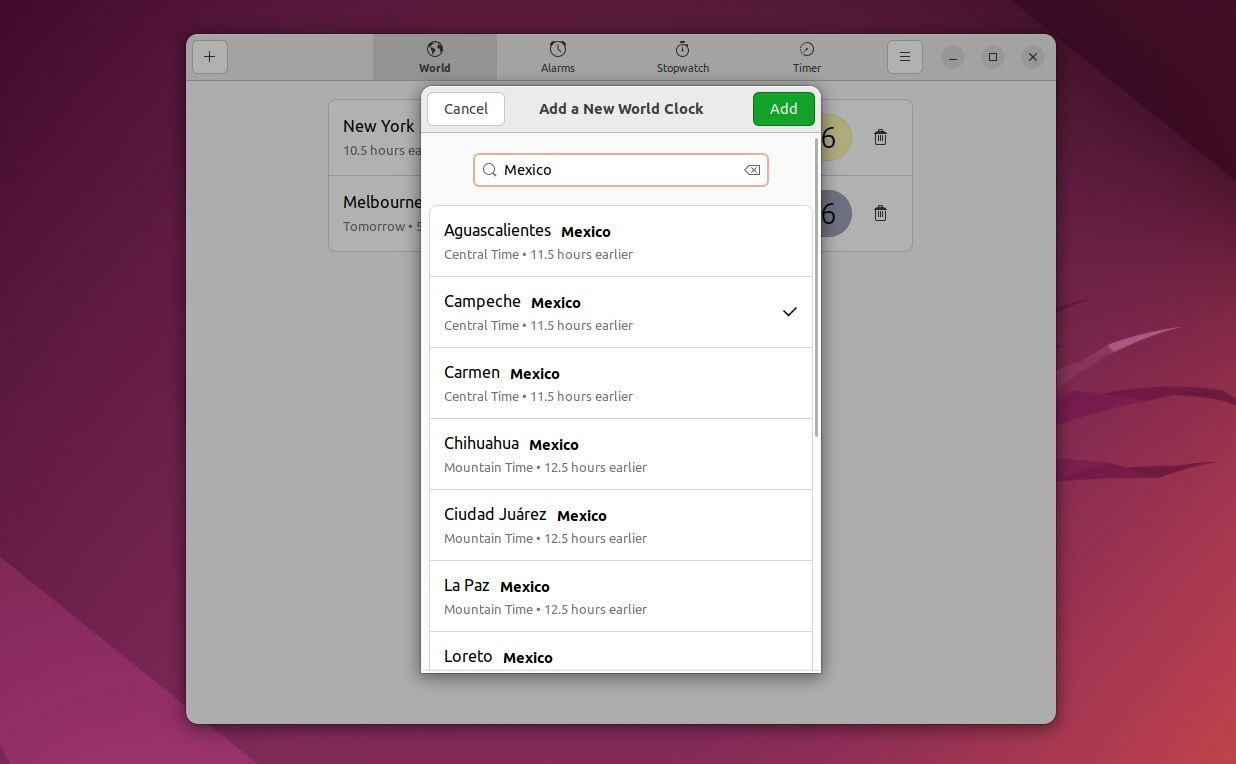
- Нажмите «Add World Clock» — это диалог поиска города. Введите название города и выберите подходящий результат, затем нажмите Add.
- Чтобы добавить ещё часы, нажмите кнопку «+» в левом верхнем углу окна и повторите шаги.
После этого новые часовые пояса сохранятся в приложении. Но по умолчанию их нельзя увидеть, не открыв панель уведомлений или само приложение.
Важно: GNOME Clocks просто хранит и показывает список городов. Чтобы видеть часы постоянно в верхней панели, нужно расширение для оболочки GNOME (далее — Shell).
Отображение часов в верхней панели: Panel World Clock (Lite)
Panel World Clock (Lite) — простое расширение GNOME Shell, которое показывает все добавленные в GNOME Clocks мировые часы прямо в верхней панели. Оно не требует сложной настройки: после установки часы сразу видны.
- Установить можно с официального сайта расширений GNOME (Extensions): откройте страницу расширения и нажмите Install.
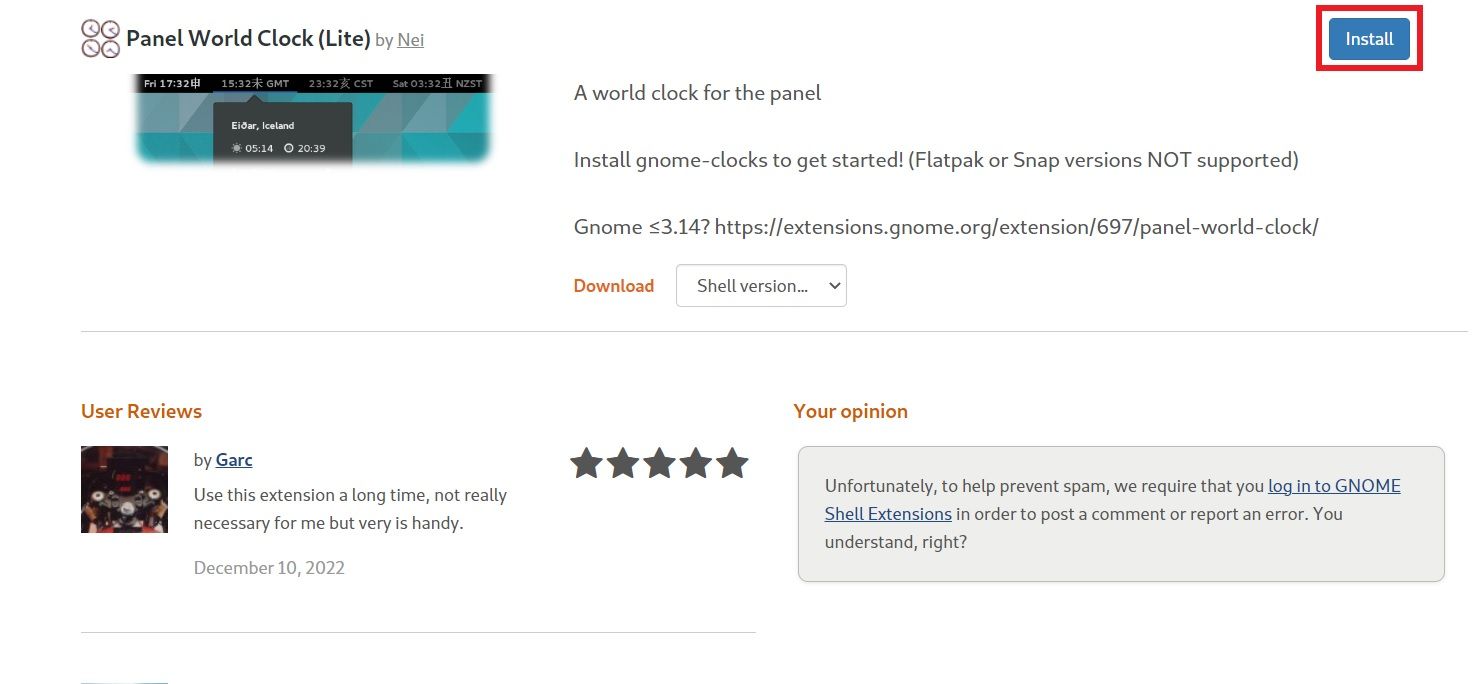
- Альтернатива: установите приложение Extension Manager (Менеджер расширений). Откройте Extension Manager → вкладка «Browse» → найдите “Panel World Clock (Lite)” → нажмите «Install». Менеджер автоматически активирует расширение.
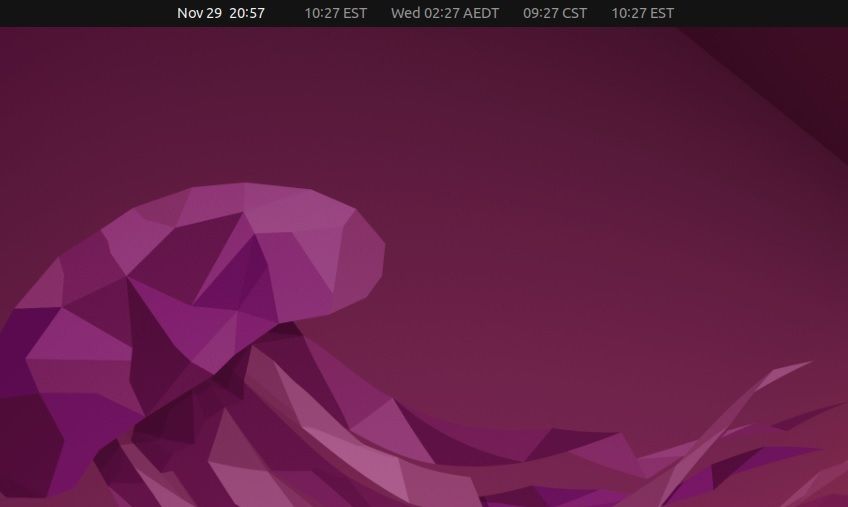
После установки вы увидите список часов в верхней панели и сможете быстро свериться с временем в нужных регионах.
Альтернативные подходы и когда они полезны
- Если вы используете другое окружение (KDE, XFCE), у них есть свои виджеты часов для панели — ищите «world clock» или «multiple clocks» в настройках панели.
- Для продвинутых пользователей можно показывать несколько времён в Conky или настроить скрипт, который выводит часы в статусной строке.
- Если вы предпочитаете отдельное окно—используйте GNOME Clocks как виджет на рабочем столе (через инструмент для виджетов).
Быстрая методология (шаг за шагом)
- Установите GNOME Clocks: sudo apt install gnome-clocks.
- Откройте приложение и добавьте нужные города.
- Установите Panel World Clock (Lite) через GNOME Extensions или Extension Manager.
- Перезапустите оболочку (если часы не появились): выход из сессии и вход снова или перезагрузка GNOME Shell.
Ролевые чеклисты
Для удалённого сотрудника:
- Добавьте города клиентов и коллег.
- Пронумеруйте или подпишите их внутренне, чтобы не путать.
Для путешественника:
- Добавьте домашний город и текущие места пребывания.
- Убедитесь, что системный час синхронизирован по сети (NTP).
Для администратора системы:
- Документируйте список применяемых расширений.
- Убедитесь в их совместимости с версией GNOME перед массовым развёртыванием.
Устранение неполадок
- Расширение не появилось после установки: выйдите из сессии и войдите снова или перезагрузите компьютер.
- Часы не синхронизируются: откройте GNOME Clocks и проверьте, что все города сохранены.
- Расширение конфликтует с другими расширениями панели: временно отключите другие расширения в Extension Manager.
Когда этот способ не подходит
- Вы используете старую версию окружения, где нет поддержки GNOME Shell Extensions.
- Вы работаете в минималистичном окружении без GUI (тогда нужны командные утилиты и скрипты).
Памятка — разумные эвристики
- Для работы с международными командами достаточно 3–5 основных часовых поясов.
- Подпишите часы по роли (клиенты, команда, семья) — это снижает вероятность ошибки.
Совместимость и советы по миграции
- Подход работает на большинстве дистрибутивов, использующих GNOME Shell (Ubuntu, Fedora, Debian с GNOME и иные).
- При обновлении GNOME проверяйте страницу расширения на предмет совместимости. Если расширение несовместимо, ищите форки или аналоги.
Краткая справка (1‑строчная глоссарий)
- GNOME Clocks — приложение для управления мировыми часами и таймерами.
- GNOME Shell Extension — плагин для оболочки GNOME, добавляющий функции в панель и интерфейс.
Критерии приёмки
- В верхней панели видно все добавленные часы.
- Часы показывают корректное местное время для каждого города.
- Решение работает без ручного запуска приложения после входа в сессию.
Заключение
Добавление нескольких часовых поясов в Ubuntu занимает пару минут: установите GNOME Clocks, добавьте города и активируйте Panel World Clock (Lite) для постоянного отображения в панели. Это простой способ избегать неудобных звонков в неподходящие часы и быстрее планировать встречи по времени.
Сводка:
- GNOME Clocks управляет списком мировых часов.
- Panel World Clock (Lite) показывает эти часы в верхней панели.
- Используйте Extension Manager для удобной установки и управления расширениями.
Спасибо за внимание — теперь вы сможете всегда знать, который час у ваших коллег или близких за границей.

Похожие материалы

Несколько аккаунтов Skype: Multi Skype Launcher

Журнал для работы: повысить продуктивность

Персональные звуки уведомлений на Android

Скачивание шоу Hulu для офлайн‑просмотра

Microsoft Start: персонализированная новостная лента
