
Как показать процент заряда батареи на Mac
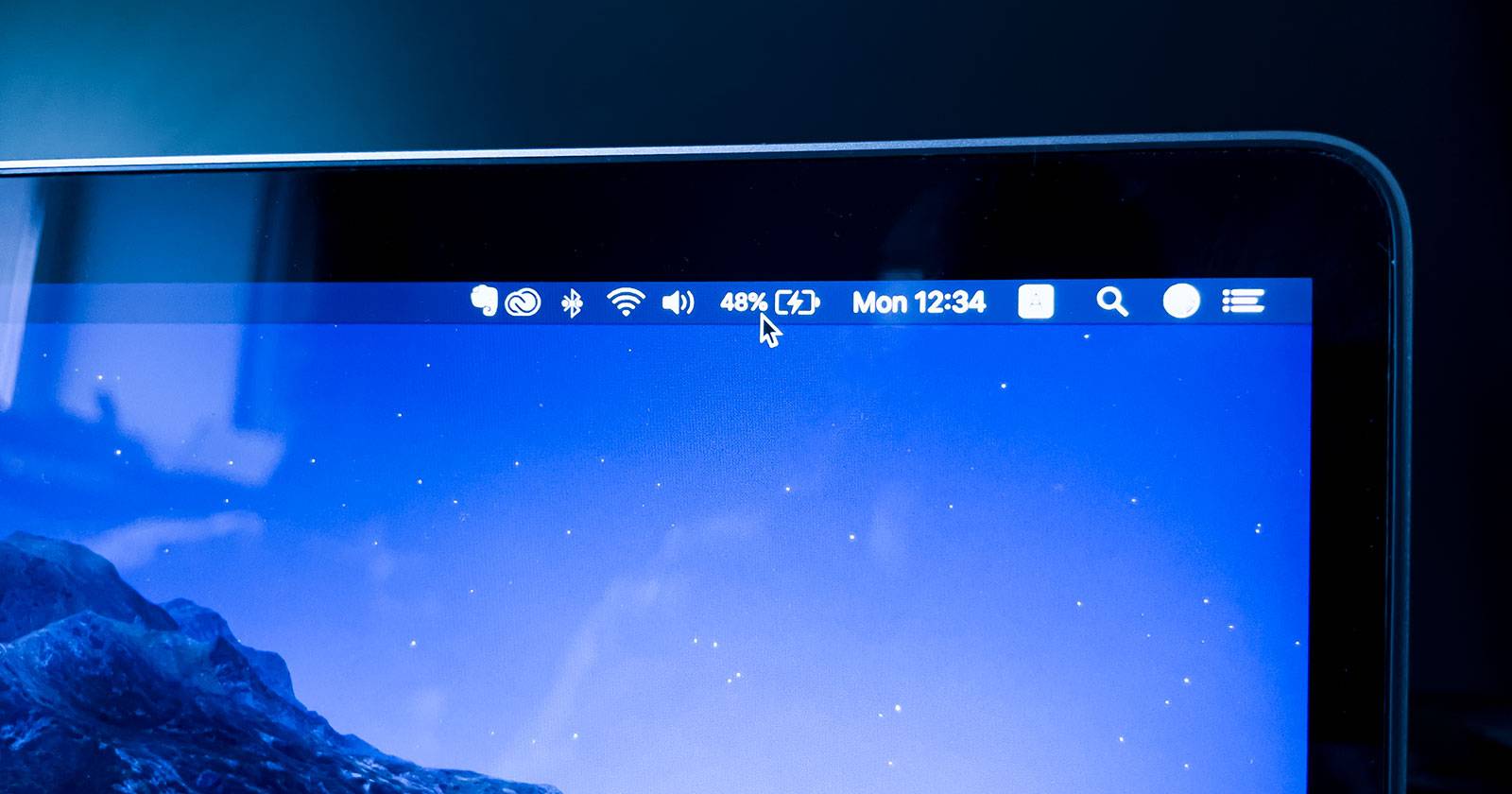

Многие пользователи заметили, что в macOS иногда изменяется местоположение опции отображения процента заряда. Ниже — простые и проверенные способы вернуть процент в строку меню, а также рекомендации по диагностике и уходу за батареей.
Включение процента через Системные настройки
Если вы привыкли искать настройки батареи в одном месте, выполните следующие шаги — они работают в современных версиях macOS:
- Откройте приложение Системные настройки.
- Перейдите в Dock и строка меню.
- В левой колонке прокрутите список вниз и выберите Батарея.
- В правой части окна включите переключатели Показывать в строке меню и Показывать процент.
После этого процент заряда появится рядом с индикатором батареи в правом верхнем углу экрана. Если на машине одновременно используется Центр управления, режимы отображения могут незначительно отличаться — смотрите раздел с альтернативными способами.
Включение процента через Spotlight
Если вы не хотите вручную открывать раздел в настройках, можно воспользоваться поиском Spotlight:
- Нажмите сочетание клавиш Cmd + Пробел или кликните значок Spotlight.
- Введите батарея или battery percent.
- В результатах поиска найдите раздел Системные настройки и откройте результат для Dock и строка меню → Батарея.
- Включите Показывать в строке меню и Показывать процент.
Этот способ полезен, если вы не уверены, где именно в интерфейсе находится нужный пункт или хотите сэкономить время.
Альтернативные способы и приложения
Если по каким‑то причинам стандартный путь недоступен или вы хотите расширенные возможности по мониторингу, рассмотрите альтернативы:
- Центр управления macOS — на некоторых версиях macOS процент можно показать через настройки Центра управления.
- Сторонние утилиты для строки меню: iStat Menus, Battery Monitor, CoconutBattery. Они показывают не только процент, но и температуру, циклы зарядов и состояние аккумулятора.
- Если устройство управляется корпоративной политикой (MDM), у администратора могут быть ограничения на изменение отображения строки меню.
Важно: для настольных Mac без встроенной батареи (например, iMac) опция процента неактуальна.
Когда не получается включить процент
Возможные причины и проверки:
- Устройство не поддерживает отображение процента (настольные Mac без батареи).
- На компьютере действует профиль управления (MDM), который блокирует изменение строки меню.
- Сбой интерфейса: перезапустите Системные настройки и/или выйдите и снова войдите в macOS. При редких ошибках помогает перезапуск компьютера.
Чек-лист для разных ролей
Пользователь — шаги для быстрой проверки:
- Открыть Системные настройки → Dock и строка меню.
- Найти раздел Батарея в левой колонке.
- Включить «Показывать в строке меню» и «Показывать процент».
- Перезагрузить меню строки при необходимости (выйти и войти в систему).
Системный администратор — дополнительные пункты:
- Проверить MDM-профили на ограничения отображения панели меню.
- Проверить соответствие версий macOS на пользователях и при необходимости подготовить инструкцию.
- Рекомендовать или развернуть доверенные утилиты мониторинга батареи для централизованного наблюдения.
Советы по сохранению здоровья батареи
- Избегайте постоянной работы при 100% при подключённом питании — периодически позволяйте разрядиться до 20–40%.
- Не перегревайте устройство — высокая температура ускоряет деградацию аккумулятора.
- Используйте официальные или сертифицированные зарядные устройства.
- Для мониторинга состояния батареи применяйте проверенные утилиты, которые читают данные SMC и системные отчёты.
Факты и рекомендации в кратком виде
- Путь для показа процента: Системные настройки → Dock и строка меню → Батарея.
- Альтернативы: Spotlight, Центр управления, сторонние приложения.
- Причины отсутствия: настольный Mac без батареи, политические ограничения, редкие сбои интерфейса.
Критерии приёмки
- В строке меню отображается процент заряда рядом с иконкой батареи.
- При перезапуске системы процент остаётся видимым.
- Для корпоративных устройств изменение зафиксировано или объяснено администратором.
Глоссарий
- Процент заряда — числовое отображение оставшейся энергии аккумулятора.
- Строка меню — верхняя панель macOS с системными значками.
- Spotlight — встроенный поиск macOS.
Важно: если вы не видите нужных опций и используете корпоративный Mac, обратитесь к администратору IT — настройки могли быть ограничены политиками.
Итог
В большинстве случаев процент заряда на Mac включается в пару кликов через Системные настройки или через Spotlight. Если стандартные шаги не помогают, рассмотрите сторонние утилиты или обратитесь к администратору. Следите за температурой и циклами зарядов, чтобы продлить срок службы батареи.

Похожие материалы

Несколько аккаунтов Skype: Multi Skype Launcher

Журнал для работы: повысить продуктивность

Персональные звуки уведомлений на Android

Скачивание шоу Hulu для офлайн‑просмотра

Microsoft Start: персонализированная новостная лента
