
Автоматическое отключение заставки по движению

Введение
Заставки с блокировкой паролем — полезная мера безопасности в офисе. В домашних условиях чаще всего заставка нужна лишь для защиты экрана от «выгорания». Но постоянное нажатие клавиш или пошевеливание мышью, чтобы просмотреть, что происходит на компьютере, раздражает. Особенно, если вы хотите просто одним взглядом проверить ход длительной задачи — например, сканирования или бэкапа.
Современные компьютеры почти всегда оснащены веб‑камерами. Их можно использовать не только для видеозвонков, но и для простого детектирования присутствия человека перед экраном. В этой инструкции объясняю, как объединить YawCam (бесплатный софт для веб‑камер) и небольшой .wsf‑скрипт, чтобы заставка отключалась автоматически при обнаружении движения.
Как это работает — краткая схема
Идея простая:
- YawCam отслеживает картинку с веб‑камеры и генерирует событие при обнаружении движения.
- В настройках “Actions” вы указываете файл, который нужно запускать при срабатывании.
- Этот файл — .wsf‑скрипт, который отправляет системе нажатие клавиши Enter. Windows воспринимает это как активность и убирает заставку.
Плюс метода: не нужно менять системные настройки заставки (отключать её навсегда). Минус: если рядом постоянно есть движение, скрипт будет мешать, поэтому используйте задержку и “flood control”.
Установка и запуск YawCam
- Скачайте и установите YawCam с официального сайта. Автор предлагает пожертвование — если программа полезна, можно поддержать разработчиков.
- Запустите YawCam; вы увидите окно с превью видеопотока.
На экране превью нажмите меню “Window” и выберите пункт “Motion detection”.
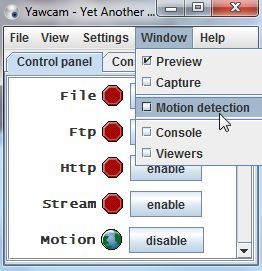
Далее откроется вкладка, где логируются события движения. Переключитесь на вкладку “Actions”, чтобы настроить действие при срабатывании.
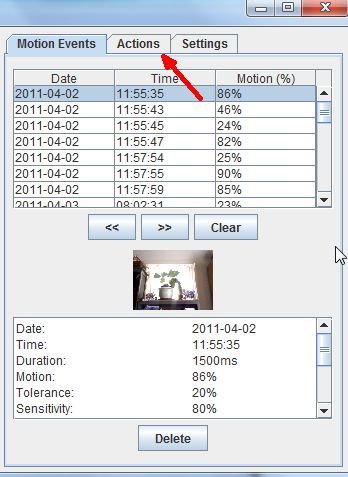
Отметьте чекбокс рядом с “Run.exe” и нажмите кнопку Settings… рядом с ним.
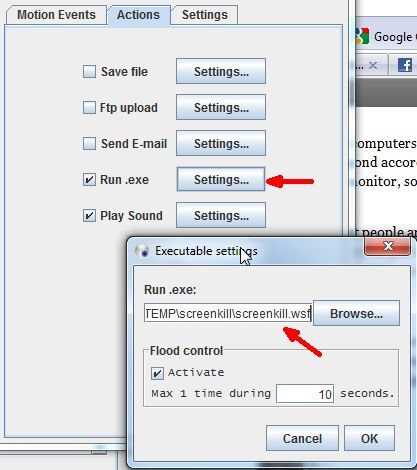
В настройках включите “Activate” для flood control, установите задержку (Delay) — я использую 10 секунд; можно использовать значения до 60 и более. Это предотвратит частый запуск скрипта при мелких изменениях освещения или шуме на изображении.
Затем укажите путь к вашему .wsf‑файлу через кнопку Browse. Если у вас ещё нет скрипта, см. следующий раздел.
Создание .wsf‑скрипта, который снимает заставку
Нам нужен файл, который будет эмулировать простое действие пользователя. В Windows легко сымитировать нажатие клавиши Enter через объект WScript.Shell и метод SendKeys.
Создайте текстовый файл и сохраните его с расширением .wsf, например disable_screensaver.wsf. Вставьте в него следующий код:
Коротко о том, что делает код: он создаёт объект оболочки Windows и посылает системе виртуальное нажатие клавиши Enter. Это безопасное действие: оно не меняет настройки, а лишь имитирует активность пользователя.
Сохраните файл. Затем в YawCam в Actions укажите путь к этому .wsf‑файлу.
Настройка детектора движения: чувствительность и толерантность
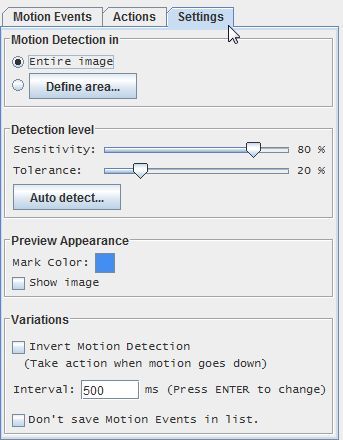
В YawCam есть параметры “sensitivity” и “tolerance”. Они определяют:
- “sensitivity” — минимальный уровень изменений, при котором фиксируется движение.
- “tolerance” — как долго система ждёт стабилизации перед новым срабатыванием.
Рекомендации:
- Начните с низкой чувствительности и средней толерантности.
- Тестируйте: заходите в кадр, ожидайте срабатывания, уходите — убедитесь, что заставка снова появляется.
- Увеличивайте задержку в Actions, если скрипт запускается слишком часто.
Отладка и распространённые проблемы
- Скрипт не запускается: проверьте, что путь к файлу указан правильно и что у учётной записи достаточно прав на запуск скриптов.
- Слишком много ложных срабатываний: увеличьте “tolerance” и задержку в Actions; уменьшите “sensitivity”.
- Скрипт мешает работе: добавьте логическую проверку времени (например, разрешать скрипт только в период ночных проверок) или временно отключайте Actions.
Альтернативные подходы и расширения
- Аппаратные датчики присутствия. В магазинах продаются PIR‑датчики (инфракрасные датчики движения). Их можно подключить к микроконтроллеру или умному дому и посылать команду на ПК по сети.
- Bluetooth‑метки/телефоны. Сопряжение с телефоном и обнаружение его рядом может служить индикатором присутствия.
- Windows Hello / биометрия. Некоторые ноутбуки поддерживают разблокировку по лицу — это встроенное и более безопасное решение.
- Альтернативный софт: AutoHotkey для более гибкой логики. Пример простого AutoHotkey‑скрипта, который посылает Enter каждые 10 секунд (демонстрация, не рекомендуем для постоянного использования):
#Persistent
SetTimer, PressEnter, 10000
Return

PressEnter:
Send, {Enter}
Return- Собственная программа на C# или Python (pyautogui) для сложной логики: фильтрация по времени, распознавание лиц, интеграция с расписанием задач.
Методология внедрения (мини‑план)
- Оцените сценарий использования: сколько времени система должна оставаться активной, где стоит камера, есть ли фоновые движения.
- Выберите инструмент (YawCam — быстрый вариант).
- Настройте детектор и скрипт локально.
- Протестируйте в реальных условиях минимум 24 часа.
- Настройте дополнительные правила (расписание, flood control) и мониторинг.
Роль‑ориентированные чек‑листы
Для домашнего пользователя:
- Установить YawCam.
- Сохранить .wsf в безопасной папке.
- Протестировать детектор в разных условиях освещения.
- Настроить задержку и flood control.
Для системного администратора:
- Проверить права запуска скриптов в окружении пользователей.
- Обеспечить журналирование срабатываний.
- Ограничить сеть/политику, если скрипт вызывает внешние команды.
Когда это не сработает (ограничения)
- Камера отключена или занята другим приложением.
- Система настроена так, что удалённый запуск исполняемых файлов заблокирован политиками безопасности.
- Постоянное движение в кадре (например, уличное окно с прохожими) приведёт к постоянному снятию заставки.
- Если требуется разблокировка с вводом пароля, этот метод не обходит экран блокировки с паролем — он только отключает временную заставку при наличии активности.
Безопасность и конфиденциальность
- Камера всегда остаётся активной — это потенциальный риск приватности. Отключайте Actions или закройте YawCam, если камера не должна быть доступна.
- Храните .wsf‑файлы в защищённой папке и проверяйте их содержимое перед запуском.
- Если система подключена к сети, убедитесь, что никакие данные не отправляются случайно сторонним приложениям.
Критерии приёмки
- При входе в кадр заставка отключается в течение заданного времени (например, 10–15 с).
- После отсутствия движения заставка возвращается к своему обычному поведению.
- Нет множества ложных срабатываний в течение тестового периода (24 часа).
Визуальная логика принятия решения
graph TD
  A[Есть веб-камера в кадре?] -->|Нет| B[Рассмотреть альтернативы]
  A -->|Да| C[Установить YawCam]
  C --> D{Обнаружено движение}
  D -->|Да| E[Запустить .wsf]
  E --> F[Снять заставку]
  D -->|Нет| G[Ожидать движения]
Итог
Это простое, локальное решение для автоматического снятия заставки с экрана на основе детекции движения веб‑камеры. Оно не требует глубоких знаний и работает с минимальным набором инструментов: YawCam и небольшой .wsf‑скрипт. Подходит для сценариев, когда нужно быстро взглянуть на процесс, не отключая заставку навсегда.
Если вы внедрили этот подход в своей системе, поделитесь результатом: какие настройки чувствительности и задержки сработали лучше всего? Есть ли у вас идеи по улучшению — например, распознавание лиц, чтобы реагировать только на вас?
Image Credit: Vivek Chugh

Похожие материалы

Несколько аккаунтов Skype: Multi Skype Launcher

Журнал для работы: повысить продуктивность

Персональные звуки уведомлений на Android

Скачивание шоу Hulu для офлайн‑просмотра

Microsoft Start: персонализированная новостная лента
