
Как работает True Tone на Mac — когда отключать и как
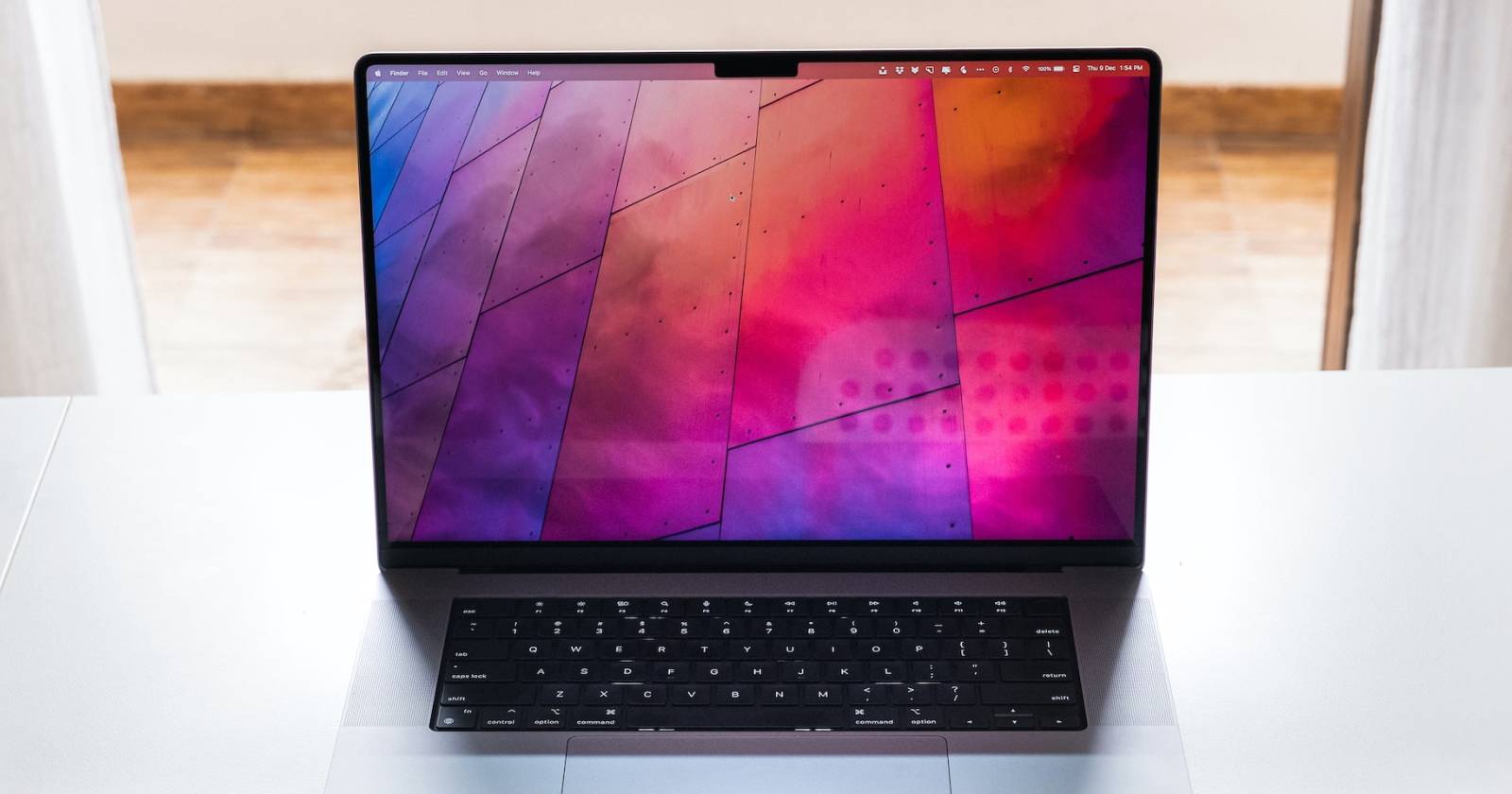
Apple предлагает отличные дисплеи во всех моделях Mac. Одна из функций, которую многие пропускают — True Tone. В этой статье объясню, что это такое, в каких ситуациях её лучше выключить и как это сделать на Mac.
Что такое True Tone
True Tone — это технология, которая использует датчики окружающего освещения для автоматической корректировки цветовой температуры экрана. Если в комнате тёплый (жёлтый) свет, экран тоже становится теплее; при холодном освещении он смещается в холодные тона. Функция дебютировала на оригинальном iPad Pro в 2016 году и затем распространилась на большинство современных устройств Apple, включая Mac с дисплеями Super Retina XDR и Liquid Retina XDR.
Коротко о терминах:
- True Tone — автоматическая коррекция под освещение.
- Night Shift — уменьшает синюю компоненту света по времени суток, чтобы снизить нагрузку на глаза и влиять на сон.
- Цветовой профиль — статическая калибровка, используемая для точной цветопередачи.
Важно: True Tone не заменяет ручную калибровку и не ориентирован на профессиональную цветокоррекцию.
Почему иногда стоит отключать True Tone
Если вы работаете с цветом — редактируете фотографии, готовите макеты для печати или делаете точную цветовую корректировку — True Tone может вносить незаметные, но критичные изменения в тонах и балансе белого. Это приводит к тому, что результат на других устройствах или при печати отличается от того, что вы видите на экране.
Когда отключать True Tone:
- При подготовке материалов для печати.
- При профессиональной цветокоррекции фотографий или видео.
- При сравнении цветов с эталонами и печатными пробами.
Когда можно оставить включённым:
- При просмотре веб‑страниц, документов и видео в нерегулируемом освещении.
- Для повседневного использования — True Tone делает изображение комфортнее для глаза.
Как отключить True Tone в macOS
Процесс простой. На современных macOS он находится в настройках дисплея.
- Откройте Системные настройки (или Настройки) через Dock или меню Apple.
- В боковой панели выберите Дисплеи (Displays).
- В правой части окна найдите переключатель True Tone.
- Отключите его.
После отключения экран обычно становится заметно «холоднее» — это нормальная реакция, так как автоматическая коррекция перестаёт смещать белый баланс.
Альтернативы и дополнения
- Night Shift: уменьшает синий свет по времени суток, но не зависит от датчиков освещения. Polезно вечером, но не для цветокоррекции.
- Цветовые профили: используйте профили цвета (в разделе «Цвет» в настройках дисплея) для точной работы. Подберите профиль, соответствующий вашему рабочему процессу (sRGB, Adobe RGB и т. п.).
- Аппаратная калибровка: используйте калибраторы (например, колориметр) для создания точного профиля монитора.
Мини‑методика для точной цветокоррекции
- Включите режим энергосбережения яркости, если требуется стабильность яркости.
- Отключите True Tone и Night Shift.
- Установите деловой/стандартный цветовой профиль (sRGB для веба, Adobe RGB для печати, если нужно).
- Проведите калибровку с помощью колориметра и создайте системный профиль.
- Сравните изображение с эталоном при нейтральном освещении (D65, ~6500K).
- Перед печатью сделайте пробную печать и при необходимости скорректируйте профиль.
Рольовые чек‑листы
Для фотографа:
- Отключить True Tone и Night Shift.
- Калибровать дисплей перед сессией.
- Использовать эталонные изображения и пробные отпечатки.
Для дизайнера макетов:
- Фиксировать цветовой профиль документа.
- Отключать автоматические настройки цвета во время финальной проверки.
- Сверять цвета на нескольких устройствах.
Для веб‑разработчика:
- Тестировать в sRGB — стандарт для веба.
- Отключать True Tone при проверке соответствия дизайна макету.
Критерии приёмки (проверка правильности цвета)
- Экран отключён от True Tone и Night Shift.
- Используется корректный цветовой профиль (sRGB/Adobe RGB) и/или аппаратная калибровка.
- При сравнении с эталоном отклонение визуально несущественно.
- Пробный отпечаток соответствует ожидаемой гамме и яркости.
Когда True Tone работает эффективно и когда нет (контрпример)
Эффективно:
- Чтение и повседневное использование при разном освещении.
- Просмотр видео и контента, где важен комфорт глаз.
Неэффективно / вводит погрешность:
- Цветокоррекция снимков, подготовка к печати.
- Любые процессы, где требуется стабильный и предсказуемый белый баланс.
Быстрый чек при проблемах с цветом
- Проверьте, включён ли True Tone.
- Отключите Night Shift.
- Временно переключитесь на стандартный профиль (sRGB).
- Перекалибруйте дисплей при наличии колориметра.
Краткая памятка по смене частоты обновления
В тех же настройках Дисплеи можно изменить частоту обновления экрана. Для задач с анимацией или видео часто используют 60 Гц; для плавной работы интерфейса и игр — более высокая частота (если поддерживается). Частота не влияет на цветопередачу, но влияет на ощущение движения и отклик интерфейса.
Факт‑бокс — ключевые сведения
- Дебют: True Tone появился в 2016 году на iPad Pro.
- Применение: доступен на планшетах, iPhone и современных Mac с поддерживаемыми дисплеями.
- Назначение: автоматическая коррекция цветовой температуры по датчикам освещения.
1‑строчный глоссарий
True Tone — автоматическая настройка цветовой температуры экрана по датчикам освещения.
Краткое резюме
True Tone повышает комфорт при повседневном использовании, но искажает цвета при профессиональной цветокоррекции. Отключайте его перед точной работой с цветом, используйте цветовые профили и аппаратную калибровку для надёжных результатов.
Примечание: переключение True Tone быстро включается и выключается, поэтому удобно использовать его выборочно — для работы включать ручные профили, для чтения и просмотра — True Tone включённым.

Похожие материалы

Несколько аккаунтов Skype: Multi Skype Launcher

Журнал для работы: повысить продуктивность

Персональные звуки уведомлений на Android

Скачивание шоу Hulu для офлайн‑просмотра

Microsoft Start: персонализированная новостная лента
