
Как отключить True Tone на Mac
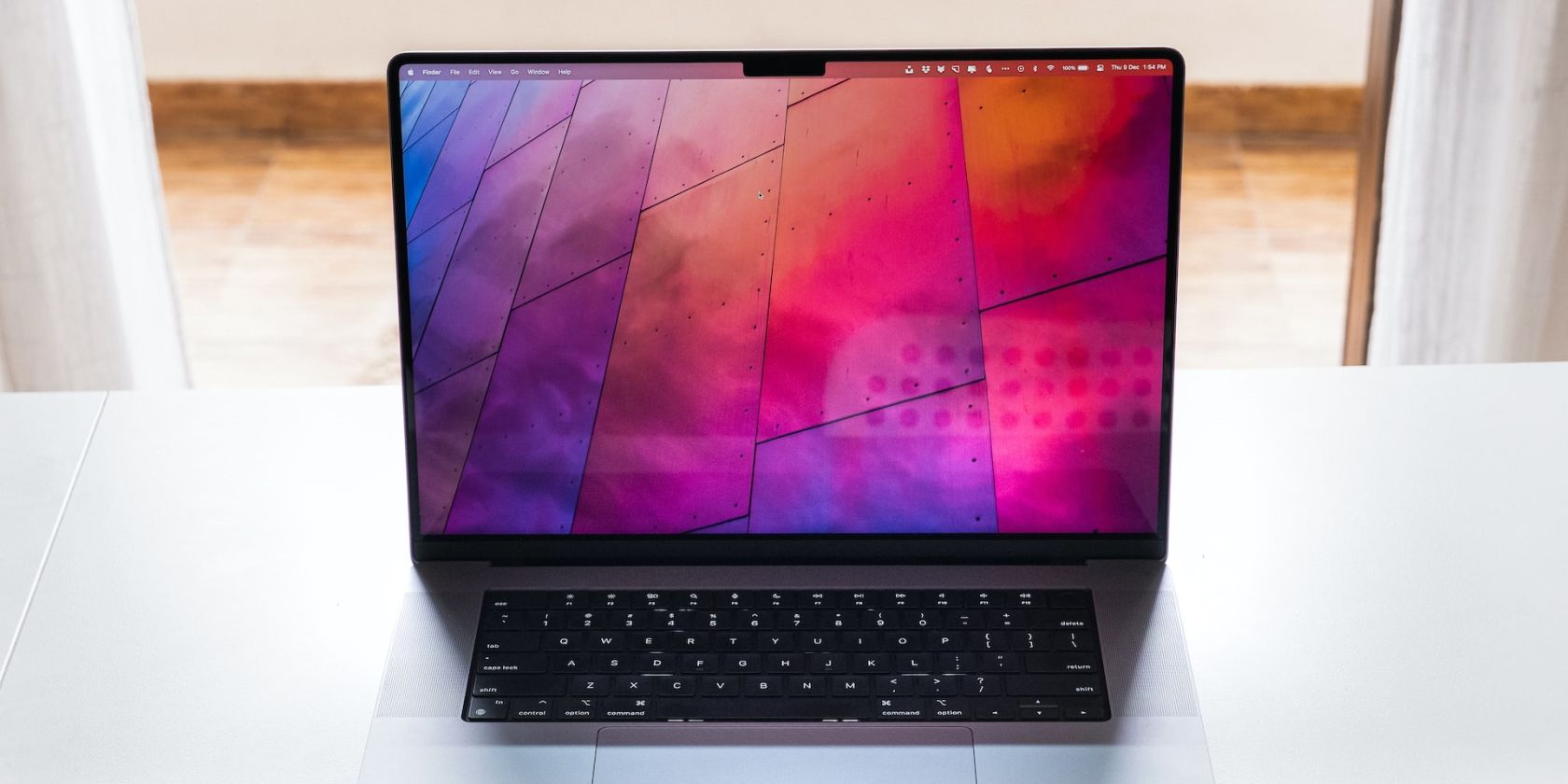
Apple известна высококачественными экранами в линейке Mac. Одна из встроенных функций — True Tone — может сделать изображение более «природным» в повседневном использовании, но её поведение не всегда желателено при работе с цветом.
Что такое True Tone и в чём разница с Night Shift
True Tone — это технология, которая использует датчики окружающего света для автоматической подстройки цветовой температуры экрана. Проще: экран делает картинку «теплее» или «холоднее», чтобы визуально соответствовать освещению в комнате. Функция впервые появилась на iPad Pro в 2016 году и с тех пор перекочевала на большинство современных устройств Apple.
Короткие определения:
- True Tone: автоматическая адаптация цветовой температуры по датчикам освещённости.
- Night Shift: принудительное уменьшение синего света по расписанию для снижения нагрузки на глаза и улучшения сна.
Важно: Night Shift использует время и местоположение для расписания, а True Tone зависит от датчиков и меняет цвет в реальном времени.
Почему иногда нужно отключать True Tone
Если вы выполняете цветозависимую работу — ретушь, колористика, печать материалов — True Tone может мешать, потому что он меняет отображаемые цвета в зависимости от внешнего освещения. Для точной работы с цветом экран должен показывать стабильную, калиброванную картину.
Когда стоит отключить True Tone:
- при профессиональной обработке фото и видео;
- при подготовке макетов для печати;
- при сравнении цвета на нескольких мониторах;
- при использовании цветоуправления и профилей ICC.
Когда можно оставить True Tone включённым:
- для повседневного серфинга и чтения;
- если важен комфорт глаз в разном освещении;
- при просмотре видео для личного пользования.
Важно: отключив True Tone, экран станет заметно «холоднее» в тёплом освещении.
Как выключить True Tone в macOS — пошагово
- Откройте «Системные настройки» (в macOS Ventura и новее приложение называется «Системные настройки», в более старых версиях — «Системные настройки»/System Preferences).
- В левом боковом меню выберите «Дисплеи».
- На правой панели найдите переключатель True Tone и выключите его.
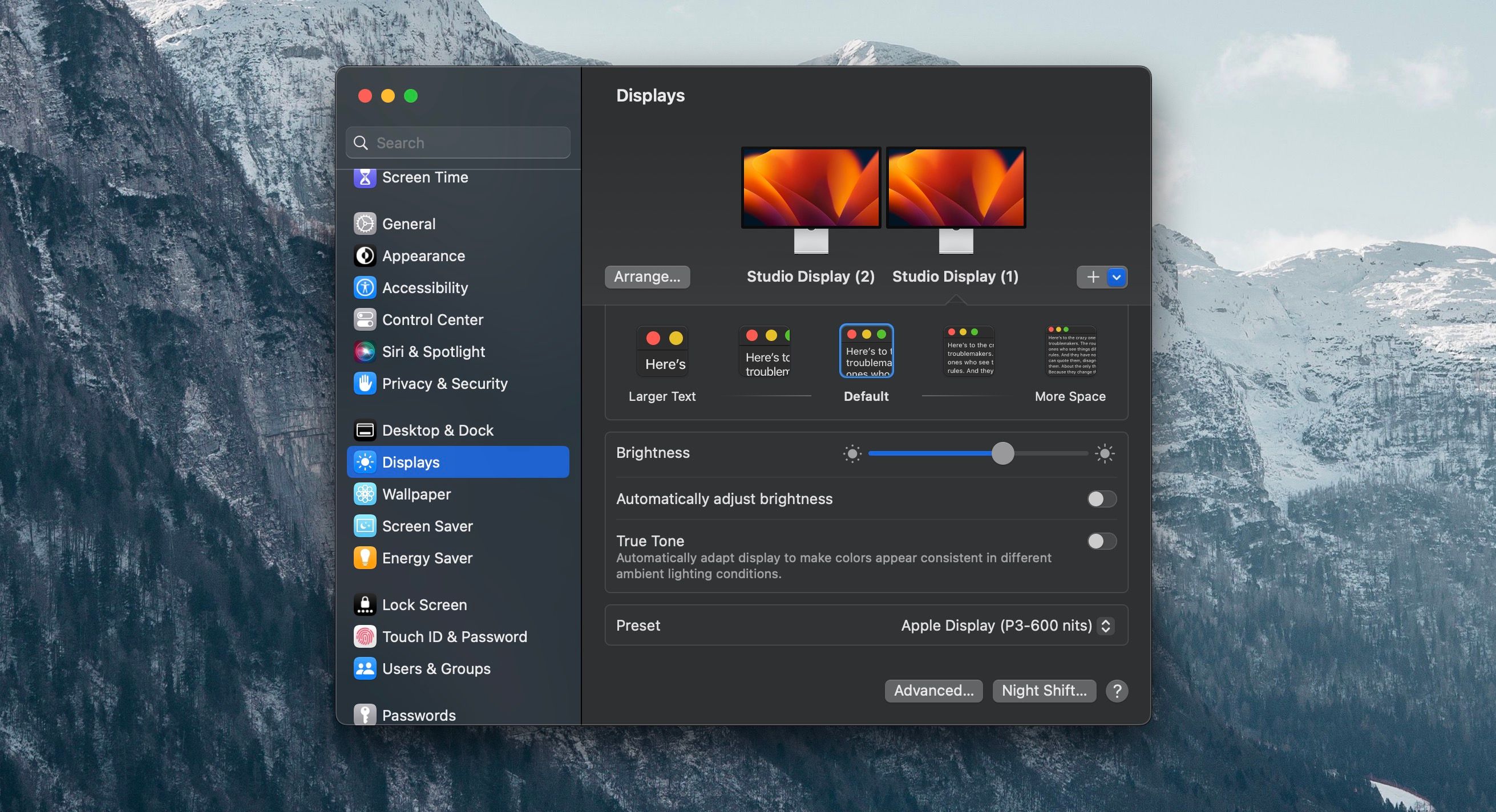
Результат: экран сразу станет визуально холоднее или нейтральнее в зависимости от текущего освещения.
Краткая шпаргалка (быстрая команда):
- Откройте Системные настройки → Дисплеи → выключите True Tone.
Альтернативные подходы и добавочные меры
Если вам важна точность цвета, кроме отключения True Tone рассмотрите следующие методы:
- Аппаратная калибровка с помощью колориметра (например, устройства X-Rite или Datacolor). Это даёт стабильный профиль ICC.
- Использование эталонного внешнего монитора с заводской калибровкой для окончательной проверки.
- Настройка рабочего освещения: нейтральный свет 5000–6500 K помогает оценивать цвета более объективно.
- Временное использование режимов просмотра «без адаптивной цветовой температуры» в приложениях для редактирования.
Роли и чек-листы: что делать в разных профессиях
Дизайнеры и колористы:
- Выключить True Tone перед началом работы.
- Калибровать монитор и использовать ICC-профиль.
- Проверить цвета на другом эталонном мониторе.
Фотографы:
- Отключить True Tone при подготовке файлов к печати.
- Использовать тестовую шкалу серого и образцы кожи.
Обычные пользователи:
- Оставлять True Tone включённым для комфорта глаз.
- Отключать временно при редактировании фото, если требуется точность.
Критерии приёмки для цветочувствительной работы
- Изображение совпадает с эталоном при просмотре на калиброванном мониторе.
- Не наблюдается заметного смещения оттенков кожи и нейтральных серых тонов.
- Печатные пробы соответствуют цифровой версии в пределах ожидаемой погрешности печати.
Тесты и проверки после отключения
Используйте простые тестовые изображения:
- шкала серого (через белый) — нейтральность;
- эталонные фото с кожей — корректные оттенки;
- цветовые патчи — проверка насыщенности.
Если цвета выглядят предсказуемо и совпадают с контрольными образцами — настройка успешна.
Частые ошибки и когда True Tone «подворачивается» не туда
- Ожидание идеальной цветопередачи при ярком смешанном освещении. True Tone корректирует общую температуру, но не устраняет цветовые отблески от предметов или ламп.
- Полагание на True Tone как на инструмент для защиты сна — в этом случае лучше настроить Night Shift.
Сводка
True Tone делает картинку комфортнее для глаз в обычных условиях, но мешает в задачах, где важна стабильная цветопередача. Выключить его просто: Системные настройки → Дисплеи → выключить True Tone. Для профессиональной работы дополнительно используйте калибровку и эталонные мониторы.
Ключевые выводы:
- True Tone адаптирует экран под освещение.
- Отключайте при цветокоррекции и подготовке к печати.
- Для точности используйте калибровку и тестовые изображения.
Глоссарий в одной строке:
- ICC-профиль: файл, описывающий цветопередачу устройства для точной калибровки.
- Колориметр: прибор для измерения и калибровки цвета на экране.
Примечание: если вы используете старую версию macOS, путь к настройкам может называться «Системные настройки» → «Дисплеи» (вместо нового интерфейса «Системные настройки» в последних версиях).

Похожие материалы

Несколько аккаунтов Skype: Multi Skype Launcher

Журнал для работы: повысить продуктивность

Персональные звуки уведомлений на Android

Скачивание шоу Hulu для офлайн‑просмотра

Microsoft Start: персонализированная новостная лента
