
Как отключить звуки корзины и снимка экрана на Mac
Быстрые ссылки
- Как отключить звуковые эффекты на Mac
- Как отключить звуковые эффекты с помощью команды
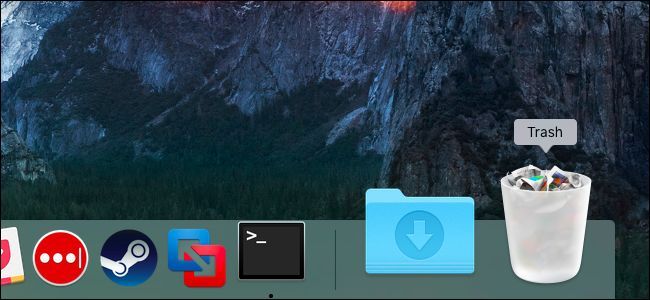
Переместите файл в корзину, очистите корзину или сделайте снимок экрана — macOS проиграет звук. Если надоели звуки «сминающейся бумаги» и «затвора камеры», их можно отключить, изменив одну опцию.
Важно: опция находится не там, где многие ожидают — не в настройках Finder, а в Системных настройках (System Preferences).
Как отключить звуковые эффекты на Mac
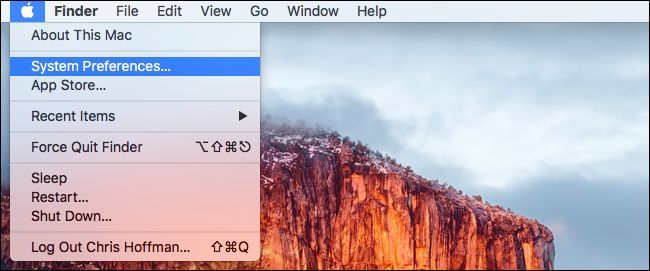
Откройте Системные настройки: нажмите меню Apple в строке меню и выберите «System Preferences».
Нажмите значок «Sound» (Звук) во втором ряду окна Системных настроек.

Во вкладке Sound Effects (Звуковые эффекты) снимите флажок «Play user interface sound effects». Отключение этой опции отключит звуки корзины и снимка экрана.
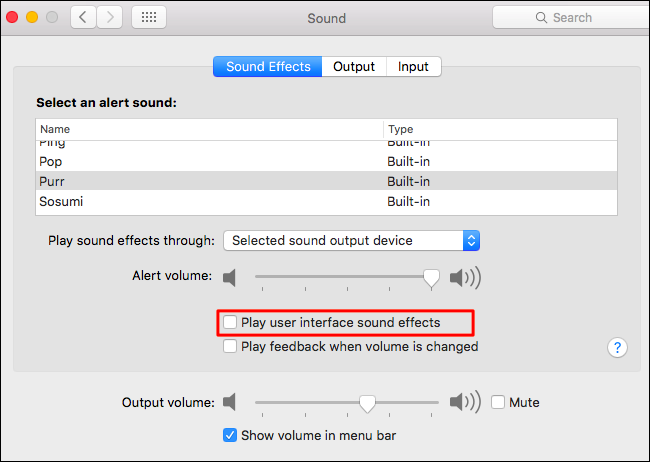
Важно: в разных локализациях macOS эта настройка может называться по‑разному; в английской версии — «Play user interface sound effects». После снятия флажка звуки больше не будут воспроизводиться при удалении файлов и создании скриншотов.
Как отключить звуковые эффекты с помощью команды
Если вам нужно автоматизировать изменение настройки (например, при подготовке нового компьютера для команды), используйте команду в Терминале. Она выполняет ту же операцию, что и переключатель в Системных настройках.
Чтобы отключить звуки, выполните в Терминале:
defaults write com.apple.systemsound "com.apple.sound.uiaudio.enabled" -int 0Чтобы вернуть звук, выполните:
defaults write com.apple.systemsound "com.apple.sound.uiaudio.enabled" -int 1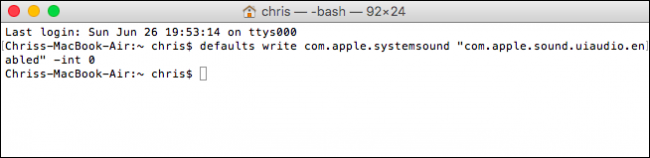
После выполнения команды некоторые настройки вступают в силу сразу, но в редких случаях может понадобиться перезапустить Finder или выйти из учётной записи и войти снова.
Примечание: команда изменяет системную настройку для текущего пользователя. Чтобы выполнить изменение для нескольких пользователей, запустите команду под каждой учётной записью или внедрите её в скрипт развёртывания.
Альтернативные способы
- Временно заглушить Mac: установите громкость в положение «mute» — быстрый способ, если вы не хотите менять настройки.
- Использовать режим «Не беспокоить» или Focus — некоторые звуки могут быть подавлены в определённых режимах (зависит от версии macOS).
- Сторонние утилиты для управления звуком и автоматизации (например, скрипты в Automator или Shortcuts) — для продвинутых сценариев.
Когда этот метод не сработает
- На устаревших или сильно модифицированных сборках macOS поведение может отличаться.
- Если звук идёт не от системного события, а от стороннего приложения (расширения Finder, плагин для скриншотов), описанная настройка может не влиять на него.
Небольшая методология: как автоматизировать (мини‑плейбук)
- Тестируйте команду на одном тестовом аккаунте.
- Добавьте команду в скрипт настройки нового Mac (bash, zsh, Ansible или MDM‑профиль).
- После выполнения команды проверяйте: сделайте скриншот и переместите файл в корзину.
- При массовом развёртывании документируйте, что изменение делается на уровне пользователя.
Пример строки для bash‑скрипта:
# Отключить системные звуковые эффекты для текущего пользователя
defaults write com.apple.systemsound "com.apple.sound.uiaudio.enabled" -int 0
Контроль качества и критерии приёмки
- После применения через Системные настройки: создание скриншота не воспроизводит звук; перемещение в корзину не воспроизводит звук.
- После применения через команду defaults: команда возвращает код 0 и поведение системы соответствует ожиданиям.
- При откате (int 1) звук снова слышен.
Чеклист для администраторов и пользователей
- Пользователь: знать, где находится переключатель в Системных настройках.
- ИТ‑администратор: проверить скрипт на тестовом устройстве и задокументировать изменение.
- При массовом развёртывании: уведомить пользователей о изменении, предусмотреть откат.
Короткий глоссарий
- Терминал: приложение macOS для ввода текстовых команд.
- defaults: системная команда для чтения/записи настроек пользователя.
- UI sound effects: звуковые эффекты интерфейса пользователя.
Рекомендации по безопасности и приватности
Отключение системных звуков не влияет на обработку персональных данных. Команда defaults меняет только локальные настройки пользователя и не отправляет данные куда‑либо.
Итог
Отключение звуков корзины и снимка экрана на Mac выполняется быстро через Системные настройки → Звук или командой defaults в Терминале. Для временной паузы можно просто заглушить устройство. Администраторам рекомендовано тестировать и документировать изменение перед массовым развёртыванием.
Краткое резюме: снимите флажок «Play user interface sound effects» или используйте defaults write … -int 0. Для временного решения — выключите звук.

Похожие материалы

Несколько аккаунтов Skype: Multi Skype Launcher

Журнал для работы: повысить продуктивность

Персональные звуки уведомлений на Android

Скачивание шоу Hulu для офлайн‑просмотра

Microsoft Start: персонализированная новостная лента
