
Как отключить сенсорный экран Chromebook

TL;DR
Если сенсорный экран Chromebook работает неправильно («призрак» касаний) или нужно временно отключить его для очистки, это можно сделать через экспериментальные флаги Chrome и сочетание клавиш. Откройте chrome://flags, включите флаг Debugging keyboard shortcuts, перезагрузите устройство и нажмите Search + Shift + t, чтобы отключить или снова включить сенсорный экран.
Хорошо знать: в chrome://flags есть несколько полезных флагов, которые иногда решают проблемы с вводом и производительностью на Chromebook.
Содержание
- Как отключить сенсорный экран Chromebook
- Исправление: не удаётся отключить сенсорный экран
- Как снова включить сенсорный экран
- Когда этот способ не работает и альтернативные подходы
- Быстрый SOP для техподдержки и чек-листы
- Дерево решений (Mermaid)
- Часто задаваемые вопросы
Как отключить сенсорный экран Chromebook
Инструкция универсальна для моделей Lenovo, HP, Dell, Acer и других. Шаги простые — внимание к последовательности и перезапуску.
- Откройте браузер Chrome на Chromebook.
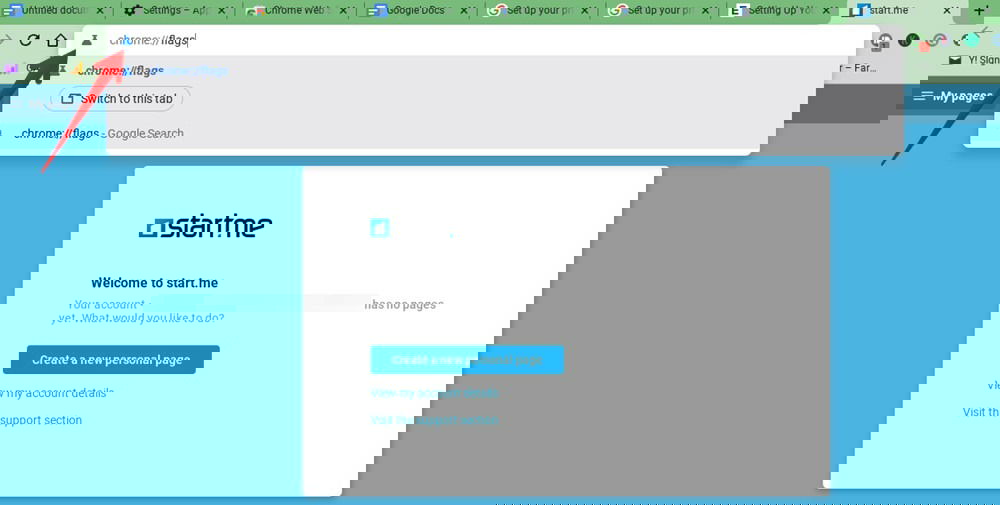
- В адресной строке введите chrome://flags и нажмите Enter.
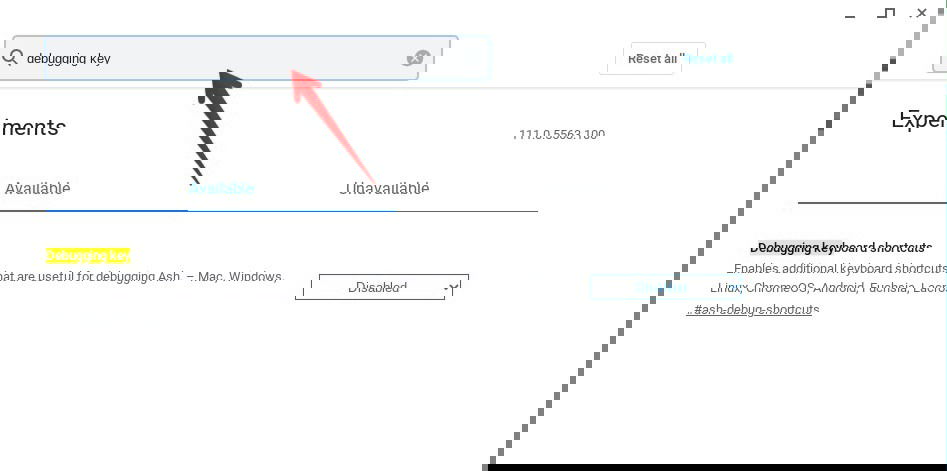
- В строке поиска флагов введите Debugging keyboard shortcuts.
- Справа от флага нажмите на меню и выберите Enabled (Включено).
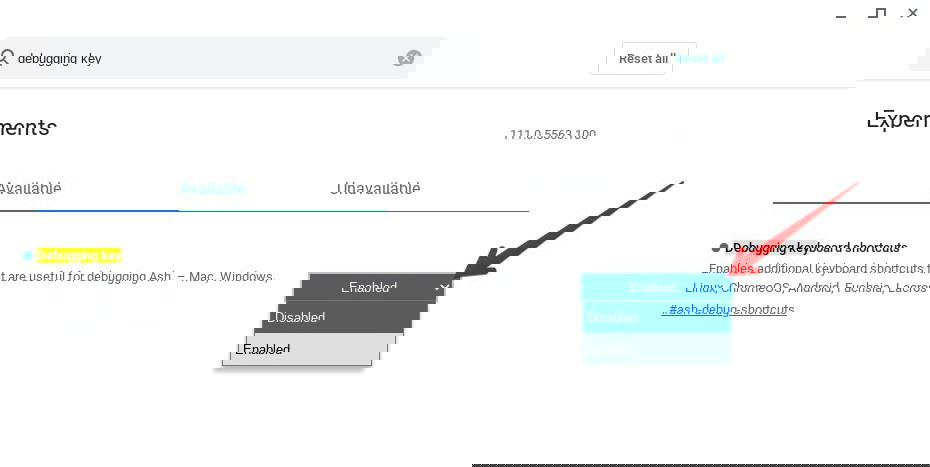
Примечание: можно сразу открыть нужный флаг по ссылке chrome://flags/#ash-debug-shortcuts.
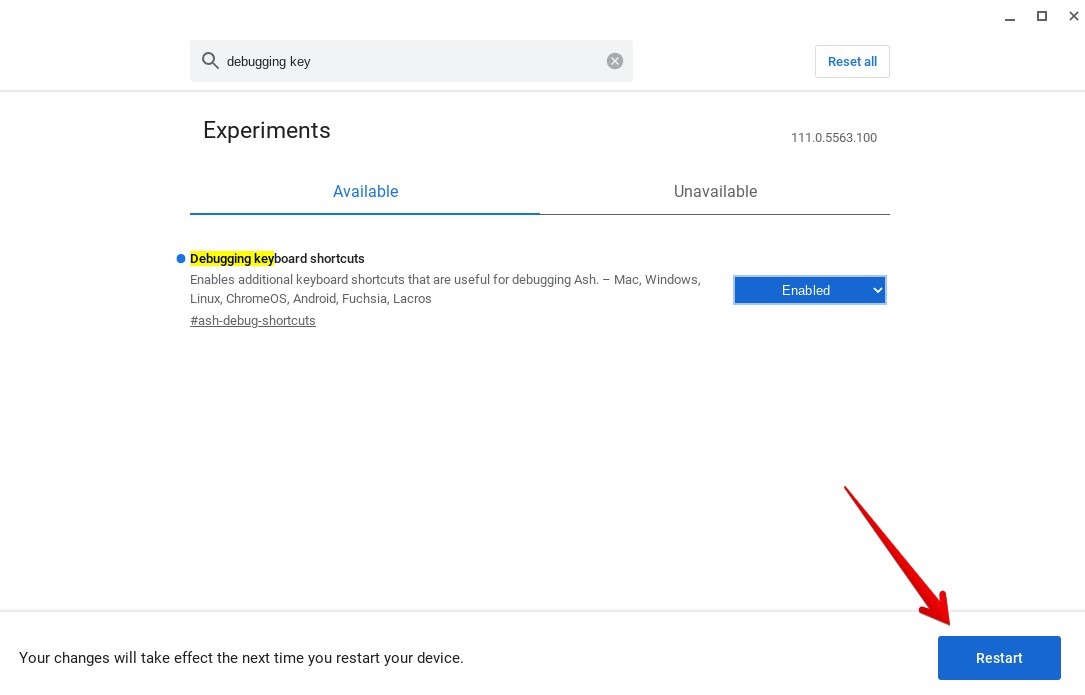
- Нажмите кнопку Restart (Перезапустить), которая появится внизу страницы, чтобы сохранить изменения и перезагрузить Chromebook.
- После перезагрузки и входа в систему нажмите сочетание клавиш Search + Shift + t, чтобы отключить сенсорный экран. Система обычно не показывает уведомление — проверьте работу экрана вручную.
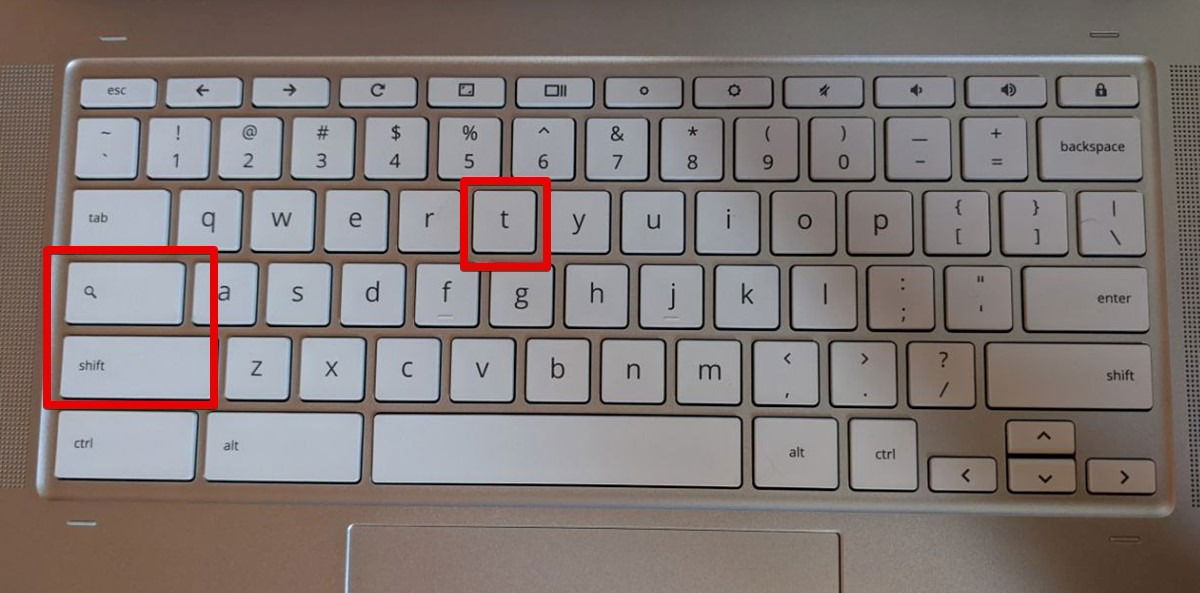
Готово — сенсорный ввод отключён. Чтобы вернуть его, используйте те же шаги (см. раздел «Как снова включить сенсорный экран»).
Исправление: не удаётся отключить сенсорный экран
Если сочетание клавиш не работает, проверьте следующее в порядке очередности:
- Выполнили ли вы перезагрузку после изменения флага? Без перезапуска флаг не вступит в силу.
- Доступна ли клавиша Search и не переназначена ли она на другую функцию? Если клавиша Search отключена или заменена, сочетание не сработает.
Проверить и при необходимости включить клавишу Search:
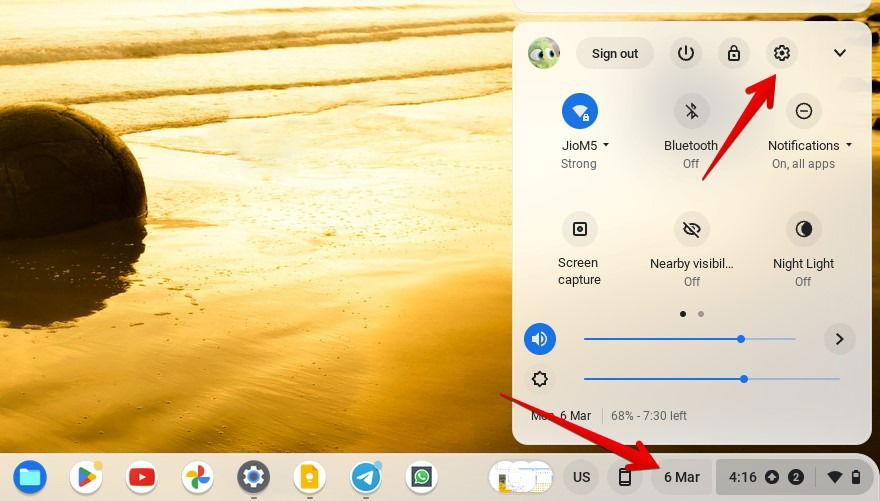
- Нажмите время в правом нижнем углу, затем значок настроек.
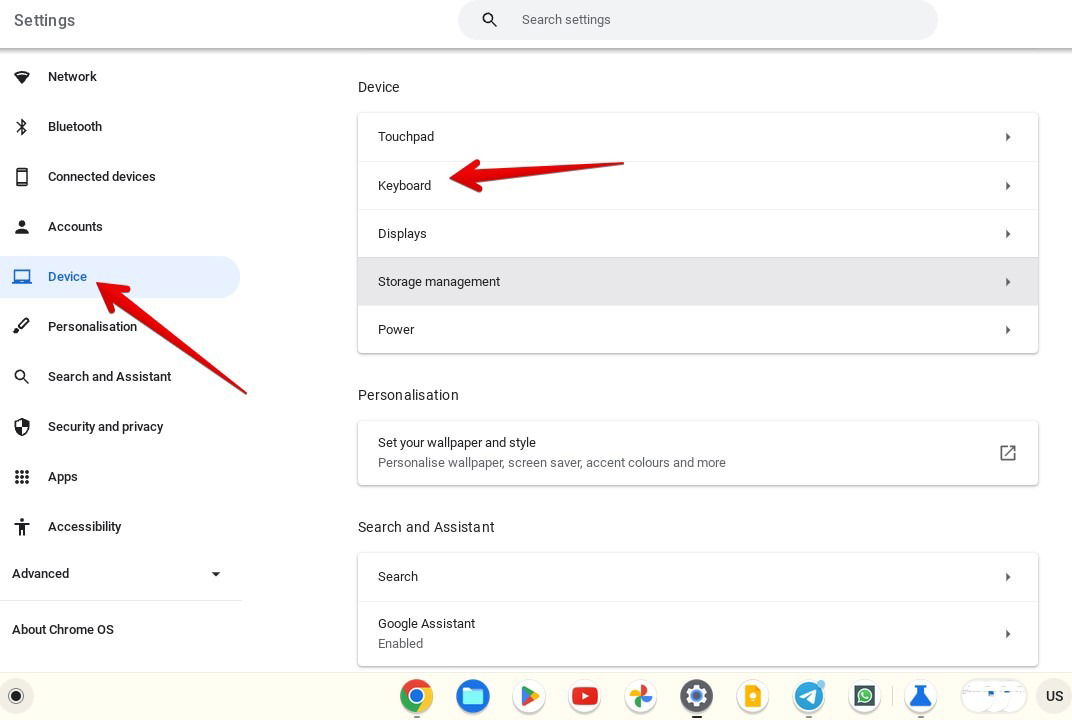
- Перейдите в Устройство → Клавиатура.
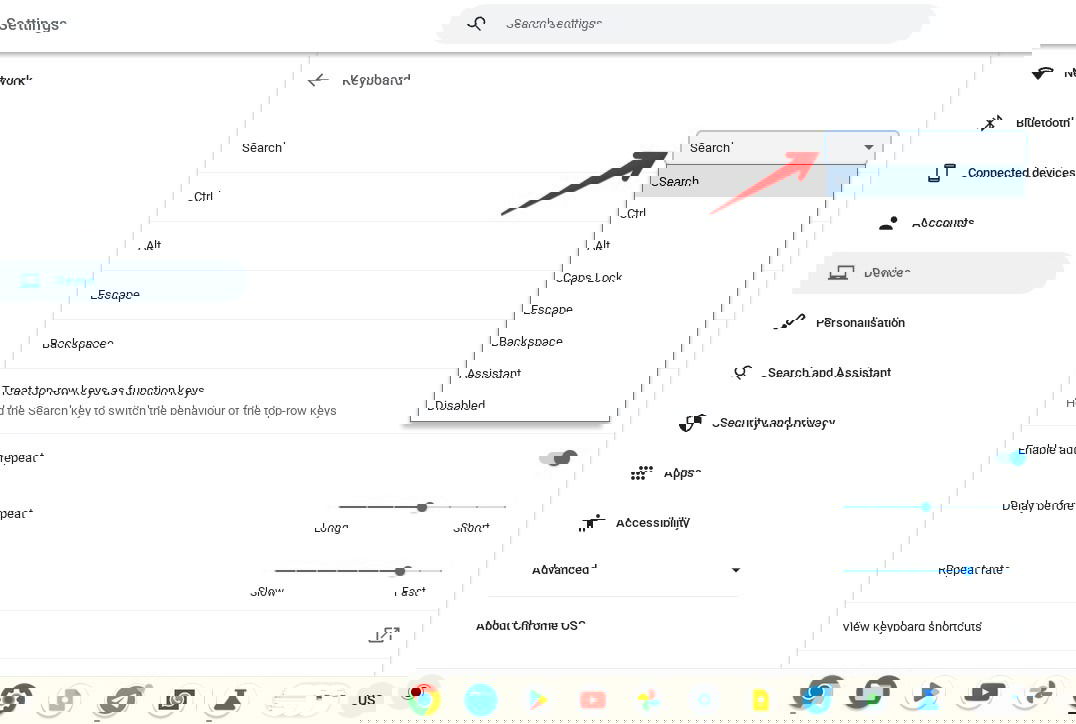
- Откройте выпадающий список рядом с параметром Search и убедитесь, что для неё выбрана функция Search (Поиск).
- Перезагрузите Chromebook и повторите сочетание Search + Shift + t.
Совет: если вы переназначали клавиши через сторонние расширения или политики администратора (в корпоративных/учебных устройствах), верните стандартные настройки перед повторной попыткой.
Как снова включить сенсорный экран
Есть два способа вернуть сенсорный ввод:
- Нажать Search + Shift + t — тот же тумблер включения/выключения работает в обе стороны, если флаг Debugging keyboard shortcuts включён.
- Отключить флаг Debugging keyboard shortcuts в chrome://flags (выберите Disabled), затем перезагрузить устройство — система автоматически вернёт стандартное поведение сенсорного экрана.
Если сенсорный экран продолжает не реагировать даже после включения, возможно, проблема аппаратная — переходите к разделу «Когда этот способ не работает и альтернативные подходы».
Когда этот способ не работает и альтернативные подходы
Когда флаг/сочетание не помогают, рассмотрите другие варианты:
- Аппаратная неисправность: если экран «призракует» или не реагирует после перезагрузки и включения флага, вероятно повреждён контроллер сенсора или разъём. Обратитесь в сервис.
- Временная очистка: при грязи/влаге отключите сенсор экран программно (как описано), затем аккуратно протрите мягкой микрофиброй и дайте высохнуть.
- Администраторские политики: на рабочих/учебных устройствах системный администратор может блокировать доступ к chrome://flags. В этом случае обратитесь в ИТ.
- Аппаратная блокировка через ADB/Разработчика: для продвинутых пользователей возможны прямые команды с правами разработчика, но это рискованно и не рекомендуется без опыта.
Альтернативные подходы:
- Отключить ввод по касанию в настройках Accessibility (Доступность) только для экранной клавиатуры, если проблема связана с её появлением.
- Временно использовать внешний USB-монитор или внешнюю клавиатуру/мышь и передать устройство в сервис.
Быстрый SOP для техподдержки и чек-листы
SOP: быстрое отключение сенсорного экрана для обслуживания (короткая процедура для ИТ-специалиста)
- Сообщите пользователю, что устройство будет перезагружено.
- Откройте chrome://flags → включите Debugging keyboard shortcuts → Restart.
- По входу выполните Search + Shift + t и проверьте отсутствие откликов на касания.
- Выполните очистку экрана или замену модулей по необходимости.
- По окончании работ верните флаг в исходное состояние или нажмите Search + Shift + t для повторного включения.
- Задокументируйте действия в тикете: флаг, время, результат теста, необходимость ремонта.
Чек-лист перед вызовом сервиса:
- Выполнен перезапуск после изменения флага — Да/Нет
- Проверена клавиша Search и её функция — Да/Нет
- Сбросены политические ограничения (если применимо) — Да/Нет
- Присутствуют физические повреждения/влага — Да/Нет
Роль-по-роль рекомендации:
- Для конечного пользователя: следуйте инструкции по включению флага и сочетаниям клавиш; если не уверены — обратитесь в поддержку.
- Для администратора: проверьте групповые политики и логи устройства; при массовых проблемах распространите исправление через управление устройствами.
- Для техников: при аппаратной проблеме диагностируйте шлейфы и контроллеры, проверяйте наличие влаги и видимые повреждения.
Дерево решений (Mermaid)
flowchart TD
  A[Экран некорректно реагирует?] --> B{Попробовать программное отключение}
  B -->|Да| C[Открыть chrome://flags и включить Debugging keyboard shortcuts]
  C --> D[Перезагрузить]
  D --> E[Нажать Search+Shift+t]
  E --> F{Экран отключился?}
  F -->|Да| G[Очистить экран, обслужить устройство]
  F -->|Нет| H[Проверить клавишу Search и политики администратора]
  H --> I{Проблема решена после проверки?}
  I -->|Да| G
  I -->|Нет| J[Отправить в сервис для аппаратной диагностики]
Критерии приёмки
- Сенсорный экран не реагирует на касания после нажатия Search + Shift + t.
- После повторного нажатия Search + Shift + t сенсорный ввод восстанавливается.
- Если флаг Debugging keyboard shortcuts отключён и устройство перезагружено, поведение сенсора соответствует заводскому.
Шпаргалка: команды и ссылки
- Открыть флаги: chrome://flags
- Быстрый флаг: chrome://flags/#ash-debug-shortcuts
- Отключение/включение сенсора: Search + Shift + t
- Отключение тачпада: Search + Shift + P
- Экранная клавиатура: Настройки → Доступность → Клавиатура и ввод текста
Однострочный глоссарий
- Флаг (flag): экспериментальная настройка Chrome, меняющая поведение браузера/системы.
- Search: специальная клавиша на клавиатуре Chromebook, обычно с лупой.
- Debugging keyboard shortcuts: флаг, который включает дополнительные сочетания клавиш для отладки.
Часто задаваемые вопросы
Как отключить тачпад на Chromebook?
Включите флаг Debugging keyboard shortcuts в chrome://flags, затем нажмите Search + Shift + P, чтобы отключить или снова включить тачпад.
Как отключить экранную (виртуальную) клавиатуру?
Перейдите в Настройки → Доступность → Клавиатура и ввод текста и выключите переключатель рядом с On-Screen keyboard (Экранная клавиатура).
Что делает кнопка Lock на Chromebook?
Кнопка Lock моментально блокирует устройство и выходит из учётной записи. Для разблокировки нужно ввести пароль или PIN. Удержание кнопки мгновенно завершает сеанс и блокирует Chromebook.
Все скриншоты и изображения: Mehvish Mushtaq.

Похожие материалы

Несколько аккаунтов Skype: Multi Skype Launcher

Журнал для работы: повысить продуктивность

Персональные звуки уведомлений на Android

Скачивание шоу Hulu для офлайн‑просмотра

Microsoft Start: персонализированная новостная лента
