
Как отключить экран «Домой» в Photoshop
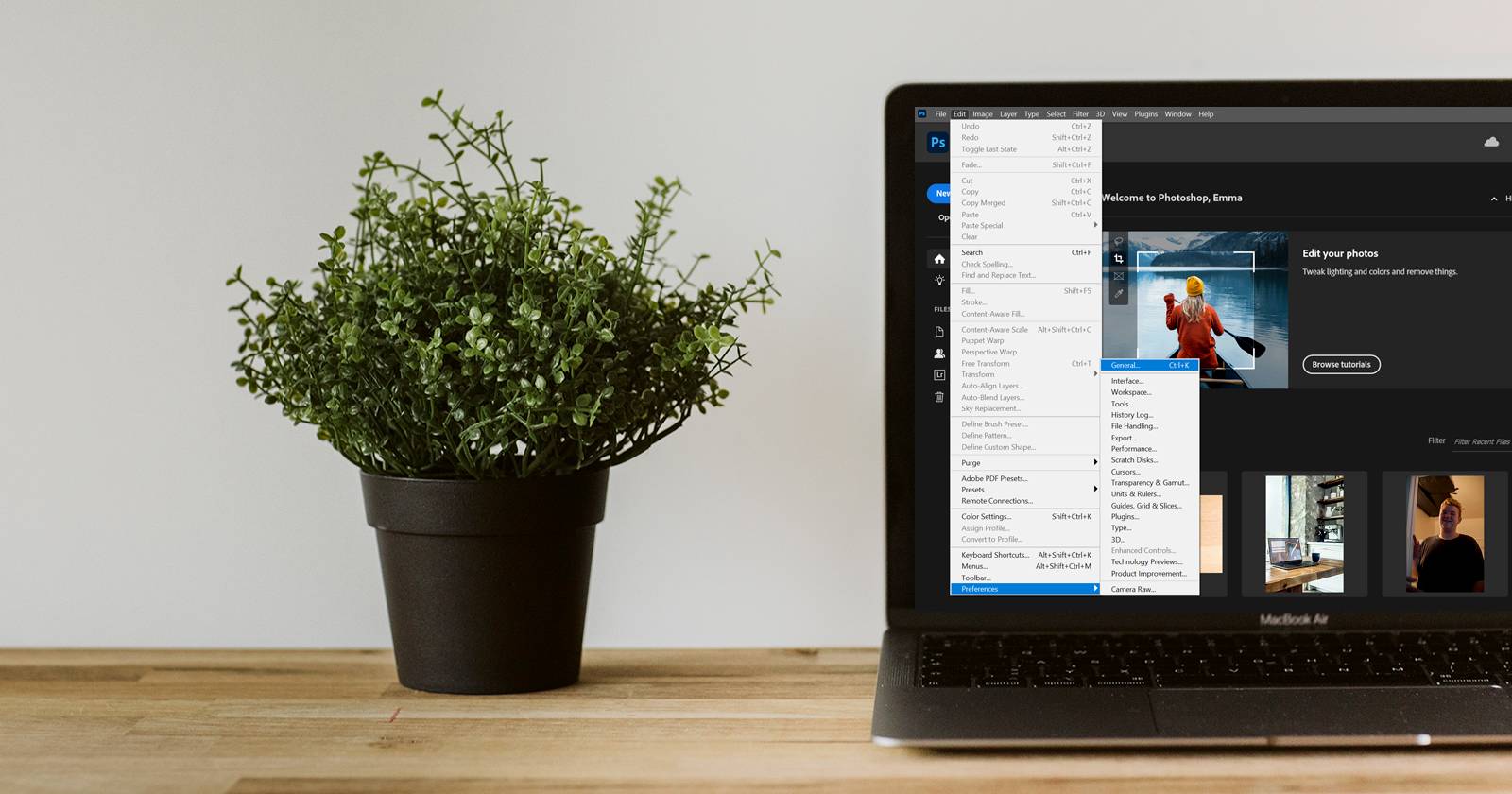
Если вас раздражает экран «Домой» (Start) в Photoshop при запуске — его легко отключить в настройках: Правка → Установки → Общие, затем выключить «Автопоказ экрана Домой» и перезапустить программу. Ниже — подробные шаги, советы, альтернативы и план действий на случай проблем.
Понедельник, плотный график, мало времени — и Photoshop встречает вас большим стартовым экраном со списком всех недавно открывавшихся PSD. Если вы не новичок и не открываете одни и те же файлы снова и снова, этот экран часто воспринимается как лишняя преграда между вами и рабочим процессом. В этой инструкции — простая и безопасная последовательность действий, которая вернёт вас прямо в рабочее пространство.
Зачем отключать экран «Домой»?
Коротко:
- Экран «Домой» показывает последние файлы, обучающие материалы и подключённые сервисы.
- Он полезен новичкам и при совместной работе, но мешает при быстрой рутинной правке.
- Отключение экономит 2–5 секунд при каждом запуске и уменьшает визуальные отвлекающие факторы.
Важно: это изменение локально для вашей установки Photoshop. В корпоративных средах политики администрирования могут переопределять настройки.
Быстрые шаги — отключение автопоказа
- Откройте Photoshop.
- В главном меню выберите Правка → Установки → Общие.
- Либо нажмите сочетание клавиш [ Ctrl + K ] (Windows) или [ Cmd + K ] (macOS), чтобы открыть окно «Установки».
- В появившемся окне найдите опцию «Автопоказ экрана Домой» (Auto-show the Home Screen).
- Снимите галочку (переключите в положение «выключено»).
- Нажмите ОК и полностью перезапустите Photoshop.
После перезапуска вы увидите чистое рабочее пространство без стартового экрана.
Что делать, если отключение не сработало
Иногда настройка не вступает в силу сразу. Последовательность действий при проблемах:
- Полностью закройте Photoshop и убедитесь, что в диспетчере задач / активности нет фоновых процессов Adobe.
- Перезапустите компьютер и снова откройте Photoshop.
- Попробуйте создать новый документ, выйти из программы и снова запустить — это помогает «зафиксировать» настройку.
- Если у вас корпоративная лицензия, проверьте групповые политики и настройки Adobe Admin Console — администратор может принудительно включать стартовые экраны.
Краткая диагностика:
- Если изменения не сохраняются — права на запись в папку с настройками могут быть ограничены (проверка прав пользователя и антивируса).
- Если вы используете профиль синхронизации Adobe Creative Cloud, настройки могут синхронизироваться с облаком; попробуйте временно отключить синхронизацию профиля.
Альтернативы отключению (когда вы всё же хотите стартовый экран)
Если вы не хотите полностью отключать экран «Домой», есть менее радикальные варианты:
- Закрепить часто используемые файлы или шаблоны в верхней части Start для быстрого доступа.
- Создать и сохранить собственный шаблон документа (Preset) и открыть его по сочетанию клавиш или через меню Файл → Создать.
- Настроить рабочее пространство (Window → Workspace) и назначить горячие клавиши для переключения на него сразу после запуска.
Когда не стоит отключать экран «Домой» — примеры
- Вы регулярно изучаете встроенные уроки и хотите доступ к последним обучающим материалам.
- Вы работаете в команде, где коллеги делятся файлами через раздел Shared with you и вам удобно видеть входящие материалы.
- Вы новичок и предпочитаете стартовую навигацию по шаблонам и недавно открытому контенту.
Мини-методика: внедрение изменения в командной среде
- Протестируйте настройку на трёх машинах с разными профилями пользователей.
- Задокументируйте шаги и добавьте скриншоты в внутреннюю вики — это ускорит помощь коллегам.
- Если нужно, создайте групповой скрипт (для Windows — PowerShell, для macOS — bash/appleScript), который правит файл настроек Photoshop или распространяет .reg/.plist.
- Проверьте взаимодействие с Adobe Admin Console и SSO, чтобы настройка не сбрасывалась автоматической синхронизацией.
Контрольные списки по ролям
Дизайнер:
- Выключил «Автопоказ экрана Домой».
- Сохранил набор часто используемых шаблонов.
- Настроил горячие клавиши для создания нового файла.
Системный администратор:
- Проверил права на папку конфигурации.
- Подготовил инструкцию для пользователей.
- Оценил влияние на синхронизацию через Creative Cloud.
Новичок/обучающийся:
- Оставил экран «Домой» включённым для доступа к урокам.
- Закрепил в Start несколько обучающих материалов.
Критерии приёмки
- При запуске Photoshop не появляется стартовый экран «Домой».
- Рабочее пространство открывается непосредственно с пустым холстом или последней сессией — в зависимости от настроек восстановления.
- Настройка сохраняется после перезапуска приложения и системы.
Ментальные модели и эвристики
- Правило 2 кликов: если действие занимает более 2 кликов при запуске и не даёт полезного результата — автоматизируйте или уберите.
- Минимализм по умолчанию: меньше визуального шума — больше продуктивности.
Совместимость с другими приложениями Adobe
Процесс похож в большинстве настольных приложений Adobe (Illustrator, InDesign): опция автопоказа экрана запуска часто находится в общих настройках приложения. Однако точная формулировка и путь в меню могут отличаться; для групповых развёртываний лучше использовать документацию Adobe Enterprise.
Небольшая галерея крайних случаев
- Экран появляется только при первом запуске после обновления. Решение: перезапустить приложение.
- Параметр сбрасывается после очистки кэша Creative Cloud. Решение: повторно применить настройку и проверить синхронизацию.
Краткий глоссарий
- Экран «Домой»: стартовый экран Photoshop с быстрыми ссылками и недавними файлами.
- Preset: сохранённые настройки документа или инструмента для быстрого создания новых файлов.
- Creative Cloud: облачный сервис Adobe для синхронизации настроек и файлов.
Заключение
Отключение экрана «Домой» — небольшая и безопасная оптимизация, которая сокращает когнитивный шум и ускоряет вход в работу. Для одиночных пользователей это занимает минуту, для команд — чуть больше времени на документирование и проверку политики синхронизации. Попробуйте и оцените, улучшилась ли ваша концентрация и скорость запуска.
Важно
Если вы работаете в управляемой среде, проконсультируйтесь с ИТ-администратором перед массовым изменением настроек. Некорректные права доступа или политические настройки могут помешать сохранению изменений.
Ресурсы для дальнейшего чтения
- Официальная документация Adobe по настройкам Photoshop (поиск в справке Adobe).
- Статьи и форумы Adobe Community для поиска похожих случаев и решений.

Похожие материалы

Несколько аккаунтов Skype: Multi Skype Launcher

Журнал для работы: повысить продуктивность

Персональные звуки уведомлений на Android

Скачивание шоу Hulu для офлайн‑просмотра

Microsoft Start: персонализированная новостная лента
