
Отключить заставки Office (Word, Excel, PowerPoint)
Быстрые ссылки
- Word
- Excel
- PowerPoint
Каждый раз при запуске приложения Microsoft Office вы видите заставку — небольшое окно с логотипом и индикатором загрузки. Чтобы убрать её, проще всего создать пользовательский ярлык с параметром запуска. Обратите внимание: этот метод отключает заставки только при запуске через созданный ярлык (новый документ). При открытии файла двойным щелчком заставка продолжит появляться.
Важно: в примерах ниже показаны пути и параметры для Office 2010 (Office14) x86 в системе Windows x64. Если у вас другая версия Office или архитектура, путь к исполняемым файлам может отличаться.
Совместимость и местоположения файлов
Если у вас другая конфигурация, найдите исполняемые файлы Office в одной из типичных папок:
x86 Office на x86 Windows
C:\Program Files\Microsoft Office\Office14
x64 Office на x64 Windows
C:\Program Files\Microsoft Office\Office14
Если Office установлен в другом месте (например, в Program Files (x86) для 32-битных компонентов на 64-битной Windows или при использовании Click-to-Run/Office 365), сначала найдите фактический путь к EXE через «Свойства» ярлыка в меню «Пуск» или поиском файла в проводнике.
Word
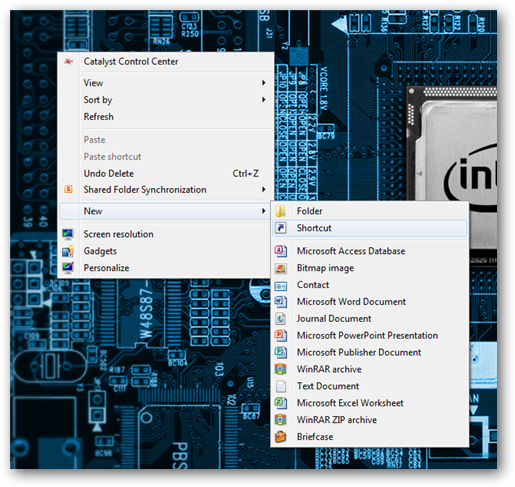
- Щёлкните правой кнопкой по рабочему столу, выберите “Создать”, затем “Ярлык”.
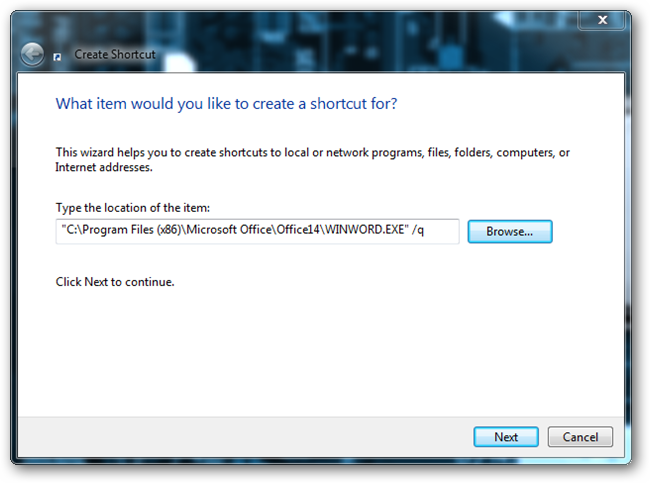
- Вставьте следующий путь в поле расположения и нажмите «Далее»:
“C:\Program Files (x86)\Microsoft Office\Office14\WINWORD.EXE” /q
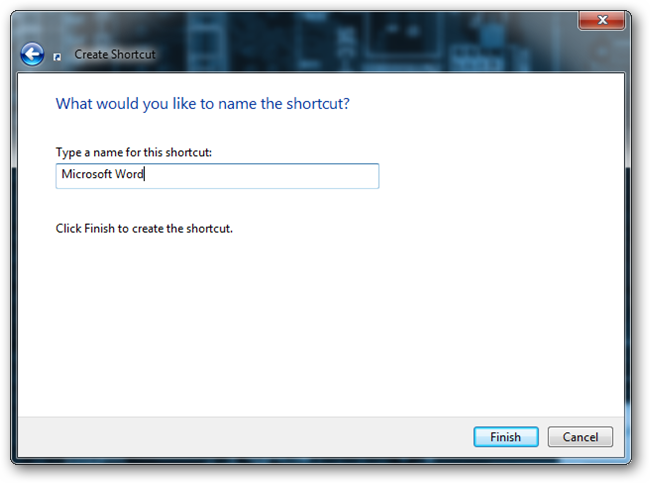
- Дайте ярлыку понятное имя (например, “Word — без заставки”) и нажмите “Готово”.
Excel
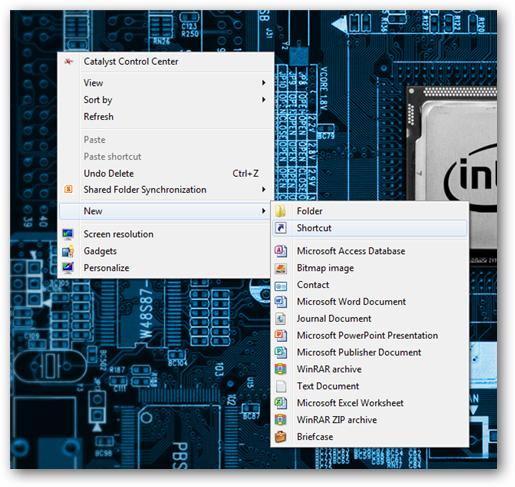
- Щёлкните правой кнопкой по рабочему столу, выберите “Создать”, затем “Ярлык”.
- Вставьте следующий путь в поле расположения и нажмите «Далее»:
“C:\Program Files (x86)\Microsoft Office\Office14\EXCEL.EXE” /e
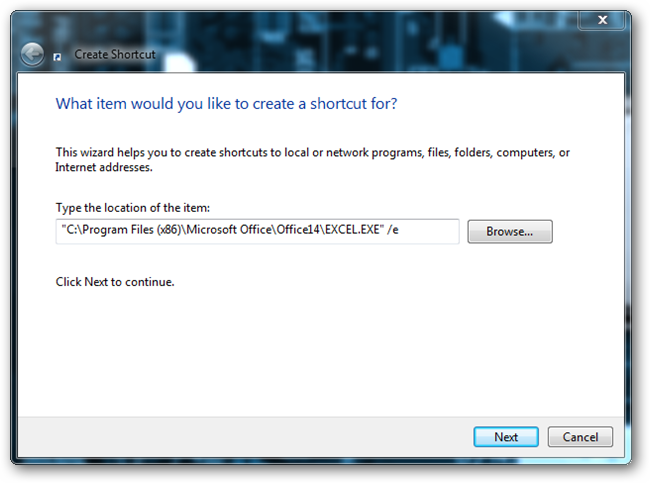
- Дайте ярлыку имя (например, “Excel — без заставки”) и нажмите “Готово”.
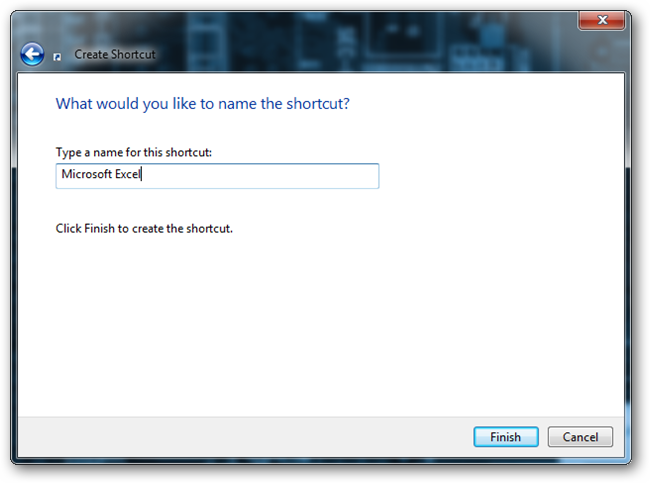
PowerPoint
- Щёлкните правой кнопкой по рабочему столу, выберите “Создать”, затем “Ярлык”.
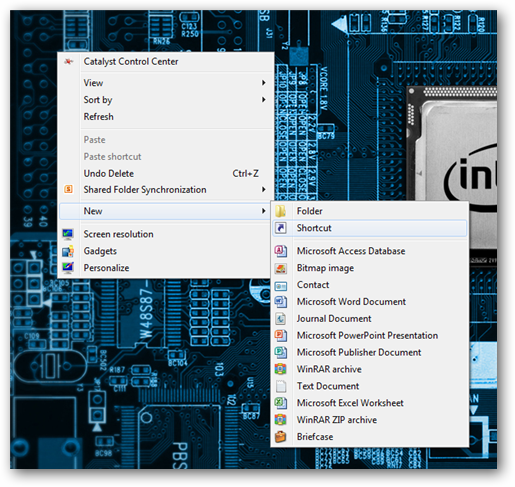
- Вставьте следующий путь в поле расположения и нажмите «Далее»:
“C:\Program Files (x86)\Microsoft Office\Office14\POWERPNT.EXE” /s
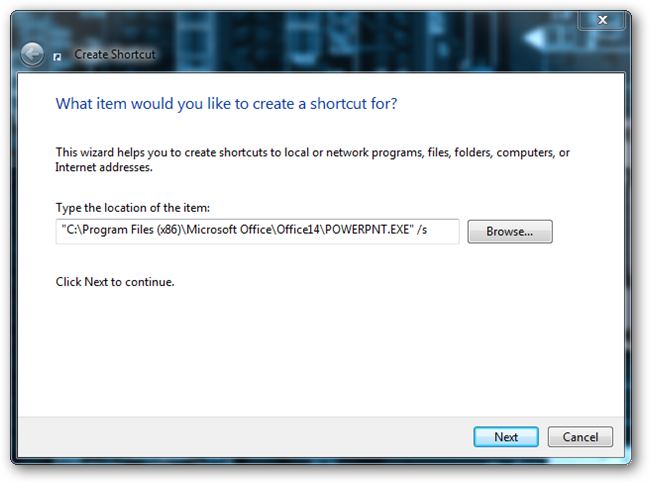
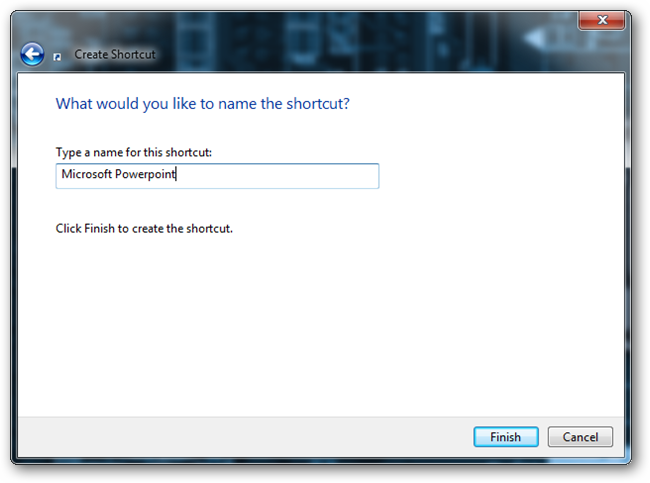
- Дайте ярлыку имя (например, “PowerPoint — без заставки”) и нажмите “Готово”.
Когда этот метод не работает
- Если Office установлен через Click-to-Run (например, Office 365 в современных установках), исполняемые файлы могут находиться в другом месте, а указанные параметры могут игнорироваться.
- При открытии существующего документа двойным щелчком заставка всё равно может появиться — это нормальное поведение.
- Если вы не видите эффект, проверьте правильность пути к EXE и пробелы/кавычки вокруг пути.
Альтернативные подходы
- Найдите фактический EXE через «Свойства» существующего ярлыка в меню «Пуск» — это гарантирует корректный путь.
- Для корпоративных сред системные администраторы могут применять групповые политики или сценарии развертывания, чтобы заменить ярлыки по умолчанию.
- Для современных версий Office проверьте документацию Microsoft: некоторые параметры запуска устарели или недоступны для Click-to-Run.
Проверка и отладка (чек-лист)
- Убедитесь, что ярлык указывает на правильный путь к EXE (путь и имя файла).
- Проверьте, что параметр запуска стоит после закрывающей кавычки и через пробел: “…\EXE” /параметр
- Попробуйте запустить приложение через созданный ярлык и через стандартный ярлык, чтобы сравнить поведение.
- Если не помогло, перезагрузите систему или выйдите и снова войдите в сессию.
Рекомендации для администраторов
- Распространяйте заранее настроенные ярлыки через GPO или скрипты развертывания.
- Документируйте путь установки Office в вашей организации — это упростит массовую настройку.
Краткое изложение
- Создайте ярлык к нужному EXE Office и добавьте соответствующий параметр (/q для Word, /e для Excel, /s для PowerPoint в примерах Office 2010 x86).
- Метод подходит для запуска новых документов через ярлык; не влияет на открытие файлов двойным щелчком.
- Если Office установлен другим способом (Click-to-Run / Office 365), сначала найдите фактический путь к EXE.
Часто задаваемые вопросы
Отключит ли это заставки для всех пользователей на ПК?
Нет — созданный ярлык действует только для пользователя, у которого он есть. Для всех пользователей распространяйте ярлык через групповые политики или поместите его в общую папку «Public Desktop».
Можно ли отключить заставки через реестр?
Непосредственной и стандартизированной записи реестра для отключения всех заставок нет; для массовой автоматизации обычно создают и распространяют ярлыки или используют политики развертывания.
Работает ли это для Office 2013/2016/365?
Параметры запуска и расположение файлов могут отличаться. Прежде чем применять, найдите путь к EXE через «Свойства» ярлыка или используйте поиск в файловой системе.
Ключевые термины: заставка (splash screen) — окно, появляющееся при запуске приложения; EXE — исполняемый файл приложения.

Похожие материалы

Несколько аккаунтов Skype: Multi Skype Launcher

Журнал для работы: повысить продуктивность

Персональные звуки уведомлений на Android

Скачивание шоу Hulu для офлайн‑просмотра

Microsoft Start: персонализированная новостная лента
