Как отключить плавающую миниатюру скриншота на Mac

Быстрые ссылки
Почему вообще нужна миниатюра?
Как отключить превью миниатюры скриншота на Mac
Когда вы делаете скриншот на Mac, macOS обычно на короткое время показывает маленькую миниатюру снимка в правом нижнем углу экрана, прежде чем сохранить изображение. Если это раздражает или замедляет рабочий процесс, функцию можно быстро отключить. Ниже — простая инструкция и полезные варианты.
Почему вообще нужна миниатюра?
Плавающая миниатюра служит быстрым доступом к встроенному редактору скриншотов macOS, который появился начиная с macOS 10.14 Mojave. Нажатие на миниатюру открывает снимок в специальном окне, где можно обрезать изображение, добавить пометки, рисования, фигуры или текст. Там же снимок можно быстро удалить, если он не нужен.
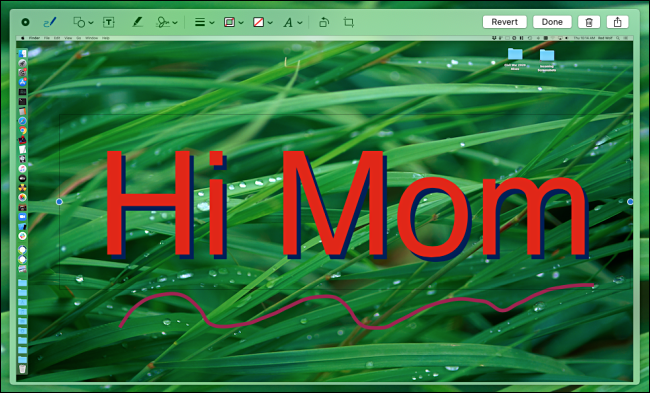
Для многих пользователей это удобно. Но если вы делаете скриншоты быстро и не хотите задержки, лучше отключить миниатюру.
Как отключить превью миниатюры скриншота на Mac
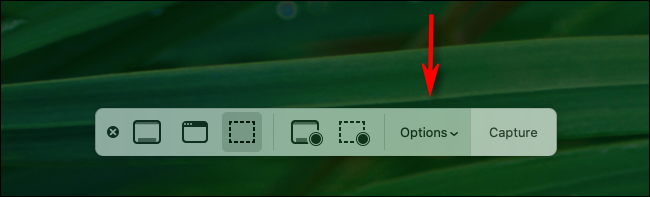
- Нажмите Command+Shift+5 в любом приложении или на рабочем столе. Появится панель инструментов для скриншотов внизу экрана.
- Нажмите кнопку «Параметры» (Options) на панели.
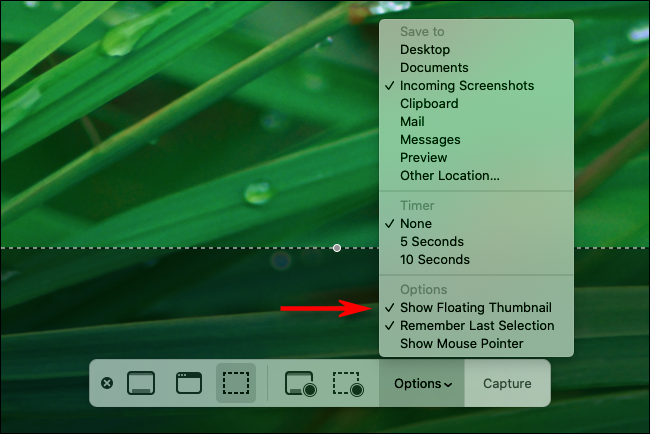
- В появившемся меню в разделе «Параметры» снимите галочку с пункта «Показывать плавающую миниатюру».
- Закройте панель скриншотов клавишей Esc (Escape) или нажмите маленькую кнопку «X» в углу панели.
После этого, при создании скриншотов сочетаниями Command+Shift+3 или Command+Shift+4 изображения будут мгновенно сохраняться в выбранную папку без показа предварительного превью.
Альтернативные способы и командная строка
Если вы предпочитаете использовать Terminal или хотите применить изменение централизованно через сценарий, можно выполнить системную команду:
# Выключить плавающую миниатюру
defaults write com.apple.screencapture show-thumbnail -bool FALSE
killall SystemUIServer

# Вернуть обратно
# defaults write com.apple.screencapture show-thumbnail -bool TRUE
# killall SystemUIServer
Команда меняет системную настройку и перезапускает компонент интерфейса, чтобы изменения вступили в силу. Используйте осторожно и только если вы знакомы с Terminal.
Важно: командная строка применяет настройку для текущего пользователя. Для массового развёртывания в организации потребуются другие инструменты управления устройствами.
Когда отключение миниатюры не поможет
- Если вы используете сторонние утилиты для скриншотов (например, Snagit, Lightshot или инструменты для разработчиков), они могут показывать собственные превью независимо от системных настроек.
- Если проблема — не миниатюра, а задержка записи на медленный диск или сетевую папку, отключение превью не уменьшит время сохранения.
- В старых версиях macOS до Mojave соответствующая функциональность могла отличаться; проверьте версию системы.
Быстрое пошаговое руководство (чек‑лист)
- Нажать Command+Shift+5.
- Открыть «Параметры».
- Снять галочку с «Показывать плавающую миниатюру».
- Закрыть панель: Esc или «X».
- Сделать тестовый снимок Command+Shift+3.
Рекомендации для ролей
- Обычный пользователь: используйте графический способ через Command+Shift+5.
- Продвинутый пользователь / админ: применяйте defaults-команду в скриптах для автоматизации.
- IT-администратор: для массовых изменений используйте MDM/скрипты с учётом прав и ограничений безопасности.
Факты: основные сочетания клавиш
- Command+Shift+3 — сделать скриншот всего экрана и сразу сохранить.
- Command+Shift+4 — выбрать часть экрана и сохранить.
- Command+Shift+5 — открыть панель скриншотов (параметры, запись экрана, опции).
- Esc (Escape) — закрыть панель скриншотов.
Короткий словарик терминов
- Плавающая миниатюра — маленькое превью скриншота, показываемое в углу экрана после съёмки.
- Панель скриншотов — встроенный интерфейс macOS для создания и настройки скриншотов (Command+Shift+5).
Краткое резюме
Отключение плавающей миниатюры ускоряет сохранение скриншотов и убирает визуальную задержку. Самый простой способ — Command+Shift+5 → «Параметры» → снять галочку «Показывать плавающую миниатюру». При необходимости можно использовать Terminal-команду для скриптовой автоматизации.
Важно: если вы используете сторонние инструменты для скриншотов или сохраняете файлы на медленные носители, отключение превью не решит все задержки.

Похожие материалы
QR‑код в Instagram — найти, настроить, сканировать
Запуск Internet Explorer в Windows 10 и Edge
Chromecast Ultra: настройка и советы
Функция IF в Excel: руководство и примеры

Установка и использование Docker на Linux