
Как отключить прокси на Mac и когда это безопасно
Отключение прокси на Mac убирает посредника между вашим компьютером и сайтами, что может вернуть доступ к заблокированным страницам и улучшить скорость. Если прокси нужен для конфиденциальности или корпоративных политик — не отключайте; вместо этого используйте VPN или обсудите настройки с IT.
Прокси-сервер — это посредник между вашим Mac и сайтами в интернете. Вместо прямого соединения ваш запрос сначала проходит через прокси. Прокси может повышать приватность и фильтровать вредоносный трафик, но иногда он замедляет соединение или блокирует контент.
Что такое прокси?
Прокси получает ваши HTTP/HTTPS-запросы, перенаправляет их на целевой сервер и возвращает ответ вам. Он может маскировать ваш IP, подставляя другой адрес, фильтровать нежелательный контент и логировать трафик. Проще: прокси — это промежуточный «курьер», который берет ваш запрос и приносит ответ от имени компьютера.
Краткое определение: прокси — сервер, который действует как посредник для сетевых запросов.
Безопасно ли отключать прокси?
Можно отключить прокси, если он мешает доступу к нужным сайтам или замедляет работу. Но не отключайте прокси, если:
- Прокси настроен IT‑отделом вашей компании для защиты и контроля. Отключение нарушит политики безопасности и доступ к корпоративным ресурсам.
- Вы используете прокси для сокрытия реального IP по соображениям конфиденциальности. В этом случае лучше включить VPN.
Важно: отключение прокси возвращает прямое соединение с интернетом. Это удобно, но снижает уровень фильтрации и возможную защиту.
Как отключить прокси в macOS
Следуйте этим шагам. Перевод названий элементов интерфейса подходит для русскоязычной версии macOS.
- Нажмите на меню Apple и выберите «Системные настройки».
- В левой колонке выберите «Сеть», затем подключение Wi‑Fi или Ethernet.
- Убедитесь, что сеть активна, и нажмите «Сведения» (или «Дополнительно» в некоторых версиях).
- Перейдите на вкладку «Прокси».
- Снимите галочки со всех активных прокси-параметров и нажмите «ОК», затем примените изменения.
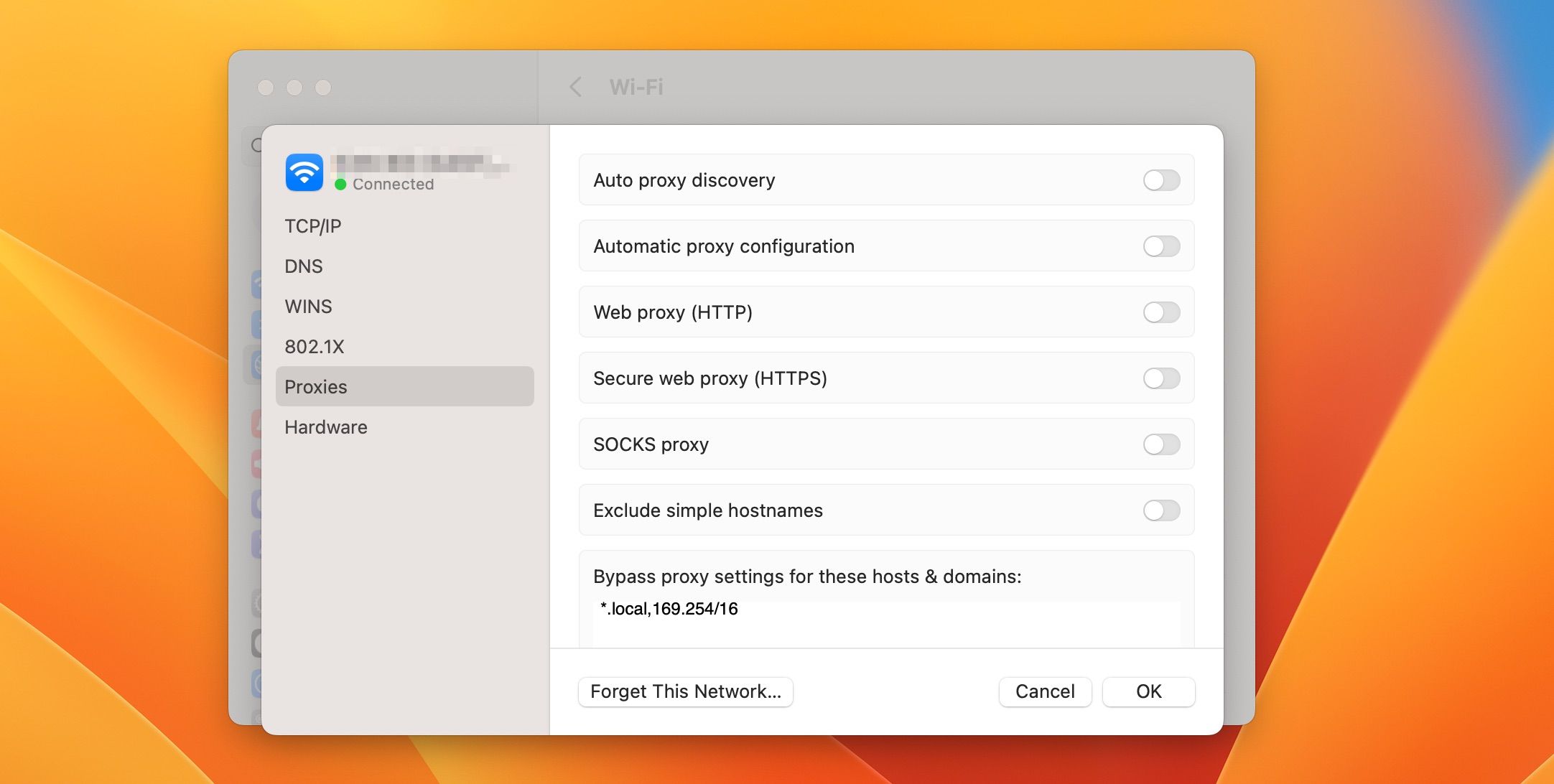
После этого Safari, Chrome и другие приложения будут использовать прямое соединение.
Что делать, если после отключения что‑то не работает (Устранение неполадок)
- Перезапустите браузер и попробуйте открыть сайт в приватном окне.
- Обновите страницу, очистите кэш браузера и куки.
- Сбросьте DNS: откройте Терминал и выполните: sudo dscacheutil -flushcache; sudo killall -HUP mDNSResponder
- Переподключитесь к сети: выключите и включите Wi‑Fi или перезагрузите роутер.
- Если это рабочий компьютер, свяжитесь с IT — возможно, доступ к ресурсам зависит от корпоративного прокси.
Когда отключение прокси не решит проблему (примеры)
- Сайт блокируется на уровне провайдера или страны — прокси локально не поможет.
- Контент требует авторизации через корпоративный шлюз — без него доступ невозможен.
- Слишком агрессивный брандмауэр в сети организации блокирует трафик независимо от прокси.
Альтернативы отключению прокси
- VPN: создает зашифрованный туннель и маскирует IP. Подходит для защиты приватности лучше, чем простой прокси.
- Расширения браузера для прокси: позволяют включать/выключать прокси только для браузера.
- Персональный SOCKS/HTTP-прокси, настроенный только для отдельных приложений.
Быстрая методика: как безопасно проверить, нужен ли прокси
- Сделайте скриншот текущих настроек прокси.
- Отключите прокси только на время теста.
- Проверьте доступ к нужным сайтам и замеры скорости (вплоть до простого сравнения загрузки страниц).
- Если всё работает и скорость улучшилась — оставьте отключённым. Если что-то сломалось — верните настройки и свяжитесь с поддержкой.
Роль‑ориентированный чек‑лист
- Домашний пользователь: 1) Отключите прокси, 2) проверьте скорость, 3) включите VPN при необходимости.
- Удалённый сотрудник: 1) Сначала проконсультируйтесь с IT, 2) если есть требование — не отключайте.
- Системный администратор: 1) Документируйте любые изменения, 2) подготовьте план отката и уведомите пользователей.
Ментальная модель
Думайте о прокси как о шлюзе: он защищает и фильтрует, но также может ограничивать. Отключать его следует тогда, когда вред от ограничений превышает пользу защиты.
Критерии приёмки
- После отключения прокси сайт(ы) открываются без ошибок.
- Базовые сервисы (почта, корпоративные приложения) работают корректно.
- Если изменения временные — есть записанные исходные настройки для быстрого восстановления.
Важно: на рабочих машинах всегда спрашивайте разрешение у IT, прежде чем менять сетевые настройки.
Краткие термины
- Прокси — сервер‑посредник для веб‑запросов.
- VPN — зашифрованный канал, скрывающий ваш IP и трафик.
Итог
Отключение прокси на Mac — простой способ вернуть прямой доступ в интернет и решить проблемы с блокировками или скоростью. Но если прокси обеспечивает безопасность или соответствует политике компании, лучше выбрать альтернативы: VPN, браузерные расширения или консультацию с IT.

Похожие материалы

Несколько аккаунтов Skype: Multi Skype Launcher

Журнал для работы: повысить продуктивность

Персональные звуки уведомлений на Android

Скачивание шоу Hulu для офлайн‑просмотра

Microsoft Start: персонализированная новостная лента
