
Как убрать кнопку «Поиск» с домашнего экрана iPhone (iOS 16+)
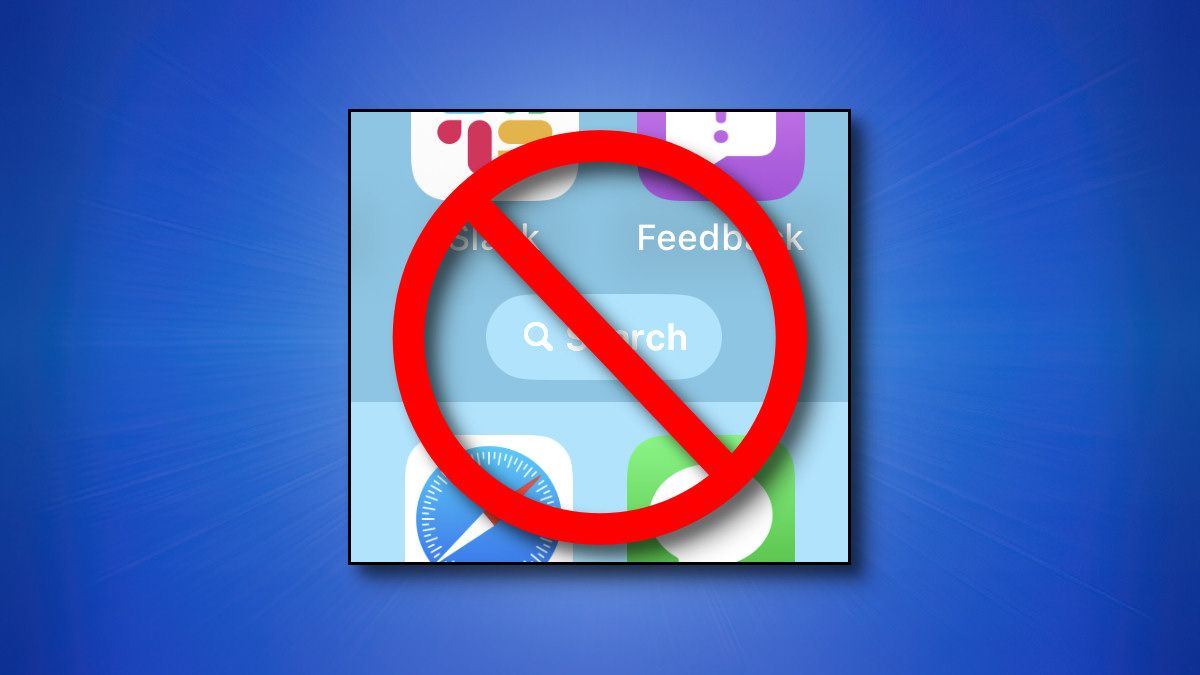
Apple добавила небольшую кнопку «Поиск» над доком на домашнем экране начиная с iOS 16. Кнопка упрощает запуск Spotlight, но если она мешает — её легко скрыть в настройках. Ниже — короткое и понятное руководство с полезными советами и альтернативами.
Как отключить кнопку «Поиск» — пошагово
- Откройте приложение “Настройки” на iPhone: коснитесь значка шестерёнки.

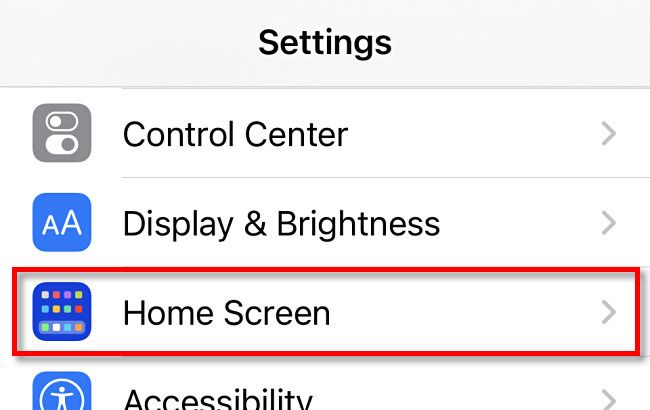
- В списке настроек пролистайте вниз и выберите “Домашний экран”.
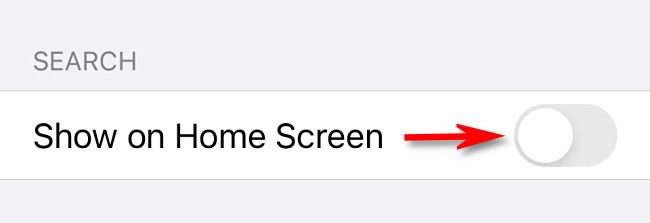
- В разделе “Поиск” найдите опцию “Показывать на домашнем экране” и переведите переключатель в положение выкл.
- Выйдите из Настроек — вместо кнопки появятся точки страниц домашнего экрана, как в iOS 15 и ранее.
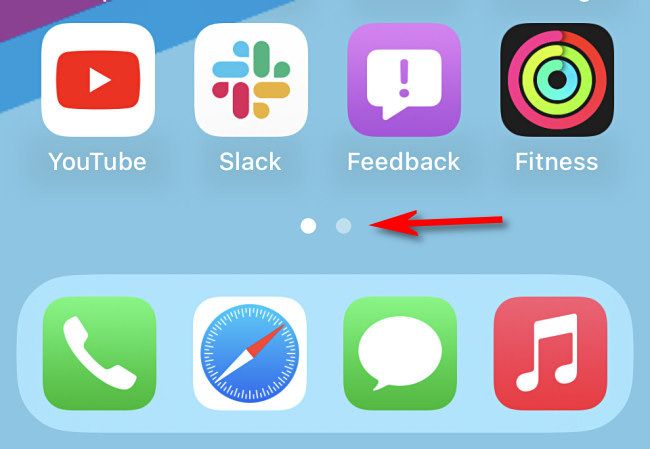
Совет: удерживая палец на точках и сдвигая его влево/вправо, вы быстро переключаетесь между страницами домашнего экрана.
Альтернативные способы открыть Spotlight
- Свайп вниз по середине домашнего экрана (не сверху и не снизу).
- Воспользоваться полем поиска в Центре уведомлений (зависит от настроек).
- Попросить Siri: «Найди [запрос]».
Когда отключение не сработает
- На устаревших версиях iOS до 16 кнопки нет, и описанная опция отсутствует.
- В редких случаях профиль конфигурации (например, корпоративный MDM) может блокировать изменение настроек домашнего экрана.
- Если интерфейс отличается после крупного обновления iOS, место переключателя или его название могут измениться.
Важно: если ваш iPhone управляется организацией (MDM), проверьте политику настройки у администратора.
Проверочный чеклист (быстрая проверка)
- Открыты Настройки
- Перейдено в раздел “Домашний экран”
- Переключатель “Показывать на домашнем экране” выключен
- Точки страниц отображаются вместо кнопки
Краткая методология: почему это работает
iOS даёт пользователю управление видимостью элементов интерфейса. Кнопка «Поиск» — просто видимая панель для запуска Spotlight. Переключатель изменяет видимость этого элемента, не затрагивая функционал поиска: Spotlight остаётся доступен свайпом или через Siri.
Когда стоит оставить кнопку включённой
- Если вы часто пользуетесь Spotlight, но не уверены в точном месте для свайпа.
- Если у людей в вашей семье или коллектива есть проблемы с точной жестовой навигацией.
Контрпримеры и альтернативные подходы
- Если цель — ускорить поиск приложений, можно настроить библиотеку приложений и папки вместо скрытия кнопки.
- Для частого запуска системных функций удобнее использовать Центр управления или виджеты.
Краткий глоссарий
Spotlight — встроенный поисковый инструмент iOS для приложений, файлов, контактов и веб-результатов.
Краткое резюме
Отключение кнопки «Поиск» возвращает привычный вид домашнего экрана с точками страниц и не отключает сам поиск. Если вы решите вернуть кнопку, достаточно повторить те же шаги и включить опцию “Показывать на домашнем экране”.
Заметка: даже после отключения кнопки Spotlight остаётся доступен через свайп вниз по середине экрана и через Siri. Наслаждайтесь чистым видом домашнего экрана!

Похожие материалы

Несколько аккаунтов Skype: Multi Skype Launcher

Журнал для работы: повысить продуктивность

Персональные звуки уведомлений на Android

Скачивание шоу Hulu для офлайн‑просмотра

Microsoft Start: персонализированная новостная лента
