
Как отключить всплывающие миниатюры скриншотов в macOS

Modern versions of macOS feature a floating thumbnail preview for screenshots that allows users to quickly apply edits to their screenshots before they save them. If you find this interface too obtrusive, or simply prefer to edit your screenshots later using the Preview app, Here is how you can disable this screenshot behavior in macOS in a few clicks.
Полезно знать: Нужно подписать важный документ? Инструмент Разметка (Markup) и приложение Preview упрощают подпись PDF прямо на Mac.
Оглавление
- Отключение всплывающих миниатюр
- Повторное включение миниатюр
- Включение или отключение через Terminal
- Альтернативные подходы и случаи, когда это не сработает
- Роль‑ориентированные чеклисты
- Часто задаваемые вопросы
Отключение всплывающих миниатюр
Вы можете запустить утилиту Скриншот (Screenshot) через папку Программы или сочетанием клавиш.
- Откройте Finder. Перейдите в «Программы -> Служебные программы» (Applications -> Utilities). Дважды щёлкните по приложению Screenshot для запуска (или нажмите Command + Shift + 5).

Совет: Если трудно найти приложения, настройте Launchpad или закрепите часто используемые утилиты в Dock.
- В появившейся панеле инструментов нажмите кнопку «Параметры» (Options), чтобы открыть выпадающее меню.
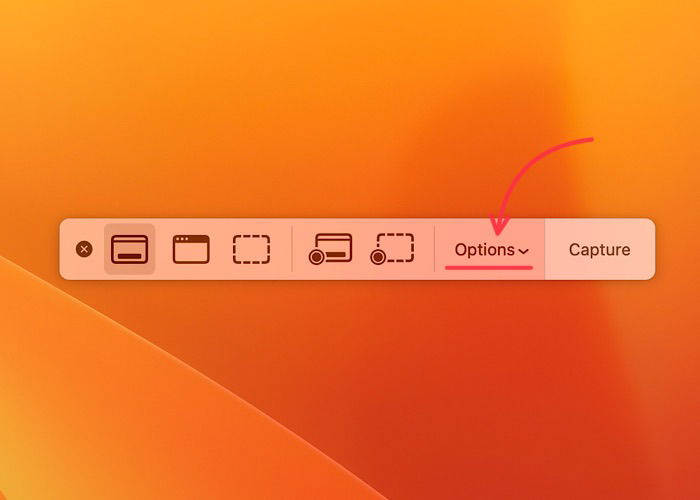
- В списке найдите пункт «Показывать плавающую миниатюру» (Show Floating Thumbnail). Рядом с ним стоит галочка — снимите её, чтобы отключить поведение миниатюры.

- Нажмите значок «x» слева на панели, чтобы закрыть утилиту Скриншот.

Примечание: После отключения миниатюр скриншоты будут сразу сохраняться в выбранную папку без показа маленького превью. Это удобно, если вы делаете много снимков экрана и не хотите прерываний.
Повторное включение миниатюр
Если вы решили вернуть плавающие миниатюры, достаточно повторить те же шаги.
- Откройте Finder → Программы → Служебные программы → Screenshot.

- Нажмите «Параметры» и включите пункт «Показывать плавающую миниатюру». После появления галочки миниатюра снова будет показываться после каждого скриншота.
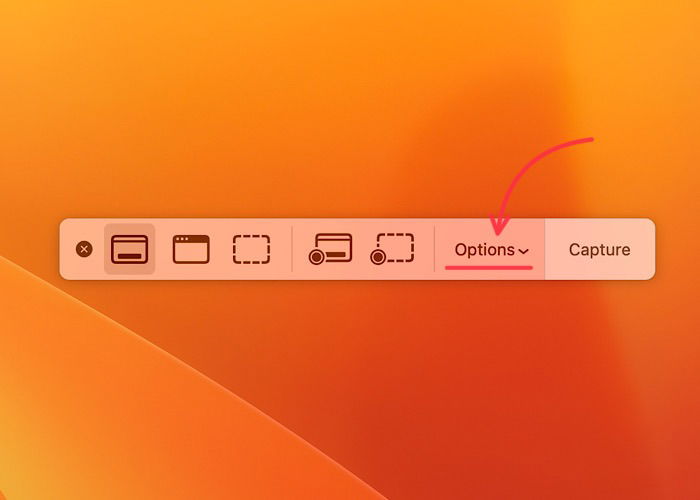
- Закройте утилиту через «x».

Включение или отключение через Terminal
Если вы предпочитаете командную строку или нужно массово изменить настройку на нескольких машинах, используйте Terminal. После выполнения команды можно перезагрузить Mac или перезапустить системный процесс, чтобы изменения вступили в силу.
- Откройте Terminal (Command + Space, введите «Terminal»).

- Чтобы отключить плавающие миниатюры, выполните:
defaults write com.apple.screencapture show-thumbnail -bool false
- Чтобы вернуть плавающие миниатюры, выполните:
defaults write com.apple.screencapture show-thumbnail -bool true
- Примените изменения без полной перезагрузки, выполнив:
killall SystemUIServerЛибо перезагрузите Mac через меню → Перезагрузить, чтобы изменения точно вступили в силу.

Важно: Для выполнения команд Terminal требуются права текущего пользователя. На управляемых корпоративных устройствах некоторые параметры могут контролироваться MDM и быть недоступны для изменения локально.
Альтернативные подходы и когда это не сработает
- Если вы используете сторонние приложения для скриншотов (например, Snagit, Lightshot, CleanShot), они могут перехватывать сочетания клавиш и показывать собственные интерфейсы вместо системной миниатюры.
- На старых версиях macOS (до внедрения утилиты Screenshot в macOS Mojave и новее) поведение и параметры отличаются — инструкции выше применимы к современных версиям macOS.
- На управляемых компьютерах (MDM/MDM‑профили) администратор может принудительно применять настройки, и локальная команда defaults не даст эффекта.
- Если изменение не вступает в силу, выполните killall SystemUIServer или перезагрузку; если и это не помогает, проверьте наличие расширений/утилит для скриншотов.
Альтернативы:
- Оставить миниатюру включённой и сразу нажимать пробел или Esc, чтобы быстро её закрывать.
- Настроить папку сохранения скриншотов в том же меню «Параметры», чтобы автоматизировать сортировку и очистку.
- Использовать Preview для пакетной обработки и подписи PDF.
Практическая методика (мини‑SOP)
- Оцените вашу рабочую нагрузку: частые скриншоты → отключать; редкие и требующие разметки — оставить.
- Для одного компьютера: используйте GUI (Screenshot → Options) — быстрее и безопасно.
- Для нескольких машин: выполните команду defaults через удалённый скрипт/MDM с последующим killall SystemUIServer.
- Проверьте, нет ли сторонних приложений, которые перекрывают сочетания клавиш.
- Документируйте изменение в вашей внутренней IT‑политике, если это корпоративные устройства.
Роль‑ориентированные чеклисты
Для обычного пользователя:
- Откройте Command + Shift + 5
- Options → снимите «Показывать плавающую миниатюру»
- Закройте панель
Для администратора (развёртка на нескольких машинах):
- Подготовьте скрипт с командой defaults
- Тестируйте на паре машин
- Разверните через MDM или Apple Remote Desktop
- Уведомите конечных пользователей об изменениях
Для разработчика/тестировщика ПО:
- Проверьте, не ломает ли изменение тестовые сценарии, которые ожидают поведение миниатюры
- При необходимости обновите автоматические тесты, использующие скриншоты
Критерии приёмки
- После выключения миниатюры снимок сохраняется в указанную папку без появления плавающего превью.
- При повторном включении миниатюры превью снова появляется и позволяет быстро редактировать.
- На управляемых устройствах результат соответствует политике MDM.
Часто задаваемые вопросы
Какие настройки доступны в меню Options утилиты Скриншот?
В разделе Options вы можете выбрать папку для сохранения, включить или отключить отображение курсора, установить таймер для задержки съёмки, а также включить/отключить плавающую миниатюру.
Не могу найти скриншоты — где они сохраняются?
Путь для сохранения можно задать в меню Options утилиты Скриншот. По умолчанию это рабочий стол. Если вы случайно скрыли файлы, проверьте Finder, Spotlight и настройки отображения. На управляемых устройствах администратор мог изменить путь сохранения.
Можно ли сделать скриншот Touch Bar на MacBook Pro?
Да. Нажмите Command + Shift + 6, чтобы захватить содержимое Touch Bar. Удержание Control при этом позволит сохранить снимок в буфер обмена.
Когда лучше не отключать миниатюры
- Если вы часто делаете единичные скриншоты и сразу хотите их быстро обрезать или аннотировать — миниатюра ускоряет процесс.
- Если вы не уверены в нужном каталоге сохранения и предпочитаете подтверждать каждую картинку.
1‑строчный глоссарий
- Миниатюра — маленькое всплывающее превью скриншота, позволяющее быстро открыть инструменты разметки.
- Preview — стандартное приложение macOS для просмотра и простого редактирования изображений и PDF.
- Markup — набор инструментов для разметки изображения или PDF.
Image credit: Unsplash. All screenshots taken by Brahm Shank.

Похожие материалы

Несколько аккаунтов Skype: Multi Skype Launcher

Журнал для работы: повысить продуктивность

Персональные звуки уведомлений на Android

Скачивание шоу Hulu для офлайн‑просмотра

Microsoft Start: персонализированная новостная лента
