
Отключение функции «Возобновить с того места» в Word

Зачем это нужно
Функция «возобновить с того места» (pick up where you left off) автоматически открывает документ в том же месте и с той же позицией курсора, где вы его закрыли. Это удобно для большинства пользователей, но может мешать при проверке документов, использовании шаблонов или в ситуациях, когда нужно всегда начинать с начала файла.
Важно: редактирование реестра — опасная операция. Неправильные изменения могут сделать систему нестабильной или неработоспособной. Перед началом сделайте резервную копию реестра и важных данных.
Кому подходит этот метод
- Обычным пользователям Windows, которые готовы внести одну правку в реестр.
- IT-администраторам, которым нужно отключить функцию на одном компьютере.
Не подходит: пользователям, работающим в строго управляемой среде без прав администратора или тем, кто предпочитает решения через групповые политики (см. раздел «Альтернативы»).
Пошаговая инструкция
- Нажмите клавиши Windows + R, чтобы открыть окно «Выполнить». Введите:
Regedt32.exeи нажмите «ОК».
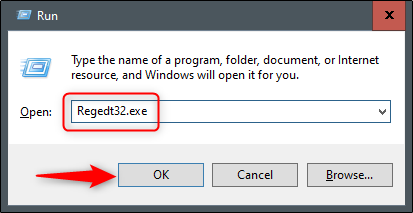
- Откроется Редактор реестра. Перейдите к следующему пути:
HKEY_CURRENT_USER\Software\Microsoft\Office\16.0\Word\Reading LocationsОбратите внимание: число “16.0” зависит от версии Office. Например, Office 2013 использует “15.0”.
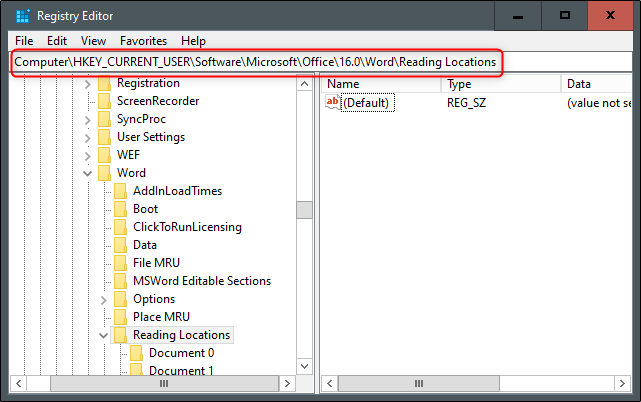
Если вы просто удалите ключ “Reading Locations”, он временно исчезнет, но при следующем перезапуске системы Windows автоматически воссоздаст его.
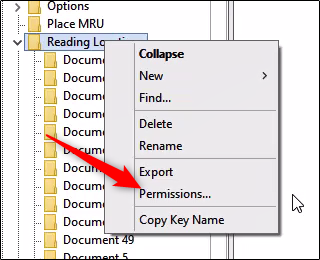
Чтобы отключить функцию постоянно, щёлкните правой кнопкой по ветке “Reading Locations” и выберите «Разрешения».
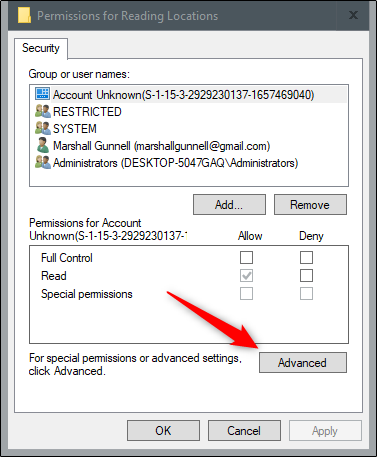
- В окне «Разрешения для Reading Locations» нажмите кнопку «Дополнительно».
- Внизу диалога отметьте пункт «Заменить все записи разрешений дочерних объектов наследуемыми записями разрешений от этого объекта».
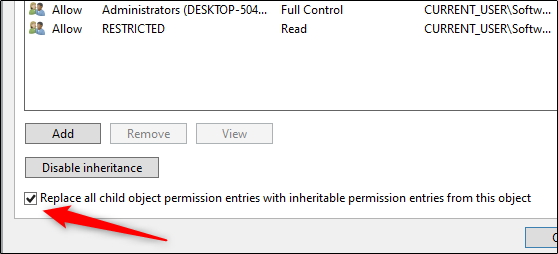
- Нажмите «Применить». Появится диалог подтверждения — прочитайте сообщение и подтвердите действие, нажав «Да».
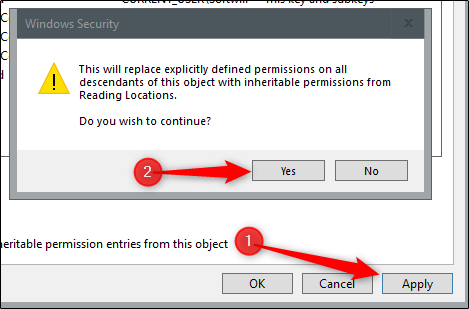
- Нажмите «ОК» и закройте Редактор реестра. Перезагрузите компьютер и откройте Word — функция должна быть отключена.
Как вернуть функцию обратно
- Откройте Редактор реестра и восстановите разрешения ветки Reading Locations до прежних значений либо удалите ключ и перезагрузите систему — при нормальных разрешениях ключ снова создастся автоматически.
- Если вы сделали экспорт резервной копии перед изменениями, импортируйте её для полного восстановления.
Альтернативы и когда этот метод не подходит
- Групповая политика (GPO): в корпоративной среде администраторы могут предпочесть применять изменения централизованно через GPO. Это требует шаблонов ADMX/ADML и прав администратора домена.
- Скрипт PowerShell: можно автоматизировать изменение разрешений для нескольких компьютеров, но требуется осторожность и тестирование.
- В некоторых версиях Office/Windows отключить поведение можно через профиль пользователя — если реестр модифицировать нельзя, рассмотрите профильные настройки или развертывание образов.
Роль‑ориентированные контрольные списки
Для обычного пользователя:
- Сделайте резервную копию важных документов.
- Закройте Word.
- Откройте «Выполнить» → Regedt32.exe.
- Измените разрешения для Reading Locations как описано.
- Перезагрузите компьютер.
Для IT‑администратора:
- Протестируйте изменения на контрольной машине.
- Подготовьте инструкцию и скрипт для развёртывания (PowerShell с экспортом/импортом ACL).
- Рассмотрите применение через GPO, если нужно массовое отключение.
Мини‑методология проверок (быстрая проверка)
- До изменения: откройте документ, закройте на определённой странице, затем снова откройте — проверьте поведение.
- После изменения и перезагрузки: откройте тот же документ — если Word больше не возвращает вас в то же место, изменение успешно.
- Если поведение не сменилось — проверьте, нет ли групповых политик, переопределяющих локальные настройки.
Частые проблемы и их решение
- Пункт «Разрешения» недоступен: запустите редактор реестра с правами администратора или попросите администратора выполнить изменение.
- Ключ появляется снова после перезагрузки: проверьте, не применяются ли групповые политики или скрипты в момент входа пользователя.
- Система нестабильна после изменения: восстановите реестр из резервной копии.
Ментальные модели и подходы
- «Запись прав доступа управляет поведением»: многие настройки Windows можно контролировать, изменяя не значения ключей, а их ACL (разрешения). Это полезно, когда ключы воссоздаются автоматически.
- «Локально vs централизованно»: если проблема затрагивает одного пользователя — локальные изменения OK; если организацию — используйте GPO.
Критерии приёмки
- После перезагрузки Word больше не переносит курсор на предыдущее место при открытии документа.
- Нет ошибок в журнале событий Windows, связанных с реестром.
- Для массового развёртывания — изменения протестированы на пилотной группе.
Краткая сводка
- Функцию можно отключить через изменение разрешений ветки реестра HKEY_CURRENT_USER…\Reading Locations.
- Всегда делайте резервную копию реестра и тестируйте изменения.
- Для корпоративных сценариев рассмотрите централизованные методы (GPO, скрипты).
Важно: если вы не уверены в своих действиях — обратитесь к системному администратору.

Похожие материалы

Несколько аккаунтов Skype: Multi Skype Launcher

Журнал для работы: повысить продуктивность

Персональные звуки уведомлений на Android

Скачивание шоу Hulu для офлайн‑просмотра

Microsoft Start: персонализированная новостная лента
