
Как отключить надстройки в Outlook и найти причину проблем

Быстрые ссылки
- Что такое надстройки
- Как отключить все надстройки
- Метод 1: Нажмите Ctrl при запуске Outlook
- Метод 2: Использовать окно «Выполнить» или меню «Пуск» Windows
- Как отключить отдельные надстройки
- Как снова включить надстройки
Что такое надстройки
Надстройки — это дополнительные компоненты, которые расширяют возможности Outlook и интегрируют сторонние приложения с почтовым клиентом. Их можно установить вручную через меню «Главная» > «Получить надстройки», а чаще они устанавливаются автоматически при установке другого программного обеспечения (например, PDF‑утилиты, CRM‑плагинов и т. п.).
Краткое определение: COM‑надстройка — плагин, который внедряется в процесс Outlook и может влиять на его работу.
Важно: надстройки обычно безопасны и предназначены для улучшения функциональности, но плохо реализованная или устаревшая надстройка может вызывать зависания, сбои или проблемы при запуске.
Как отключить все надстройки
Подход диагностирования: сужайте круг возможных причин шаг за шагом. Если Outlook работает в безопасном режиме — отключите все надстройки и затем включайте по одной, пока не найдете проблемную.
Отключить все надстройки проще всего, запустив Outlook в безопасном режиме. Это временно выключит большинство надстроек, не меняя при этом настройки профиля.
Примечание: безопасный режим не отключает некоторые ключевые встроенные надстройки Microsoft, но это редко является источником проблемы.
Метод 1: Нажмите Ctrl при запуске Outlook
Независимо от того, запускаете ли вы Outlook с панели задач, рабочего стола или меню «Пуск», нажмите и удерживайте клавишу Ctrl при клике по иконке Outlook. Появится окно подтверждения.
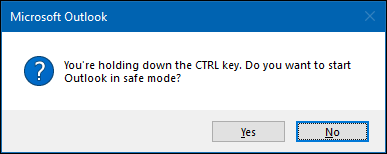
Нажмите «Да», чтобы открыть Outlook в безопасном режиме.
Метод 2: Использовать окно «Выполнить» или меню «Пуск»
В Windows 10/11 откройте меню «Пуск» и начните вводить команду, либо нажмите Win+R, чтобы открыть диалог «Выполнить». Введите:
outlook.exe /safeи нажмите Enter. Если появится окно выбора профиля — выберите нужный профиль и нажмите «ОК». В заголовке окна будет показано «Microsoft Outlook (Безопасный режим)».
Как отключить отдельные надстройки
Если запуск в безопасном режиме показал, что надстройки могут быть виновником, или вы хотите отключить конкретную надстройку, сделайте так:
- Откройте Outlook.
- Файл > Параметры.
- В левой колонке выберите «Надстройки».
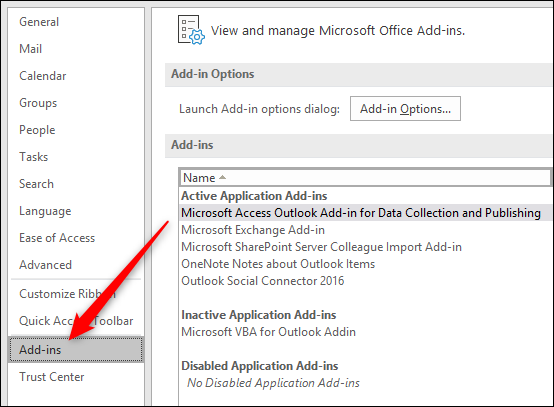
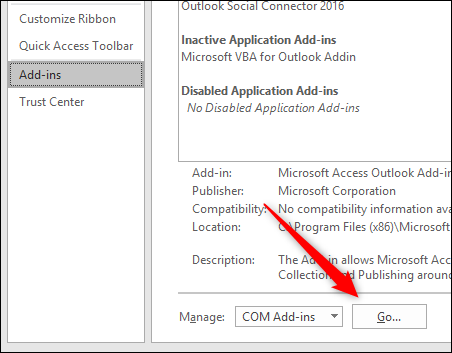
- Внизу окна убедитесь, что в выпадающем списке выбрано «COM‑надстройки», затем нажмите «Перейти».
- В появившемся окне снимайте галочки, чтобы отключить надстройки, и ставьте галочки, чтобы включить их обратно. Нажмите «ОК».
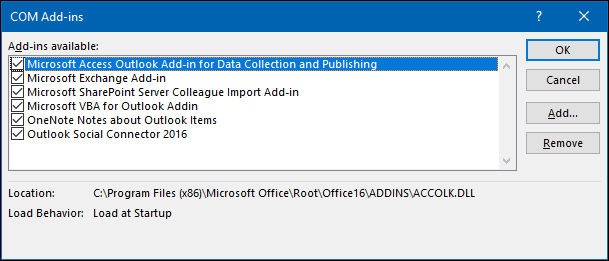
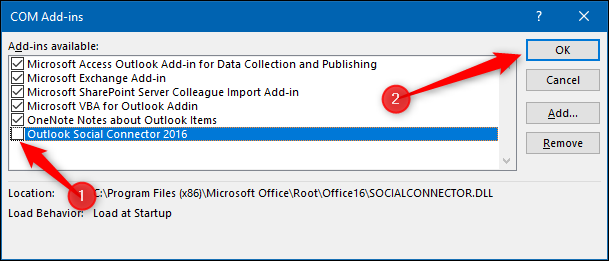
Важно: не нажимайте «Удалить», если не хотите полностью деинсталлировать надстройку — «Удалить» удаляет надстройку из системы.
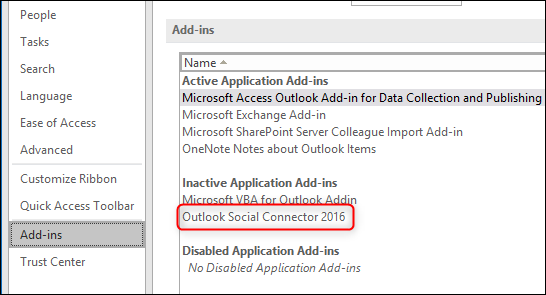
Когда вы в следующий раз откроете Outlook обычным способом, надстройки, которые вы не включили вручную, останутся отключёнными до тех пор, пока вы не включите их снова.
Как снова включить надстройки
Чтобы повторно включить надстройку: Файл > Параметры > Надстройки > выбрать «COM‑надстройки» > Перейти, поставить галочку напротив нужной надстройки и нажать «ОК». Перезагрузка Outlook может потребоваться, чтобы надстройки загрузились корректно.
Когда отключение надстроек не помогает — альтернативы
Если Outlook всё ещё некорректно работает после отключения всех надстроек, проверьте следующие подходы:
- Запустите восстановление Office через Панель управления или Параметры > Приложения. Это исправит повреждённые файлы программы.
- Создайте новый профиль Outlook (Панель управления > Почта > Показать профили > Добавить), чтобы исключить проблемы с профилем.
- Проверьте обновления Windows и Office — иногда исправления ошибок приходят вместе с обновлениями.
- Проверьте журнал событий Windows (Просмотр событий) на ошибки приложений, относящиеся к Outlook.
- Если используется корпоративная почта, обратитесь к администратору: могут быть политики или серверные проблемы.
Модель мышления: как диагностировать быстро
- Определите, когда началась проблема (после установки надстройки, обновления или изменения системы).
- Запустите Outlook в безопасном режиме — если проблема исчезла, ищите среди надстроек.
- Отключайте надстройки по одной, тестируя поведение после каждого изменения.
- Если проблема не в надстройках — переходите к профилю, восстановлению Office и проверке обновлений.
Пошаговый SOP для пользователя и администратора
SOP: быстрое устранение проблемы с Outlook
- Сохраните открытые письма и закройте все программы.
- Запустите Outlook в безопасном режиме (Ctrl при запуске или outlook.exe /safe).
- Если Outlook в безопасном режиме стабилен — Файл > Параметры > Надстройки > COM‑надстройки > Перейти.
- Отключите все сторонние надстройки (снимите галочки) и перезапустите Outlook в обычном режиме.
- Включайте по одной, перезапуская или проверяя поведение после каждой активации, чтобы найти проблемную.
- Если проблема не выявлена — создайте новый профиль и/или выполните восстановление Office.
- Если вы администратор — проверьте групповые политики, журналы и обновления на клиенте и сервере.
Критерии приёмки: Outlook запускается без ошибок и не падает в течение обычной сессии почты; функциональность, необходимая пользователю, восстановлена.
Чеклист ролей
Для конечного пользователя:
- Попробовать безопасный режим
- Отключить надстройки в COM‑диалоге
- Перезапустить Outlook
- Если нужно — создать новый профиль
Для IT‑администратора:
- Проверить журналы приложений (Event Viewer)
- Проверить политики Exchange/Office 365 и журналы сервера
- Попробовать восстановление/переустановку Office на пробной машине
- Откатить последнее централизованное обновление, если проблема появилась после него
Тесты и критерии приёмки
Примеры тестовых сценариев:
- Запуск Outlook в безопасном режиме — приложение должно открываться и работать без крашей.
- Отключение всех надстроек и запуск в обычном режиме — если проблема исчезла, надстройки — вероятный источник.
- Включение по одной надстройки — после включения проблемная надстройка вызывает повторную ошибку.
Критерий успеха: после действий приложение стабильно в обычном режиме и пользователь может выполнять стандартные операции (чтение/отправка почты, календарь) без ошибок.
Когда надстройки не виноваты — галерея пограничных случаев
- Проблемы с профилем пользователя: повреждённый профиль может вызывать ошибки, даже если надстройки отключены.
- Аппаратные проблемы: недостаток оперативной памяти или проблемы с диском могут вызывать похожие симптомы.
- Конфликты с антивирусом: некоторые средства защиты вмешиваются в работу почтового клиента.
Советы по безопасности и приватности
- При использовании корпоративных надстроек убедитесь, что они поставляются через доверенный источник и совместимы с политиками безопасности организации.
- Надстройки могут иметь доступ к содержимому писем — проверяйте разрешения и политику поставщика перед установкой.
Сопровождение и откат
Если надстройка установлена автоматически через MSI/инсталлятор, деинсталляция через «Удаление программ» вернёт систему в прежнее состояние. Если вы просто отключили надстройку через COM‑диалог, откат не требуется: включение галочки — возвращает функциональность.
Мини‑шпаргалка команд и путей
- Запуск в безопасном режиме: outlook.exe /safe
- Путь к управлению надстройками в Outlook: Файл > Параметры > Надстройки > COM‑надстройки > Перейти
- Создание профиля: Панель управления > Почта > Показать профили > Добавить
Блок часто задаваемых вопросов
Как узнать, какая надстройка вызывает проблему?
Отключите все надстройки и включайте их по одной, тестируя Outlook после каждого включения — та, после включения которой проблема вернулась, и есть виновник.
Безопасно ли удалять надстройку?
Удаление через «Удалить» полностью удаляет надстройку из системы. Если вы не уверены, лучше сначала отключить (снять галочку) и протестировать.
Безопасный режим отключает все надстройки навсегда?
Нет. Безопасный режим временно отключает большинство надстроек только для текущего сеанса. Чтобы отключить надстройку постоянно, снимите галочку в списке COM‑надстроек.
Модель принятия решений (диаграмма)
flowchart TD
  A[Проблемы с Outlook] --> B{Outlook запускается?}
  B -- Нет --> C[Запустить в безопасном режиме]
  C --> D{Проблема исчезла?}
  D -- Да --> E[Отключить надстройки, включать по одной]
  D -- Нет --> F[Создать новый профиль или восстановить Office]
  B -- Да --> G[Проверить обновления, журналы, антивирус]
  E --> H[Найти и удалить/обновить проблемную надстройку]
  F --> I[Обратиться к администратору]
  G --> I
Краткое содержание
- Отключение надстроек — быстрое и безопасное диагностическое действие.
- Безопасный режим — первый шаг: outlook.exe /safe или удержание Ctrl при запуске.
- Управление надстройками через Файл > Параметры > Надстройки > COM‑надстройки > Перейти.
- Если отключение не помогает — переходите к восстановлению Office, созданию нового профиля и проверке системных логов.
Важно: не нажимайте «Удалить», если хотите только временно деактивировать надстройку.
Краткий чеклист (повтор): безопасный режим → отключение всех надстроек → включение по одной → восстановление/новый профиль при необходимости.
Социальный анонс: Быстро найдите и отключите проблемные надстройки Outlook — детальное руководство, чеклисты и шаги для пользователей и администраторов.

Похожие материалы

Несколько аккаунтов Skype: Multi Skype Launcher

Журнал для работы: повысить продуктивность

Персональные звуки уведомлений на Android

Скачивание шоу Hulu для офлайн‑просмотра

Microsoft Start: персонализированная новостная лента
