
Отключить iCloud Photos на macOS
Коротко о цели
Этот материал объясняет, какие параметры iCloud отвечают за синхронизацию фотографий и видео, как их отключить и какие последствия это имеет. Вы получите пошаговые инструкции, рекомендации по резервному копированию и практичные чек-листы для разных ролей.
Почему это важно
iCloud Photos автоматически копирует и синхронизирует ваши снимки между устройствами. Это удобно, но иногда нежелательно: конфиденциальность, ограниченное хранилище, желание управлять файлами локально или использование других приложений для фото — все это веские причины отключить синхронизацию.
Важно
- Отключение iCloud Photo Library переставит загружать файлы в облако и может оставить только локальные копии на каждом устройстве. Если у вас нет резервной копии, файлы можно потерять.
- Прежде чем отключать, сделайте резервную копию библиотеки фотографий (Time Machine, внешний диск или альтернативное облако).
Обзор опций iCloud, отвечающих за фото и видео
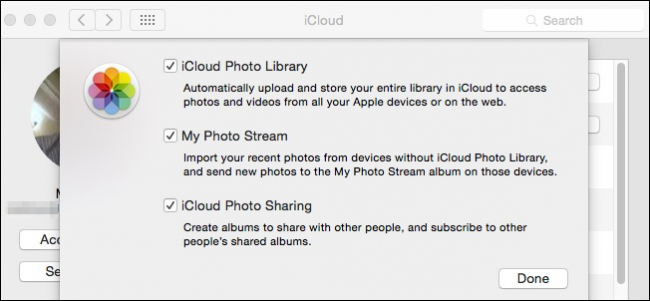
- iCloud Photo Library — синхронизирует полные библиотеки фото и видео через iCloud. При включённой опции изменения и новые фото доступны на всех устройствах с вашим Apple ID.
- My Photo Stream — поток последних снимков (не все метаданные и не все видео), доступен на разных устройствах, включая Windows.
- iCloud Photo Sharing — совместный доступ к альбомам: делитесь подборками с другими пользователями и просматривайте их альбомы.
Как отключить через Системные настройки iCloud
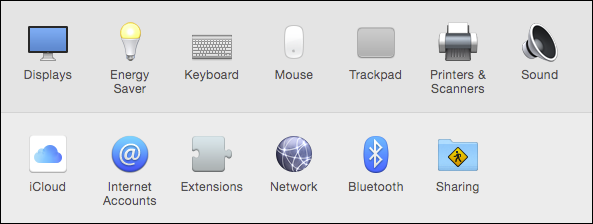
- Откройте меню Apple → Системные настройки → Apple ID (или iCloud в старых версиях macOS).
- Найдите раздел iCloud и кликните «Опции» рядом с пунктом Фото.
- Снимите галочки с нужных опций: iCloud Photo Library, My Photo Stream, iCloud Photo Sharing.
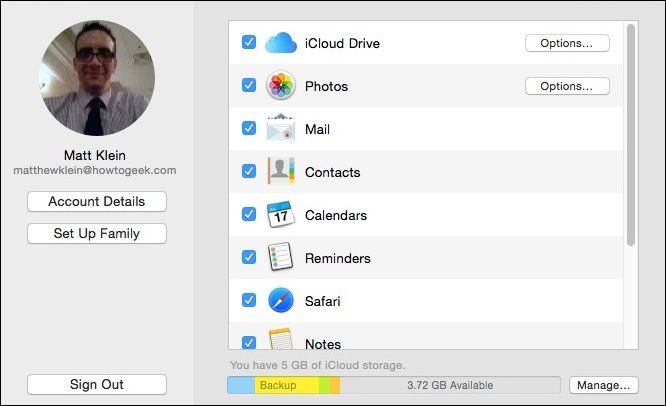
Если вы полностью выйдете из iCloud на устройстве, это также прекратит синхронизацию, но выход повлияет на все сервисы iCloud, а не только на фото.
Как отключить через приложение Фото
- Откройте приложение Фото.
- Откройте «Фото» → «Настройки…» (Command + ,).
- Перейдите на вкладку «iCloud».
- Отключите нужные флажки или используйте кнопку «Приостановить синхронизацию на один день», если нужна временная пауза.
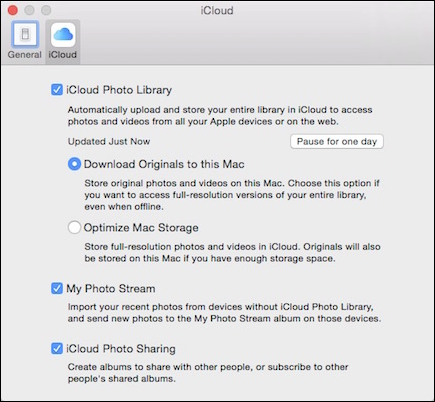
Под настройками iCloud Photo Library в приложении доступны два режима хранения на Mac:
- Скачать оригиналы на этот Mac — фото и видео в полном разрешении будут храниться локально.
- Оптимизировать хранение на Mac — только уменьшенные версии хранятся локально, оригиналы остаются в iCloud.
Что именно произойдёт при отключении каждой опции
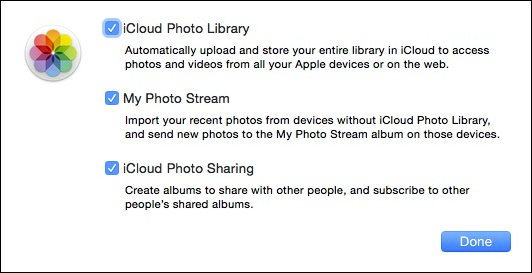
- Отключение iCloud Photo Library: синхронизация всех фото и видео с облаком остановится. На компьютере останутся локальные файлы, если они предварительно были загружены. Если часть библиотеки хранится только в облаке (режим «Оптимизировать хранение»), эти оригиналы будут недоступны локально после отключения.
- Отключение My Photo Stream: новые фото перестанут автоматически попадать в поток, и устройства, которые использовали поток, перестанут получать эти изображения.
- Отключение iCloud Photo Sharing: вы больше не сможете делиться альбомами через iCloud и не увидите чужие расшаренные альбомы.
Рекомендации по резервному копированию
Перед отключением:
- Сделайте полную резервную копию библиотеки Фото. Рекомендуемые варианты:
- Time Machine на внешний диск.
- Ручное копирование папки Photos Library на внешний диск.
- Загрузка копии в другое облако (Dropbox, OneDrive, Google Drive) только после проверки целостности.
- Проверьте, что размер копии соответствует ожидаемому объёму вашей библиотеки.
- Убедитесь, что резервная копия доступна и читаема на другом устройстве.
Примечание: перенос библиотеки Фото в папку облачного сервиса (Dropbox/OneDrive) может конфликтовать с работой приложения Фото. Рекомендуется хранить архивную копию отдельно.
Когда выгодно отключить iCloud Photos
- У вас одна macOS-машина и вы не хотите синхронизировать фотографии.
- Вы используете другое облачное хранилище или корпоративный сервис и не доверяете iCloud.
- У вас ограничённый тариф iCloud и вы не хотите тратить место на фото.
- Вы фотограф-профессионал и предпочитаете управлять исходниками вручную.
Когда не стоит отключать
- Вы регулярно пользуетесь несколькими Apple-устройствами и цените автоматическую синхронизацию.
- Вы хотите иметь автоматическую off-site резервную копию (iCloud работает как резерв).
Быстрая методика принятия решения (мини-методология)
- Оцените: сколько устройств и нужны ли вам синхронизированные фото?
- Оцените хранилище: хватает ли места в iCloud или на локальных дисках?
- Решите политику резервного копирования: есть ли у вас план B?
- Если ответ «нет» на пункт 3, не отключайте iCloud Photo Library до создания резервной копии.
Чек-лист по ролям
Домашний пользователь:
- Сделать резервную копию библиотек Фото.
- Выключить iCloud Photo Library при необходимости.
- Отключить iCloud Photo Sharing, если не хотите обмениваться альбомами.
Профессиональный фотограф:
- Сохранить оригиналы на внешний диск.
- Отключить оптимизацию хранения в Photos.
- Использовать отдельное облако для исходников.
IT-администратор:
- Оценить политику компании по хранению данных.
- Инструктировать пользователей по созданию бэкапов.
- Рассмотреть MDM-профили для контроля настроек iCloud.
Power user:
- Настроить скрипты/автоматизацию для резервного копирования.
- Проверить целостность копий после отключения.
Критерии приёмки после отключения
- Новые фото, снятые на iPhone, больше не появляются автоматически в библиотеке на Mac через iCloud.
- Общие альбомы больше не доступны, если отключена соответствующая опция.
- Если вы выбрали «Скачать оригиналы», все оригиналы доступны локально после синхронизации.
Простая диаграмма решения (Mermaid)
flowchart TD
  A[Нужно ли синхронизировать фото?] -->|Да| B[Оставить iCloud Photo Library]
  A -->|Нет| C[Есть резервная копия?]
  C -->|Да| D[Отключить iCloud Photo Library]
  C -->|Нет| E[Создать резервную копию → затем отключить]
Матрица рисков и меры смягчения
- Риск: потеря оригиналов, если они хранятся только в iCloud.
- Смягчение: сделать резервную копию оригиналов перед отключением.
- Риск: случайный выход из iCloud удалит доступ к сервисам.
- Смягчение: выходить из iCloud только осознанно и после резервирования.
- Риск: путаница с версиями при использовании нескольких облаков.
- Смягчение: вести учет местоположения основной библиотеки и архивов.
Совместимость и миграция
- Старые версии macOS и приложения Фото могут выглядеть иначе. Ищите разделы iCloud/Apple ID и опции Фото.
- Если вы используете сторонние приложения (iPhoto, Picasa), настройте синхронизацию в Системных настройках, чтобы не конфликтовать с ними.
Приватность и соответствие требованиям
Отключение iCloud Photos снижает количество данных, отправляемых в облако, что может быть полезно с точки зрения приватности и соответствия внутренним политикам хранения данных. Однако помните: данные, сохранённые локально, требуют надёжной защиты (шифрование диска FileVault, контролируемый физический доступ к носителям).
Тесты до и после (приёмочные тест-кейсы)
- До отключения: убедиться, что последние 100 фото синхронизированы между устройствами.
- Отключить iCloud Photo Library на Mac.
- Сделать снимок на iPhone и проверить, появился ли он на Mac через 30 минут (ожидаемый результат: не появился).
- Проверить доступность расшаренных альбомов (ожидаемый результат: недоступны, если iCloud Photo Sharing выключен).
Короткое объявление для пользователей (100–200 слов)
Если вы хотите контролировать, где хранятся ваши фотографии и видео, macOS позволяет отключить синхронизацию с iCloud. В Системных настройках Apple ID → iCloud → Фото снимите нужные флажки, или в приложении Фото откройте Настройки → iCloud и измените параметры хранения. Перед отключением обязательно создайте резервную копию библиотеки — это предотвратит потерю оригиналов. Если вы не уверены, используйте временную паузу синхронизации в приложении Фото: «Приостановить синхронизацию на один день», чтобы проверить последствия. Для профессионалов и администраторов рекомендуем документировать процедуру и обеспечить централизованное резервное копирование.
Заключение
Отключение iCloud Photos даёт больше контроля над файлами, но требует дисциплины в резервном копировании и управлении версиями. Прежде чем выключать синхронизацию, оцените свои потребности, сделайте резервные копии и следуйте чек-листам для вашей роли.
Ключевые шаги
- Проверьте текущее состояние синхронизации в Системных настройках и в приложении Фото.
- Создайте резервную копию библиотеки фотографий.
- Отключите только те опции, которые вам не нужны.
- Проверьте поведение системы и доступность файлов после изменений.
Если у вас есть вопросы или опыт, которым хотите поделиться, оставьте комментарий в нашем форуме обсуждений.

Похожие материалы

Несколько аккаунтов Skype: Multi Skype Launcher

Журнал для работы: повысить продуктивность

Персональные звуки уведомлений на Android

Скачивание шоу Hulu для офлайн‑просмотра

Microsoft Start: персонализированная новостная лента
