
Как настроить автозамену и автокоррекцию на Mac
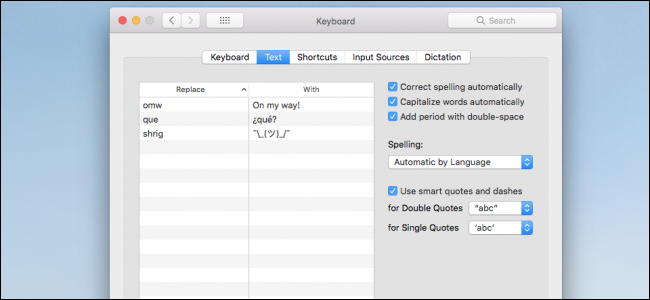
Быстрые ссылки
- Как открыть настройки автокоррекции
- Отключение автокоррекции в отдельных приложениях
- Использование замен текста
Иногда автокоррекция подставляет не то слово. Вы можете обучить систему новым словам, добавить исключения или вовсе выключить автоматическую корректировку.
Как открыть настройки автокоррекции
Автокоррекция на macOS работает по набору правил и встроенному словарю. Вы можете добавлять слова «на лету» через команду «Добавить в словарь», но ручной доступ удобнее для массовых правок.
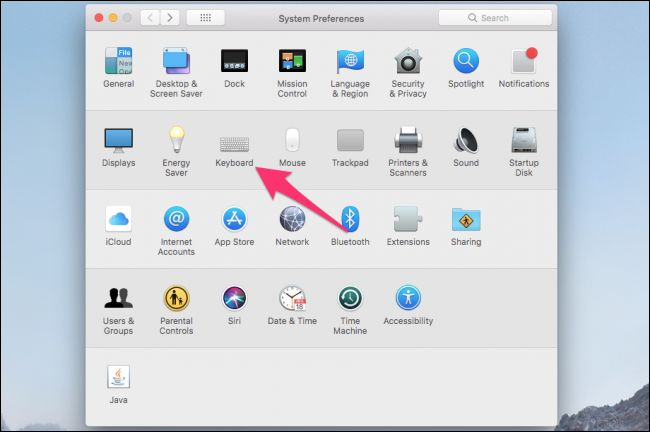
Откройте Системные настройки → Клавиатура.
На странице Клавиатура переключитесь на вкладку «Текст». Чтобы полностью отключить автокоррекцию, снимите флажок «Автоматически исправлять орфографию». Для управления заменами используйте кнопку «Добавить» (+) и «Удалить» (−).
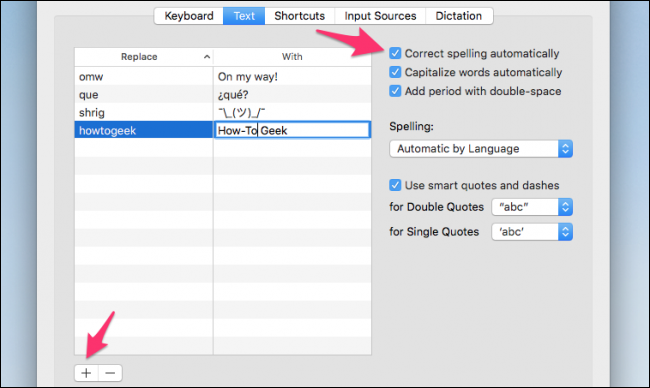
Вкладка «Текст» также содержит опции: автозаглавные буквы, вставка точки при двойном пробеле, умные кавычки и тире. Эти настройки синхронизируются через iCloud с вашими iPhone, iPad и другими Mac — изменение здесь влияет на все устройства, где вы вошли в тот же Apple ID.
Важно: на разных версиях macOS формулировки могут немного отличаться; ищите разделы «Клавиатура» и «Текст».
Отключение автокоррекции в отдельных приложениях
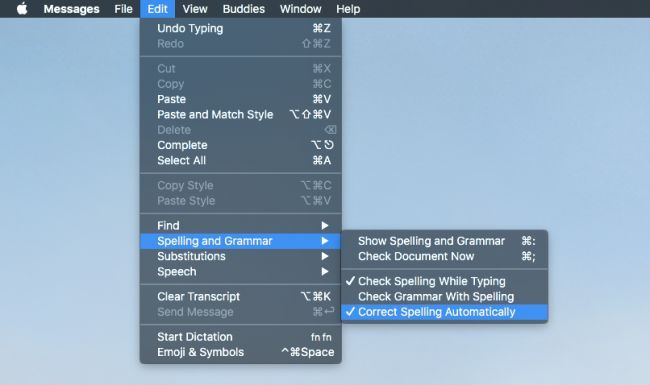
Иногда нужно выключить автокоррекцию только в одном приложении (например, в редакторе кода или при написании технических текстов). Откройте в этом приложении меню Правка → Орфография и грамматика. Снимите «Проверять орфографию при вводе», чтобы убрать подчёркивания, и «Автоматически исправлять орфографию», чтобы остановить автозамену.
Совет: в некоторых программах эти пункты сохраняются отдельно для каждого документа или окна — проверьте настройки приложения, если поведение не меняется.
Использование замен текста
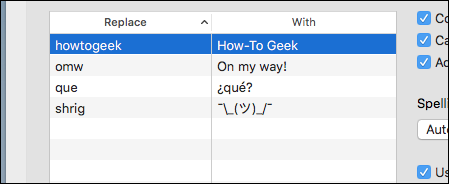
Заменами текста вы перекрываете встроенные правила. Примеры применения:
- Быстрая вставка адреса электронной почты по сокращению «eml».
- Автоматическое развёртывание подписи или часто используемой фразы.
- Игнорирование запретных слов: добавьте слово как ключ и как замену — автокоррекция пройдет мимо.
Если вы вводите сокращение, затем нажимаете Tab или пробел, macOS разворачивает его в полное выражение.
Примечание: некоторые поля ввода в Chrome и Firefox игнорируют замены текста; в Safari они обычно работают корректно. Если замены «не срабатывают», попробуйте другой браузер или приложение.
Когда замены и автокоррекция не работают (когда это ломается)
- Веб-поля в браузерах, использующие нестандартные контролы, часто обходят системные замены.
- Терминальные эмуляторы и редакторы кода (Terminal, VS Code) не используют системную автокоррекцию.
- Приложения с собственными движками ввода (например, некоторые игры или старые Java-программы) могут игнорировать глобальные настройки.
Если автокоррекция мешает в отдельной программе, попробуйте сначала локально отключить её в меню Правка; если это не помогает — проверьте встроенные опции приложения.
Альтернативные подходы
- Используйте сторонние менеджеры текста и сниппетов (например, TextExpander, aText) для сложных развёртываний и синхронизации между платформами.
- В редакторах кода выключайте автозавершение и автозамену в их настройках (Editor → Preferences), а управляйте исправлениями плагинами.
- Для рабочих профилей заведите отдельный пользовательский словарь с терминологией компании.
Пошаговая методика: добавить безопасную замену
- Откройте Системные настройки → Клавиатура → Текст.
- Нажмите «Добавить» (+).
- В столбце «Заменять» введите сокращение (например, eml).
- В столбце «На» вставьте полную фразу или адрес.
- Проверьте в текстовом редакторе: введите сокращение и нажмите пробел/Tab.
Критерии приёмки:
- Сокращение разворачивается при нажатии пробела или Tab.
- Изменение синхронизируется с iPhone/iPad (если включён iCloud для клавиатуры).
Роль‑ориентированные чек‑листы
Для авторов контента:
- Отключите автокоррекцию в редакторе.
- Добавьте профессиональные термины в словарь.
Для разработчиков:
- Используйте редакторы кода без системных замен.
- Проверьте поведение в терминале и в IDE.
Для менеджеров и админов:
- Подготовьте общий словарь компании с фирменными названиями.
- Документируйте процесс синхронизации через iCloud.
Краткий глоссарий
- Автокоррекция — автоматическая замена или исправление вводимого текста.
- Замены текста — пользовательские пары «сокращение → полная фраза».
- Словарь — база слов, на основе которой система принимает решения об исправлениях.
Практические шаблоны и примеры
Шаблон замены для подписи:
Заменять: sigw
На: Иван Иванов | Отдел продаж | +7 (495) 555‑12‑34Игнорирование матерных слов:
Заменять: [слово]
На: [то же слово]
Важные замечания
Важно: изменения в Системных настройках влияют на все приложения, если только конкретное приложение не переопределяет их своими настройками.
Также полезно: сделайте резервную копию списка замен перед массовыми правками — это упрощает восстановление.
Краткое резюме
Автокоррекция экономит время, но иногда мешает. Управляйте ею глобально через Системные настройки → Клавиатура → Текст или локально через меню Правка → Орфография и грамматика в приложениях. Используйте замены текста для персональных сокращений и для того, чтобы заставить систему «не исправлять» специальные слова.
Социальная заметка (в 100–200 слов)
Если автокоррекция на Mac постоянно портит вашу работу, дело легко поправимо. Откройте Системные настройки → Клавиатура → Текст и либо отключите «Автоматически исправлять орфографию», либо добавьте собственные замены и словарные записи. Для отдельных программ используйте меню Правка → Орфография и грамматика. При необходимости переходите на менеджеры фрагментов текста, если нужно больше гибкости и кросс‑платформенной синхронизации. Маленькая настройка сегодня сэкономит много правок завтра.

Похожие материалы

RDP: полный гид по настройке и безопасности

Android как клавиатура и трекпад для Windows

Советы и приёмы для работы с PDF

Calibration в Lightroom Classic: как и когда использовать

Отключить Siri Suggestions на iPhone
