
Как отключить и очистить список автозаполнения в Outlook

Краткие ссылки
Отключить автозаполнение полностью
Очистить весь список автозаполнения
Удалить отдельные записи из списка автозаполнения
Autо-Complete (автозаполнение) в Outlook автоматически предлагает имена и адреса электронной почты при вводе в поля «Кому», «Копия» и «Скрытая копия». На основе введённых символов Outlook отображает список соответствий. Вы можете выбрать запись кликом или нажатием Enter.
Функция экономит время, когда вы часто пишете письма и у вас много контактов. Но она может подставлять устаревшие или похожие адреса — и отправка по ошибке на такой адрес приведёт к утечке сообщения. Ниже — подробные инструкции и рекомендации.
Отключить автозаполнение полностью
- Откройте Outlook и перейдите в меню «Файл».
- В боковой панели нажмите «Параметры».
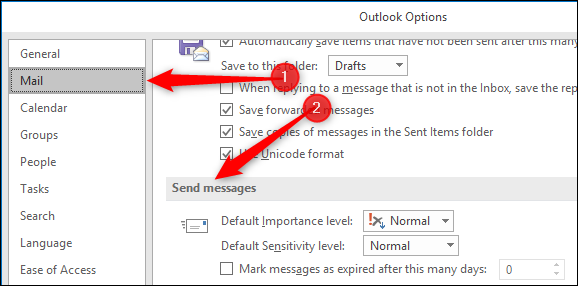
- В окне «Параметры Outlook» выберите категорию «Почта» слева. Прокрутите вправо до секции «Отправка сообщений».
- Снимите флажок «Использовать список автозаполнения для предложения имен при вводе в поля Кому, Копия и Скрытая копия».
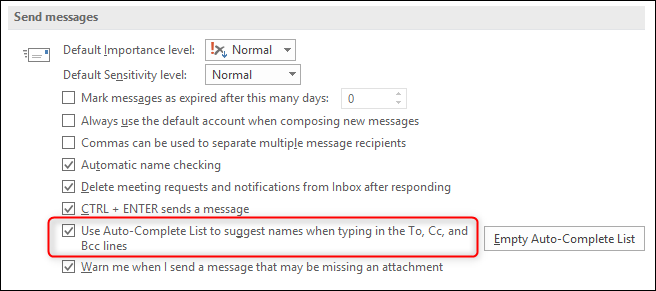
- Нажмите «ОК», чтобы сохранить. Функция будет отключена до повторного включения.
Важно: отключение предотвращает появление подсказок, но не удаляет существующие записи из сохранённого файла автозаполнения (если Outlook использует кэш автозаполнения). Если вы хотите удалить все записи, выполните очистку (см. ниже).
Очистить весь список автозаполнения
Outlook хранит использованные адреса в отдельном списке подсказок. Чтобы удалить все записи:
- Откройте «Файл» → «Параметры» → «Почта».
- В секции «Отправка сообщений» нажмите кнопку «Очистить список автозаполнения» или «Empty Auto-Complete List».
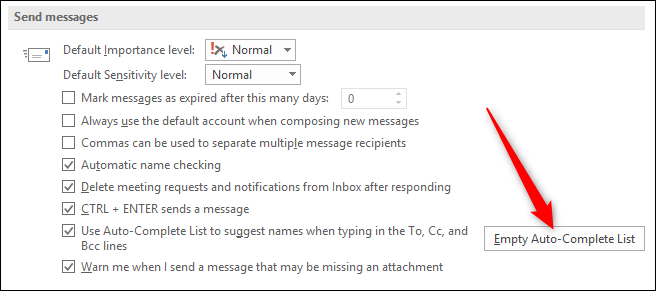
- В появившемся окне подтверждения нажмите «Да». Все подсказки будут удалены.
Примечание: в некоторых версиях Outlook (и при использовании почтовых серверов Exchange/Office 365) автозаполнение может храниться в профиле пользователя на сервере. В этом случае очистка локального кэша приведёт к удалению подсказок в клиенте, но серверный кэш может восстановить некоторые элементы при следующем использовании.
Удалить отдельные записи из списка автозаполнения
Если нужно удалить только один или несколько адресов:
- Откройте окно составления письма (Новое сообщение).
- В поле «Кому» или «Копия» начните набирать имя или адрес.
- Когда появится нежелательная подсказка, нажмите на крестик справа от неё или выделите запись и нажмите Delete на клавиатуре.
Это быстрый способ удалить устаревшие или неверные адреса, не трогая остальные подсказки.
Когда стоит отключать автозаполнение
- Если вы часто отправляете чувствительные данные и хотите снизить риск ошибки при выборе адресата.
- Если в списке много устаревших адресов, которые мешают работе.
- При работе с большим количеством однотипных контактов, где легко выбрать не того человека.
Когда отключение может не помочь
- Если ваше окружение использует централизованный кэш адресов (например, глобальная адресная книга или серверный кэш Exchange), локальное отключение не удалит записи в этих источниках.
- Если проблема — не автозаполнение, а дубликаты контактных записей в Адресной книге, сначала нужно почистить контакты.
Альтернативные подходы
- Управление контактами: удалите или объедините устаревшие контакты в адресной книге.
- Централизованная очистка: для корпоративных сред администраторы могут использовать скрипты PowerShell или политики Exchange для управления автозаполнением.
- Обучение пользователей: введите внутренние правила и короткие инструкции по проверке получателя перед отправкой конфиденциальной информации.
Чеклист для быстрого выполнения (пользователь)
- Открыл(а) «Файл» → «Параметры».
- Перешёл(ла) в «Почта» → секция «Отправка сообщений».
- Отключил(а) автозаполнение или очистил(а) список.
- Удалил(а) отдельные нежелательные записи в новом письме.
Чеклист для администратора
- Проверить, используется ли серверный кэш адресов (Exchange Global Address List).
- Определить, требуется ли централизованная очистка кэшей пользователей.
- Подготовить PowerShell-скрипт или политику для массового обновления, если нужно.
- Информировать пользователей о предстоящих изменениях.
Краткий глоссарий
- Автозаполнение: механизм, предлагающий адреса по введённым символам.
- Кэш автозаполнения: сохранённый список предложений Outlook.
- Global Address List (GAL): глобальная адресная книга в корпоративной среде Exchange.
Критерии приёмки
- Автозаполнение отключено: подсказки не появляются при вводе в поля «Кому/Копия».
- Список очищен: ранее появлявшиеся нежелательные адреса больше не показываются.
- Отдельные записи удаляются корректно через поле нового сообщения.
Краткое объявление для команды (100–200 слов)
Если ваша команда использует Outlook и вы столкнулись с неправильными или устаревшими подсказками автозаполнения, вы можете выключить функцию или очистить список подсказок в настройках Outlook. Откройте «Файл» → «Параметры» → «Почта», затем снимите флажок автозаполнения или нажмите «Очистить список автозаполнения». Также можно вручную удалить отдельные записи во время набора адреса: при появлении подсказки нажмите крестик справа. Администраторам стоит проверить, не хранится ли часть подсказок на сервере Exchange, и при необходимости провести централизованную очистку.
Итог
Автозаполнение — удобная функция, но при неправильной настройке она может быть источником ошибок. Выберите подходящий вариант: отключить функцию, очистить весь список или удалять отдельные записи по мере необходимости. Для корпоративных сред рекомендуется согласовать действия с ИТ‑отделом, чтобы учесть серверные кэши и политики безопасности.
Важное: перед массовой очисткой обсудите последствия с администраторами — некоторые подсказки полезны и их удаление усложнит работу пользователям.

Похожие материалы

Несколько аккаунтов Skype: Multi Skype Launcher

Журнал для работы: повысить продуктивность

Персональные звуки уведомлений на Android

Скачивание шоу Hulu для офлайн‑просмотра

Microsoft Start: персонализированная новостная лента
