
Как отключить NLA (Network Level Authentication) в Windows
Введение
NLA (Network Level Authentication) — механизм аутентификации, который запрашивает учётные данные ещё до установления полноценного удалённого рабочего стола. Он повышает безопасность, но иногда мешает при удалённом администрировании, подключениях через некоторые клиенты или при миграции. В этой инструкции подробно описаны способы отключения NLA локально и удалённо, а также рекомендации по безопасности и откату.
Важно: перед внесением изменений обязательно сделайте резервную копию реестра и убедитесь, что у вас есть альтернативный способ доступа к машине (консоль, KVM, физический доступ или подключение через управление серверной платформы), чтобы избежать потери доступа.
Что нужно иметь перед началом
- Учётная запись с правами администратора на целевом компьютере.
- Подключение к компьютеру (удалённо или физически) в зависимости от выбранного метода.
- Клиент Remote Desktop на локальной машине и IP-адрес или имя хоста целевого устройства.
- Доступ к графическому окружению целевой системы (если вы не используете исключительно командную строку).
- Базовое знание навигации в Windows.
Отключение NLA на удалённом компьютере
Перед началом проверьте, что у вас есть административный доступ и работает удалённое подключение, чтобы не потерять доступ при изменениях.
1. Использование редактора реестра
Совет: перед изменениями экспортируйте ветку реестра (File → Export), чтобы иметь возможность быстро восстановить прежние настройки.
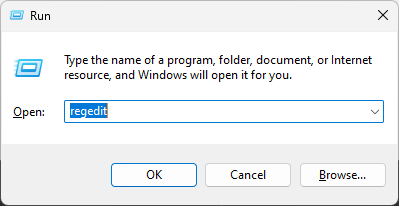
- Нажмите Windows + R, чтобы открыть окно Run.
- Введите Regedit и нажмите Ctrl + Shift + Enter, чтобы открыть Редактор реестра от имени администратора.
- В меню File выберите Connect Network Registry, чтобы подключиться к реестру удалённого компьютера.
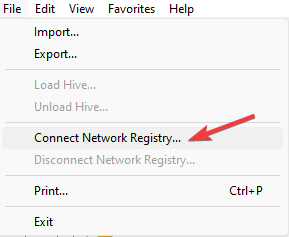
- Введите имя удалённого компьютера и нажмите OK.
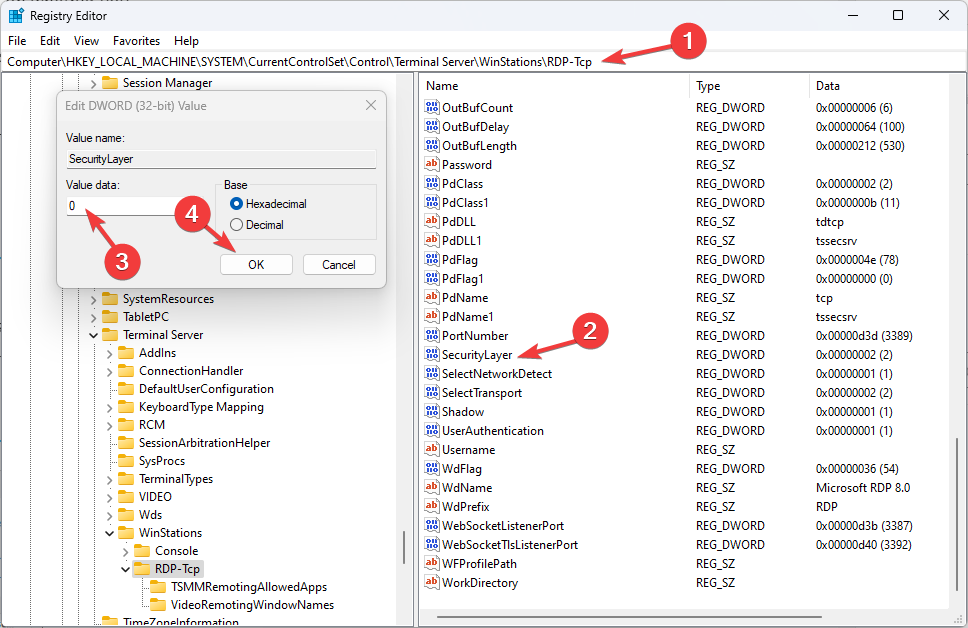
- Перейдите по пути:
HKEY_LOCAL_MACHINE\SYSTEM\CurrentControlSet\Control\Terminal Server\WinStations\RDP-Tcp- Найдите параметр DWORD SecurityLayer, дважды щёлкните и установите значение Value data в 0.
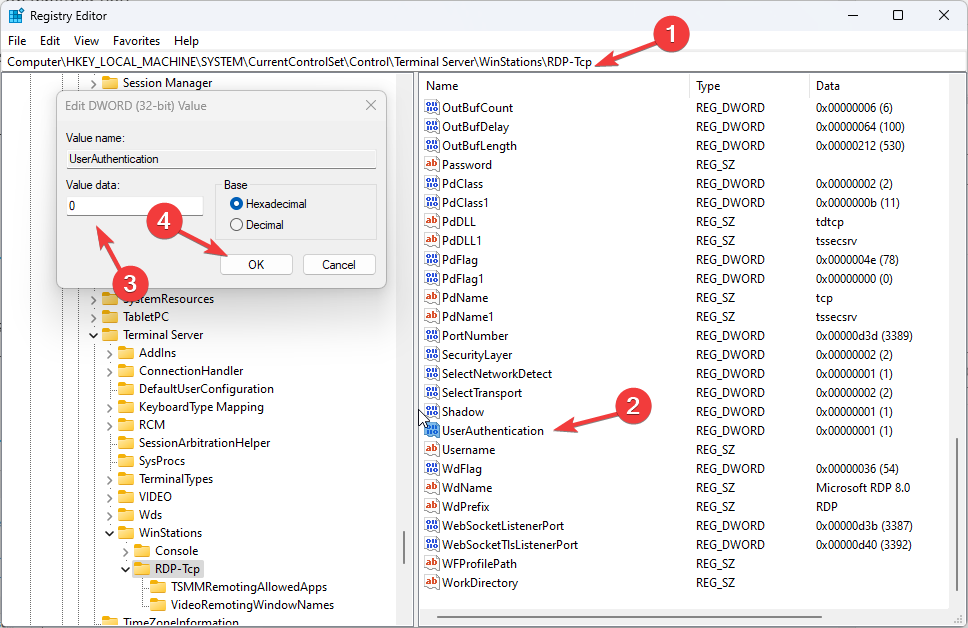
- Найдите параметр UserAuthentication, дважды щёлкните и установите значение Value data в 0.
- Закройте редактор реестра и перезагрузите удалённый компьютер.
Если что‑то пошло не так, импортируйте ранее сохранённый .reg файл через File → Import.
2. Использование Windows PowerShell
- На локальной машине нажмите Windows, введите PowerShell, выберите «Запуск от имени администратора».
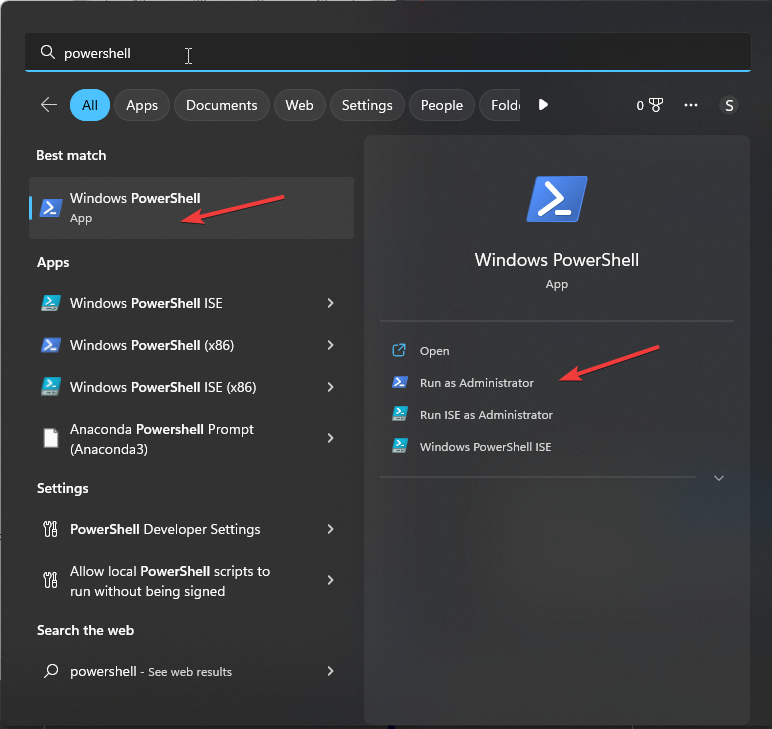
- Выполните команды (замените Server_with_NLA_Enabled на имя или IP целевой машины):
$TargetServer = "Server_with_NLA_Enabled"
(Get-WmiObject -Class "Win32_TSGeneralSetting" -Namespace root\cimv2\terminalservices -ComputerName $TargetServer -Filter "TerminalName='RDP-tcp'").SetUserAuthenticationRequired(0)- После выполнения команды перезагрузите целевую машину.
Примечание: для безопасной автоматизации в скриптах проверяйте успешность вызова и логируйте результат.
Отключение NLA на локальном компьютере
1. Использование редактора групповой политики
- Нажмите Windows + R.
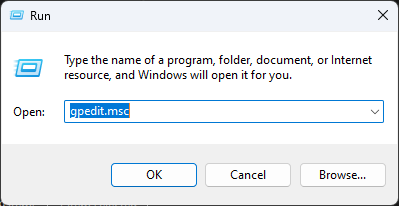
- Введите gpedit.msc и нажмите Enter, чтобы открыть Local Group Policy Editor.
- Перейдите в:
Computer Configuration → Administrative Templates → Windows Components → Remote Desktop Services → Remote Desktop Session Host → Security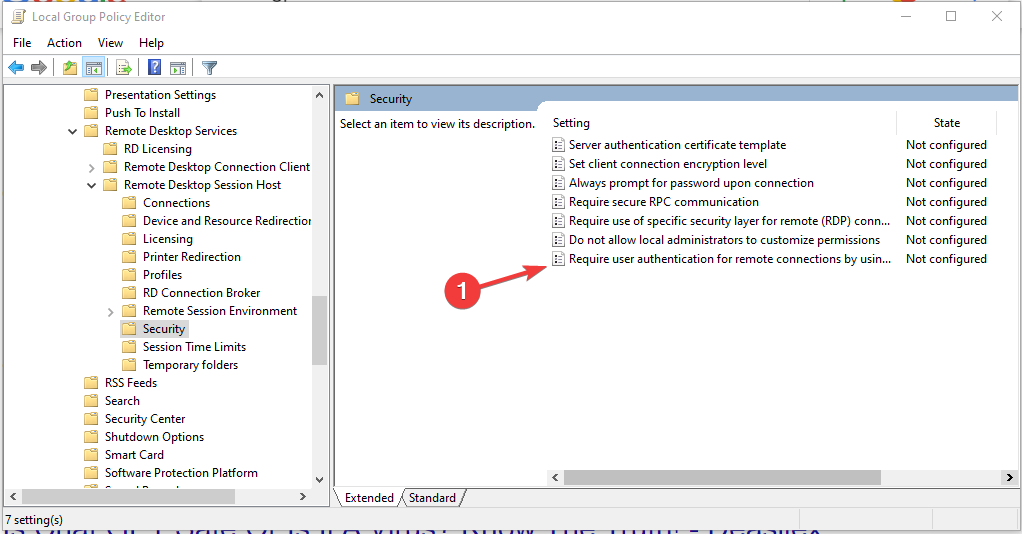
- Откройте настройку Require user authentication for remote connections by using Network Level Authentication и выберите Disabled.
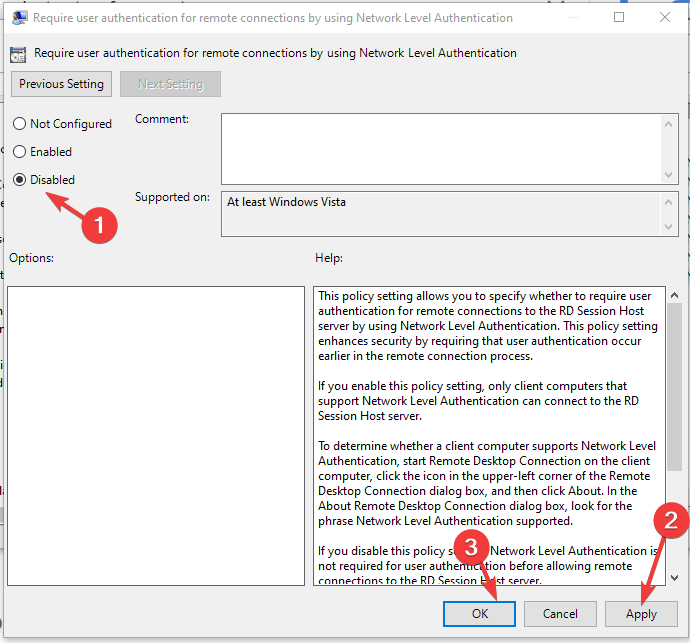
- Нажмите Apply и OK, затем перезагрузите ПК.
2. Использование PowerShell локально
- Запустите PowerShell от имени администратора.
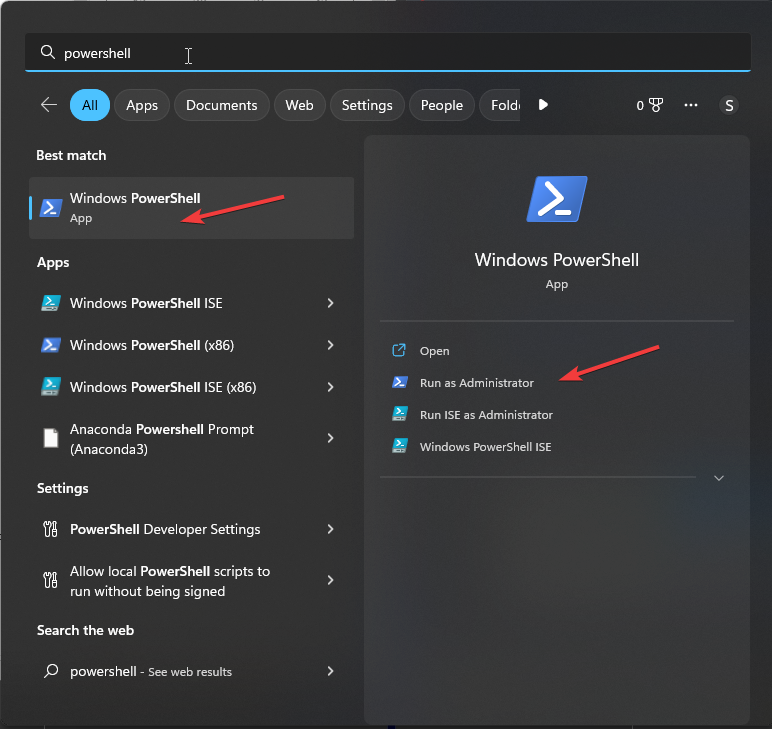
- Для локальной машины выполните:
(Get-WmiObject -Class "Win32_TSGeneralSetting" -Namespace root\cimv2\terminalservices -Filter "TerminalName='RDP-tcp'").SetUserAuthenticationRequired(0)- Перезагрузите компьютер.
3. Использование свойств системы
- Нажмите Windows + R.

- Введите sysdm.cpl и нажмите Enter, чтобы открыть System Properties.
- Перейдите на вкладку Remote и уберите галочку Allow connections only from computers running Remote Desktop with Network Level Authentication (recommended).
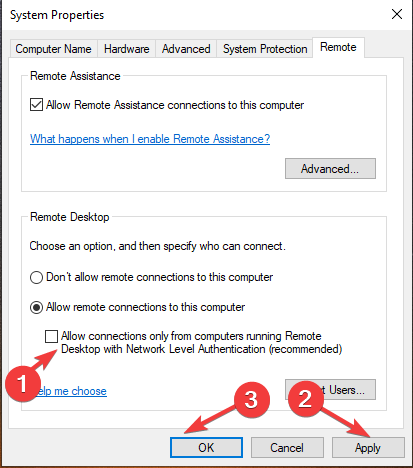
- Нажмите Apply и OK, затем перезагрузите систему.
Риски и рекомендации
Риск: отключение NLA понижает уровень защиты RDP и увеличивает поверхность атаки. Защитные меры:
- Ограничьте доступ по брандмауэру (по IP или через VPN).
- Используйте RD Gateway или RD Gateway + MFA, если требуется внешний доступ.
- Включите аудит входов и следите за подозрительной активностью.
Не отключайте NLA на серверах в открытой сети без компенсирующих мер (VPN, брандмауэр, RD Gateway).
Когда не стоит отключать NLA
- Если сервер открыт в интернете и нет VPN/шифрованного канала доступа.
- Если политика безопасности организации требует NLA и MFA для всех серверов.
Альтернативы отключению NLA
- Использовать VPN для доступа к внутренней сети и сохранять NLA включённым.
- Настроить RD Gateway, который обеспечивает безопасный туннель и может работать с NLA.
- Настроить jump-host (bastion) с жёстким доступом и журналированием, а не отключать NLA на целевых хостах.
Как вернуть NLA обратно (откат)
- В редакторе реестра установите SecurityLayer = 0x0 или 0x1 по нужной политике; для восстановления NLA поставьте:
HKEY_LOCAL_MACHINE\SYSTEM\CurrentControlSet\Control\Terminal Server\WinStations\RDP-Tcp\SecurityLayer = 0x1
HKEY_LOCAL_MACHINE\SYSTEM\CurrentControlSet\Control\Terminal Server\WinStations\RDP-Tcp\UserAuthentication = 0x1- В GPEDIT установите Require user authentication for remote connections by using Network Level Authentication в значение Not Configured или Enabled согласно внутренним требованиям.
- Локально через PowerShell выполните SetUserAuthenticationRequired(1) как показано выше и перезагрузите систему.
Критерии приёмки
- Можно подключиться по RDP с клиентской машины, указав имя/IP и учётные данные.
- До подключения не выполняется запрос NLA (в тестовом сценарии — окно аутентификации появляется после установления сессии).
- Логи событий (Security, System) не содержат критических ошибок, связанных с RDP после перезагрузки.
- Документирован способ отката и проверены резервные копии реестра.
Чек-листы ролей
Администратор:
- Выполнить бэкап реестра.
- Проверить доступ по альтернативному каналу (KVM/консоль).
- Внести изменения и перезагрузить.
- Проверить логи и соединение.
Helpdesk:
- Сообщить пользователям о временных изменениях доступа.
- Проверить возможность подключения клиентскими ПК.
- Сообщить администратору о любых проблемах.
Пользователь:
- Иметь актуальные учётные данные.
- Пробовать подключиться и сообщать об ошибках с подробным описанием.
Тестовые сценарии и приёмка
- Попытка подключения с клиентской машины внутри сети: ожидаемый результат — подключение установлено.
- Попытка подключения извне без VPN: если не развернуты компенсирующие меры, доступ должен быть заблокирован брандмауэром.
- Проверка событий безопасности: отсутствие неожиданных отказов и повторных попыток входа.
Шпаргалка PowerShell
# Удалённая машина
$TargetServer = "Server_with_NLA_Enabled"
(Get-WmiObject -Class "Win32_TSGeneralSetting" -Namespace root\cimv2\terminalservices -ComputerName $TargetServer -Filter "TerminalName='RDP-tcp'").SetUserAuthenticationRequired(0)

# Локально
(Get-WmiObject -Class "Win32_TSGeneralSetting" -Namespace root\cimv2\terminalservices -Filter "TerminalName='RDP-tcp'").SetUserAuthenticationRequired(0)

# Включить обратно
(Get-WmiObject -Class "Win32_TSGeneralSetting" -Namespace root\cimv2\terminalservices -Filter "TerminalName='RDP-tcp'").SetUserAuthenticationRequired(1)
План инцидента и отката
- Перед изменением: сделать экспорт ветки реестра и сохранить копию.
- Внести изменения и перезагрузить систему.
- Если после перезагрузки доступ утерян — использовать альтернативный канал (KVM/IPMI) и импортировать .reg файл.
- Вернуть параметры через GPEDIT или PowerShell и перезагрузить.
Краткая справка
- NLA: аутентификация на уровне сети, требует ввода учётных данных до установления RDP‑сессии.
- Рекомендуется: держать NLA включённым и использовать VPN или RD Gateway для внешнего доступа.
Итог
Отключение NLA возможно несколькими способами: через реестр, групповую политику, свойства системы или PowerShell. Перед отключением оцените риски, обеспечьте альтернативный доступ и задокументируйте шаги отката. Если доступ к серверу возможен извне, рассмотрите альтернативы (VPN, RD Gateway, bastion) вместо отключения NLA.
Важно: если вы управляете серверами в корпоративной среде, согласуйте изменения с отделом по безопасности и следуйте внутренним политикам.

Похожие материалы

Несколько аккаунтов Skype: Multi Skype Launcher

Журнал для работы: повысить продуктивность

Персональные звуки уведомлений на Android

Скачивание шоу Hulu для офлайн‑просмотра

Microsoft Start: персонализированная новостная лента
