
Как отключить рекламу и рекомендации в Windows 11
Быстрые ссылки
Почему в Windows 11 столько рекламы?
Отключить рекламу в меню «Пуск»
Убрать рекламу в Проводнике
Настроить параметры диагностических данных
Настроить разрешения использования устройства
Отключить рекламу на экране блокировки
Убрать рекомендации в Поиске Windows
Отключить общие разрешения Windows
Важно: некоторые рекомендации и подсказки зависят от учётной записи Microsoft. Если ваши настройки не применяются, проверьте, не синхронизируются ли параметры с облаком или с политиками домена/корпоративной сети.
Краткое содержание и что вы получите
- Удалите предлагаемые приложения и реклама в Пуске и Проводнике.
- Отключите «Персонализированные рекомендации», чтобы Microsoft не использовала диагностические данные для показа советов и рекламы.
- Переключите Windows Spotlight и «Подсветки поиска», чтобы очистить экран блокировки и окно поиска.
Почему в Windows 11 столько рекламы?
Microsoft включает рекомендации и рекламные блоки в разные области операционной системы: меню «Пуск», экран блокировки, Проводник и окно поиска. Цель — предложить пользователю приложения и сервисы Microsoft Store, а также продвигать свои продукты. Рекомендации часто персонализируются на основе диагностических данных, настроек устройства и действий пользователя.
Когда это работает: рекомендации могут помочь найти полезные приложения и функции. Когда это мешает: если вы хотите чистый интерфейс без рекламы и навязчивых подсказок.
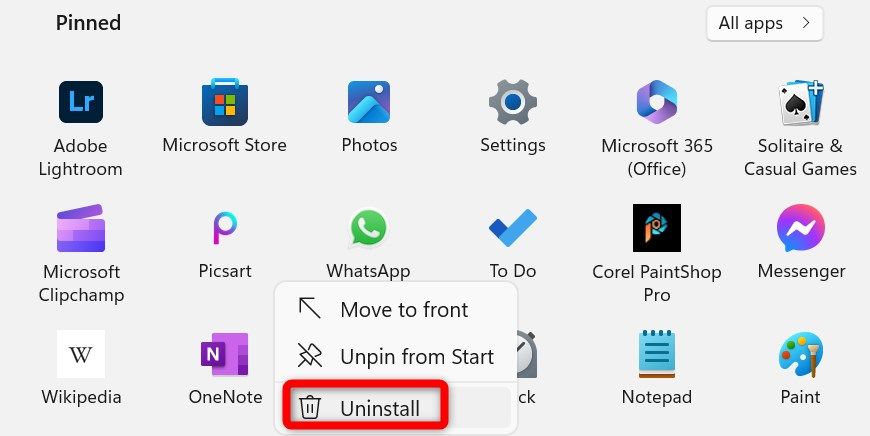
Отключить рекламу в меню «Пуск»
Проблема: в меню «Пуск» отображаются «предлагаемые» приложения, которые выглядят как установленные, но на самом деле это предложения магазина. Они занимают место и создают ощущение рекламы.
Шаги:
- Нажмите кнопку «Пуск».
- Правой кнопкой мыши кликните по элементу, который помечен как предложение.
- Выберите «Удалить» (если появится пункт «Удалить», это предложение магазина). Подтвердите.
Повторите эти шаги для всех предложений. Если пункт контекстного меню показывает «Параметры приложения» или «Открыть расположение файла», значит приложение действительно установлено — не удаляйте его, если он вам нужен.
Убрать рекламу в Проводнике
Проблема: в Проводнике иногда отображаются предложения, рекламирующие OneDrive, облачные функции и сторонние приложения.
Шаги:
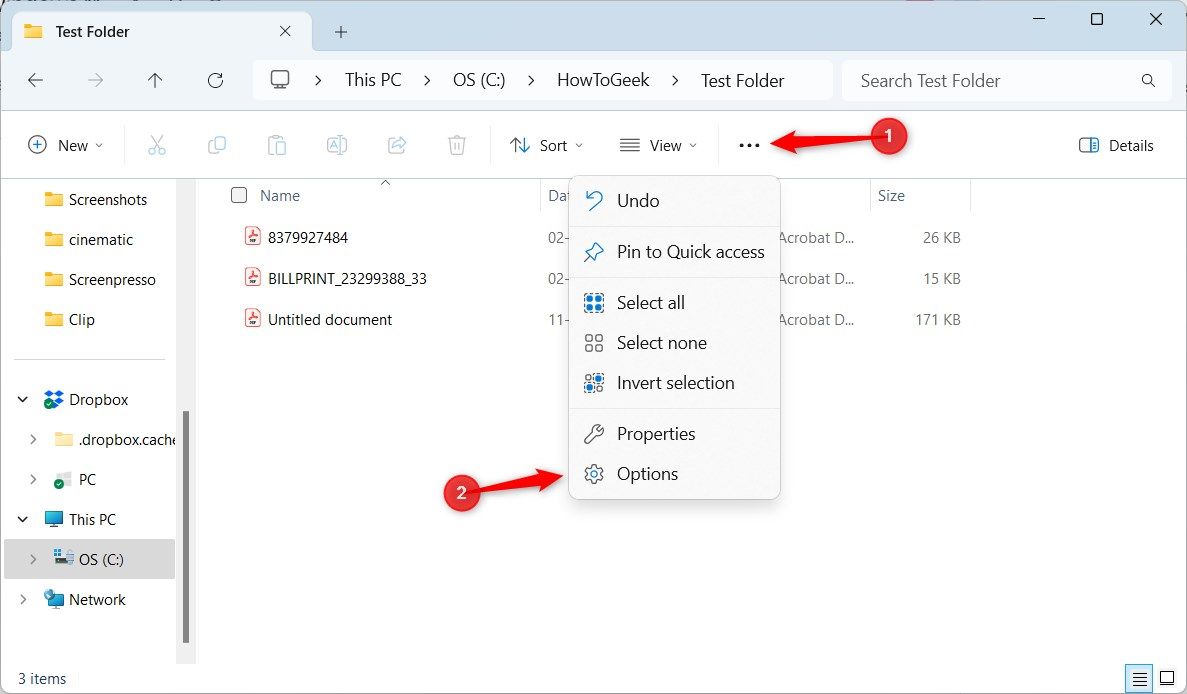
- Откройте Проводник (иконка папки на панели задач).
- В правой части командной строки нажмите на три горизонтальные точки и выберите «Параметры».
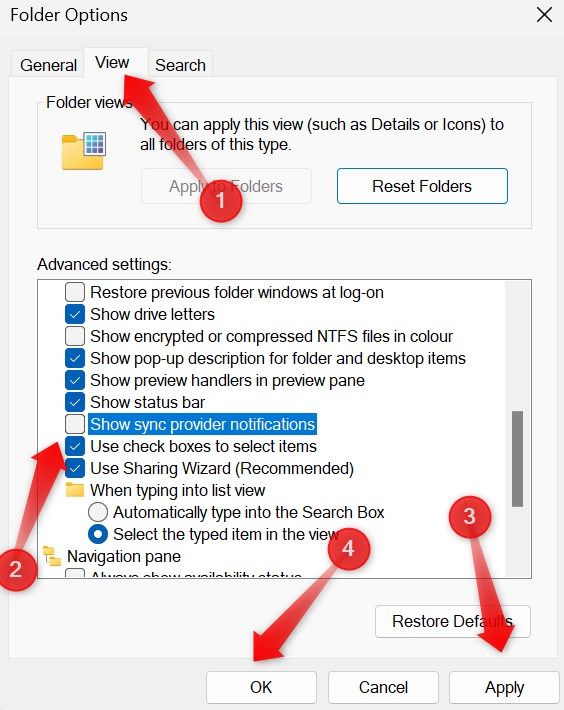
- Во вкладке «Вид» снимите галочку «Показывать уведомления поставщиков синхронизации» (Show Sync Provider Notifications).
- Нажмите «Применить», затем «ОК».
Примечание: если после этого в Проводнике продолжает появляться реклама, проверьте расширения и плагины, установленные вместе с приложениями синхронизации (например, сторонние клиенты облачных хранилищ).
Настроить параметры диагностических данных
Почему это важно: Microsoft использует диагностические данные и «Подходящие рекомендации/Персонализированные рекомендации» (Tailored Experiences), чтобы показывать советы и рекламу, основанные на ваших действиях.
Шаги:
- Кликните правой кнопкой по кнопке «Пуск» и выберите «Параметры».
- Перейдите в «Конфиденциальность и безопасность» → «Диагностика и отзыв» (Diagnostics and Feedback).
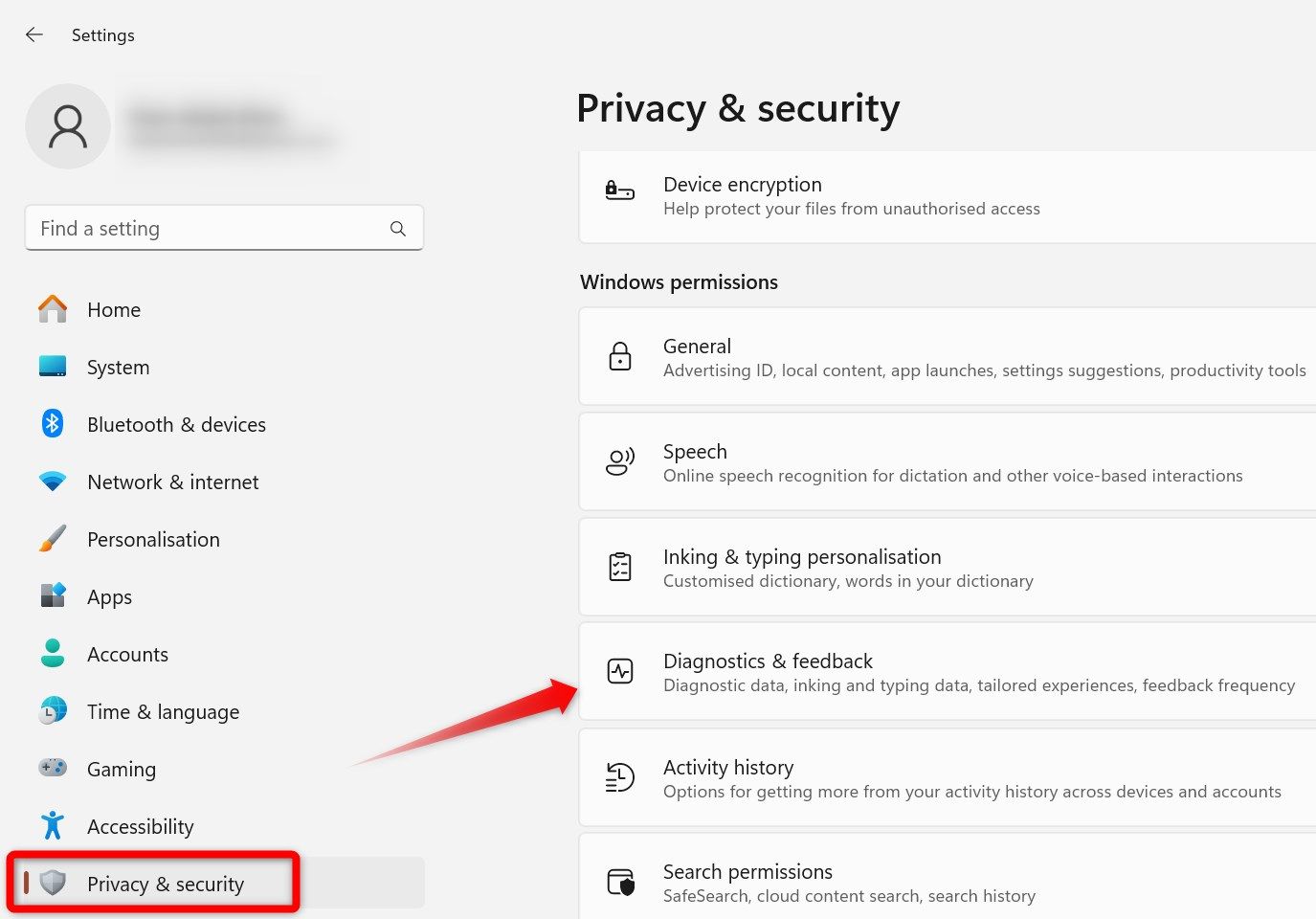
- Разверните раздел «Персонализированные возможности» (Tailored Experiences) и отключите переключатель «Разрешить Microsoft использовать данные диагностики, исключая данные о посещаемых сайтах, для улучшения рекомендаций, советов и предложений».

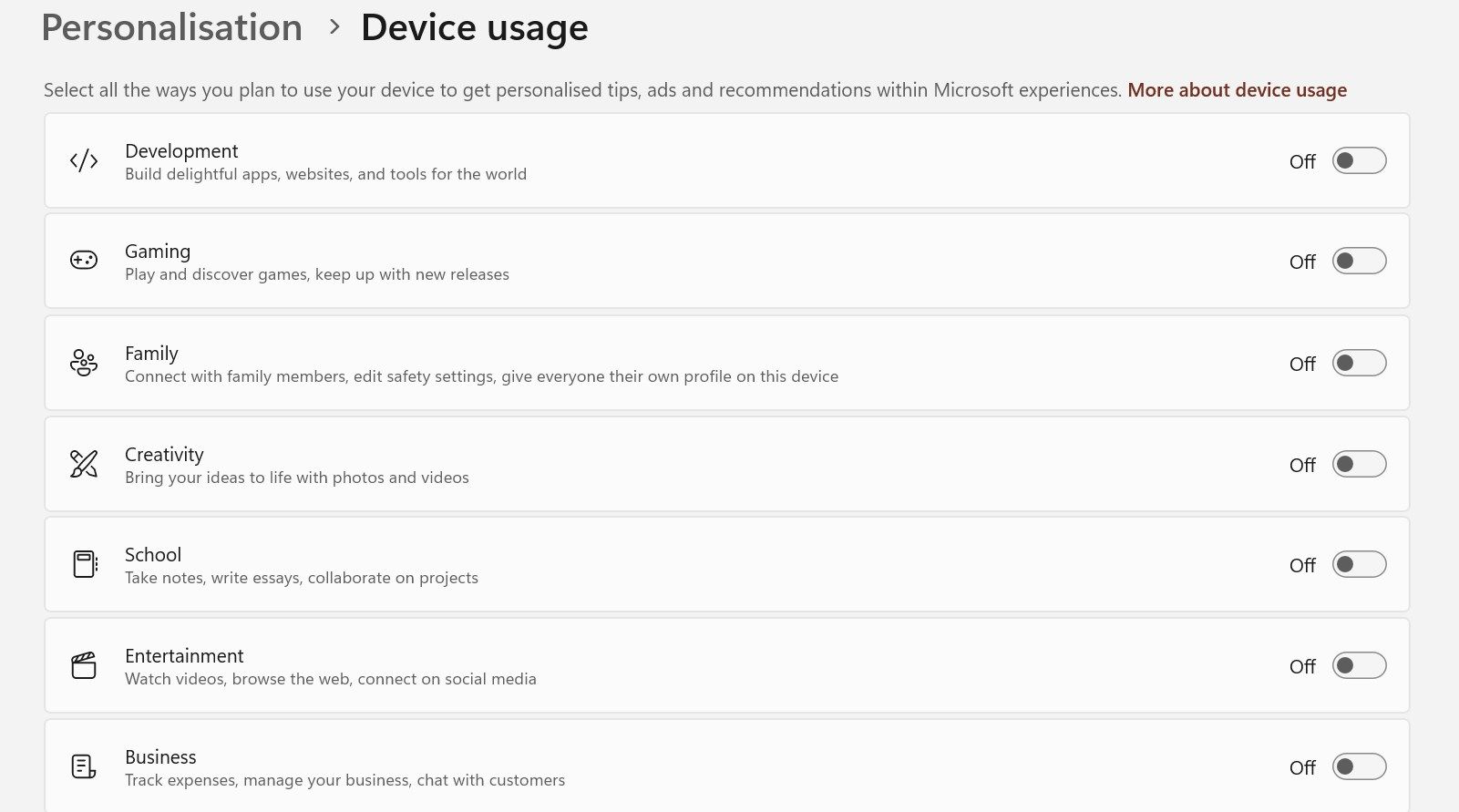
Настроить разрешения использования устройства
Описание: Windows запрашивает у вас, как вы планируете использовать устройство — для работы, творчества, игр и т.д. Эта информация может использоваться для подбора рекомендаций.
Шаги:
- Откройте «Параметры» → «Персонализация» → «Использование устройства» (Device Usage).
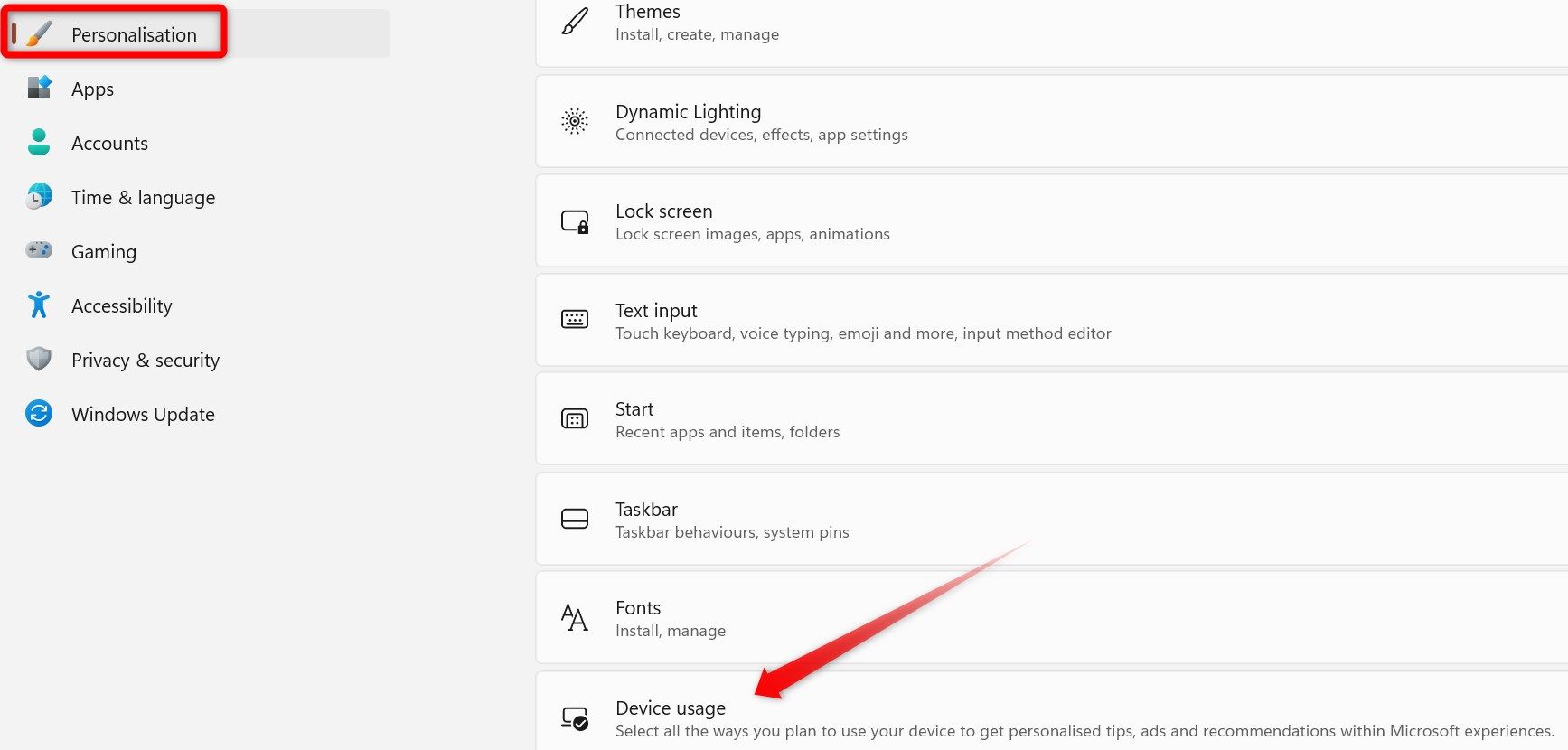
- Отключите все переключатели, если вы не хотите получать рекомендации на основе сценариев использования.
Отключить рекламу на экране блокировки
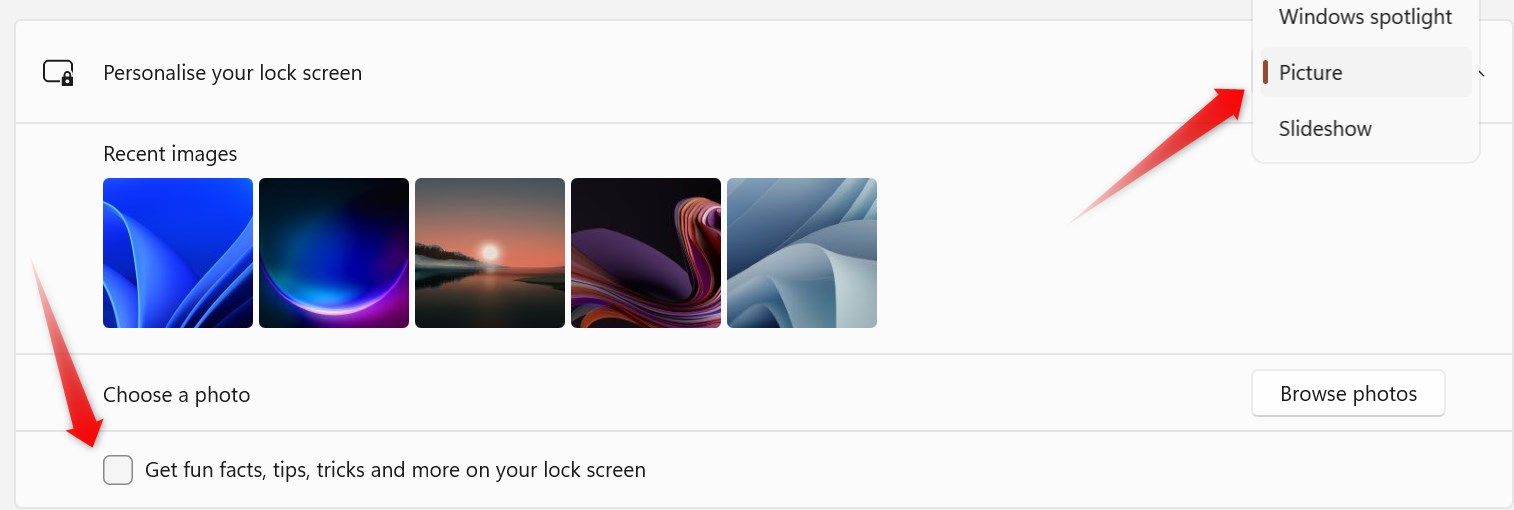
Проблема: Windows Spotlight показывает красивые изображения, но вместе с ними — подсказки, предложения и ссылки на контент.
Шаги:
- «Параметры» → «Персонализация» → «Экран блокировки».
- В выпадающем списке рядом с «Персонализировать экран блокировки» выберите «Изображение» или «Слайд-шоу» вместо «Windows Spotlight».
- Снимите галочку «Показывать интересные факты, советы, подсказки и другое на экране блокировки».
Примечание: если вы используете корпоративный профиль, некоторые параметры экрана блокировки могут управляться политиками организации.
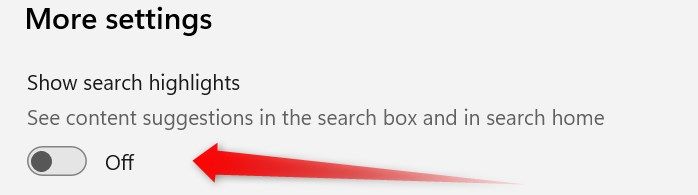
Убрать рекомендации в Поиске Windows
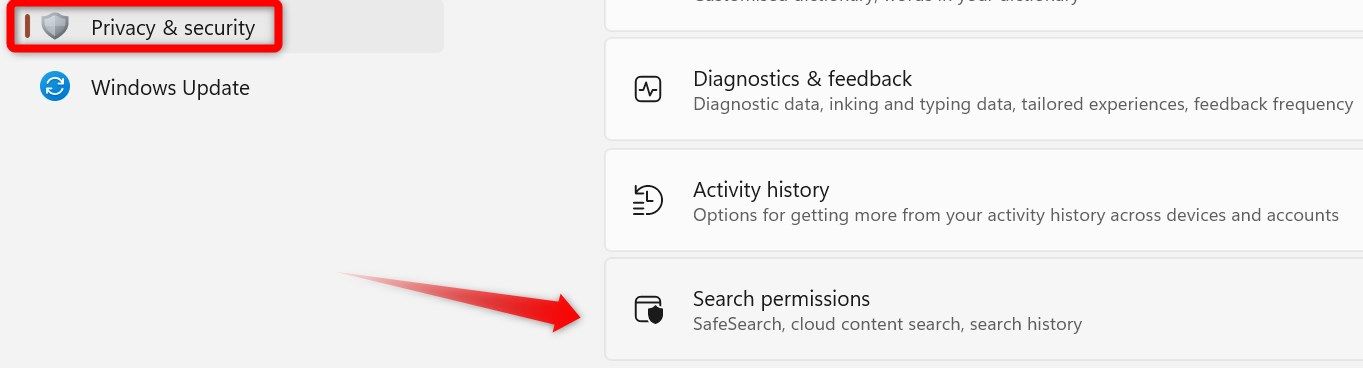
Windows Search иногда показывает популярные результаты и подсказки (Search Highlights), которые могут выглядеть как реклама.
Шаги:
- Откройте «Параметры» → «Конфиденциальность и безопасность» → «Параметры поиска».
- Прокрутите вниз и снимите галочку «Показывать подсветки поиска» (Show Search Highlights).
Отключить общие разрешения Windows
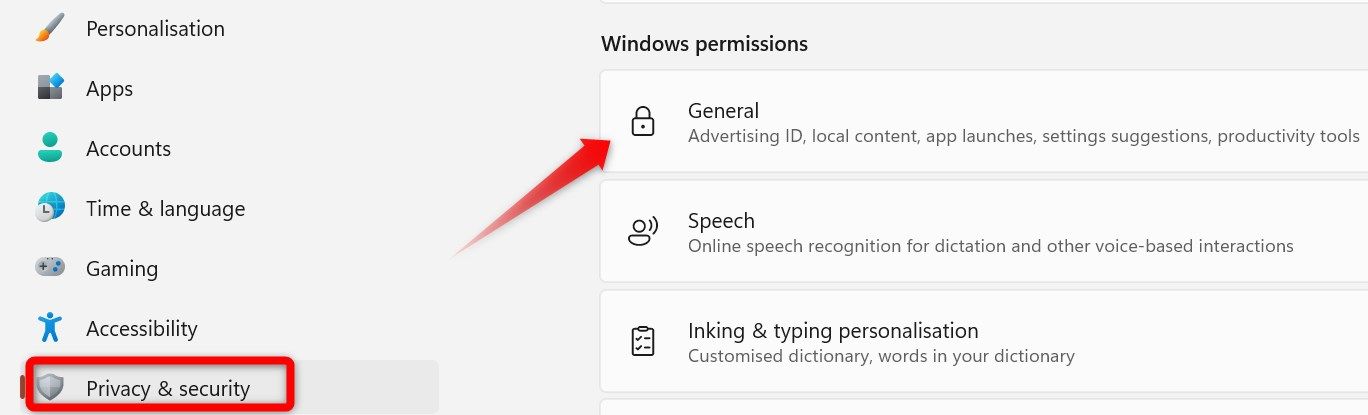
Шаги:
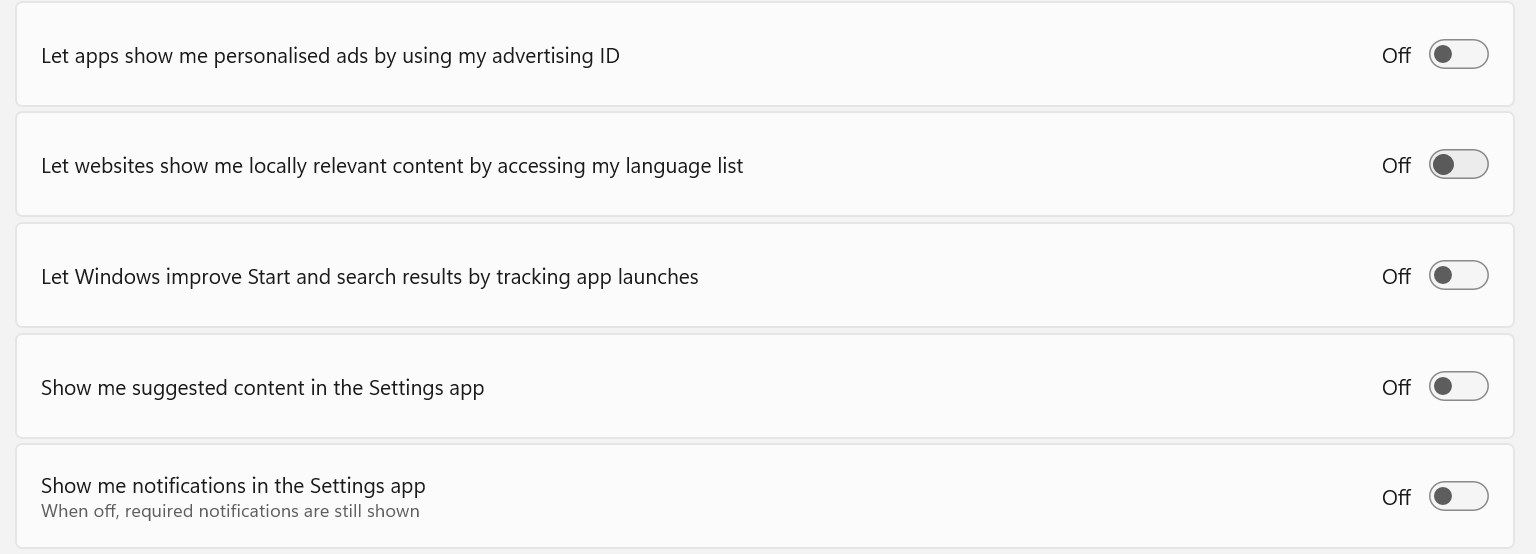
- «Параметры» → «Конфиденциальность и безопасность» → «Общее».
- Выключите все переключатели, особенно «Показывать рекомендованный контент в приложении «Параметры»» и «Разрешить приложениям показывать мне персонализированную рекламу, используя мой идентификатор рекламы».
Когда перечисленные шаги не помогают (контрпримеры)
- Реклама приходит из сторонних приложений: некоторые бесплатные программы включают собственную рекламу. В этом случае отключение системных параметров не повлияет — найдите и удалите такие приложения.
- Браузерные push‑уведомления: сайты могут слать уведомления с рекламой. Отключите уведомления в настройках браузера.
- Корпоративные политики: в рабочей сети администратор может централизованно включать рекомендации — обратитесь в ИТ‑поддержку.
Альтернативные подходы и инструменты
- Используйте учётную запись локального пользователя вместо учётной записи Microsoft (ограничит синхронизацию облачных настроек).
- Отключите синхронизацию настроек в разделе «Учетные записи» → «Синхронизация настроек». Это предотвратит восстановление рекламных предпочтений на других устройствах.
- Для продвинутых пользователей: примените групповые политики (gpedit.msc) или реестр (Regedit) для массового отключения функций в корпоративных средах.
Ментальные модели и эвристики
- Правило трёх зон: Меню «Пуск», Проводник, Экран блокировки — проверьте эти три места в первую очередь.
- Источник рекламы: если настройка Windows отключена, ищите рекламу в приложениях и браузерах.
- Локальная vs. облачная: локальная учётная запись и отключённая синхронизация уменьшают вероятность «всплывающих» рекомендаций.
Проверочный список (роли)
Домашний пользователь:
- Удалил предлагаемые приложения в «Пуске».
- Отключил уведомления поставщиков синхронизации в Проводнике.
- Отключил Windows Spotlight.
- Отключил подсветки поиска и персонализированные рекомендации.
- Проверил браузерные уведомления.
ИТ‑администратор:
- Внедрить групповую политику для отключения Tailored Experiences.
- Проверить и запретить синхронизацию пользовательских настроек, если требуется.
- Сообщить пользователям о политике конфиденциальности и вариантах отключения рекомендаций.
Мини‑методология для массового развёртывания
- Составьте скрипт PowerShell, который меняет соответствующие ключи реестра или применяет параметры через MDM/GPO.
- Тестируйте на небольшом пуле пользователей.
- Мониторьте обращения в службу поддержки и корректируйте список разрешённых/запрещённых настроек.
Быстрый playbook для одного пользователя
- Отключить Spotlight и подсветки поиска.
- Перейти в «Диагностика и отзыв» и отключить «Персонализированные возможности».
- Отключить разрешения использования устройства и общие настройки конфиденциальности.
- Проверить браузеры и сторонние программы на предмет рекламы.
Критерии приёмки
- В меню «Пуск» больше не отображаются рекомендуемые приложения.
- В Проводнике не появляются предложения OneDrive или прочие уведомления поставщиков синхронизации.
- Экран блокировки не показывает подсказок и рекламных ссылок.
- Поиск Windows не показывает «подсветки» и рекомендации.
Тестовые сценарии / приёмочные критерии
- После смены настроек перезагрузите систему и проверьте: появились ли прежние подсказки.
- Попробуйте поискать популярное приложение — возьмёт ли Search на себя показ рекомендованного контента.
- Установите стороннюю программу с рекламой и проверьте, отображается ли реклама в системных областях.
Безопасность и конфиденциальность
- Отключение персонализированных рекомендаций уменьшает объём данных, отправляемых Microsoft для персонализации.
- Для соблюдения локальных правил (например, GDPR) проверьте, какие данные о пользователе передаются в облако, и настройте учётную запись и политику хранения диагностических данных.
Совместимость и миграция
- Отключение перечисленных опций сохраняется для текущего профиля. При входе в другой профиль или при синхронизации через учётную запись Microsoft часть настроек может восстановиться.
- В корпоративной среде используйте групповые политики (AD/GPO) или решения MDM, чтобы обеспечить консистентность настроек.
Примеры команд (PowerShell) — ориентиры для администраторов
Примечание: команды изменяют параметры реестра или используют API настроек. Перед применением тестируйте в контролируемой среде.
- Отключение подсказок через реестр (примерный ключ; вариативность версий Windows возможна):
# Пример: отключение персонализированных подсказок (требует адаптации под версию)
Set-ItemProperty -Path "HKLM:\SOFTWARE\Policies\Microsoft\Windows\CloudContent" -Name "DisableWindowsConsumerFeatures" -Value 1 -Type DWord -Force- Отключение Spotlight через реестр:
Set-ItemProperty -Path "HKCU:\SOFTWARE\Microsoft\Windows\CurrentVersion\ContentDeliveryManager" -Name "RotatingLockScreenEnabled" -Value 0 -Type DWord -Force
Set-ItemProperty -Path "HKCU:\SOFTWARE\Microsoft\Windows\CurrentVersion\ContentDeliveryManager" -Name "SubscribedContent-310093Enabled" -Value 0 -Type DWord -Force
Важно: пути и имена ключей могут отличаться между сборками Windows 11 — проверяйте документацию Microsoft.
Галерея крайних случаев
- Пользователь видит рекламу даже после отключения всех параметров — вероятнее всего, реклама встроена в стороннее приложение.
- Рекомендации возвращаются после входа в учётную запись Microsoft — проверьте настройки синхронизации.
- В корпоративной среде реклама появляется из-за политики — обратитесь к IT‑отделу.
Короткое объявление (100–200 слов)
Windows 11 теперь показывает рекомендации и предложения в меню «Пуск», Проводнике, на экране блокировки и в поиске. Это может мешать, если вы предпочитаете минималистичный интерфейс или заботитесь о приватности. В этой инструкции показано, как шаг за шагом отключить предлагаемые приложения в меню «Пуск», убрать уведомления поставщиков синхронизации в Проводнике, выключить персонализированные рекомендации в диагностике и деактивировать Windows Spotlight и подсветки поиска. Также приведены альтернативные подходы — от локальной учётной записи до групповых политик — и чек‑листы для домашних пользователей и администраторов. Следуя этим рекомендациям, вы вернёте более чистый и управляемый интерфейс Windows 11.
Итоги
- Отключите персонализированные рекомендации и подсказки в настройках.
- Проверьте сторонние приложения и браузерные уведомления, если реклама сохраняется.
- Для корпоративных развёртываний используйте GPO/MDM и тестируйте изменения на группе пользователей.
Глоссарий (в одну строку)
- Windows Spotlight — функция, показывающая фоновые изображения и подсказки на экране блокировки.
- Search Highlights — подсветки и динамические рекомендации в поиске Windows.
- Tailored Experiences — персонализированные рекомендации на основе диагностических данных.
Социальный превью (OG)
Заголовок: Отключить рекламу в Windows 11
Описание: Шаги по отключению рекомендованных приложений, рекламы в Проводнике, экран блокировки и подсветок поиска в Windows 11.
Если после выполнения всех шагов реклама продолжает появляться — проверьте установленные приложения и расширения браузеров и, при необходимости, обратитесь в службу поддержки или к системному администратору.

Похожие материалы

Несколько аккаунтов Skype: Multi Skype Launcher

Журнал для работы: повысить продуктивность

Персональные звуки уведомлений на Android

Скачивание шоу Hulu для офлайн‑просмотра

Microsoft Start: персонализированная новостная лента
