
Как отключить категории в приложении «Почта» на iPhone и настроить показ писем
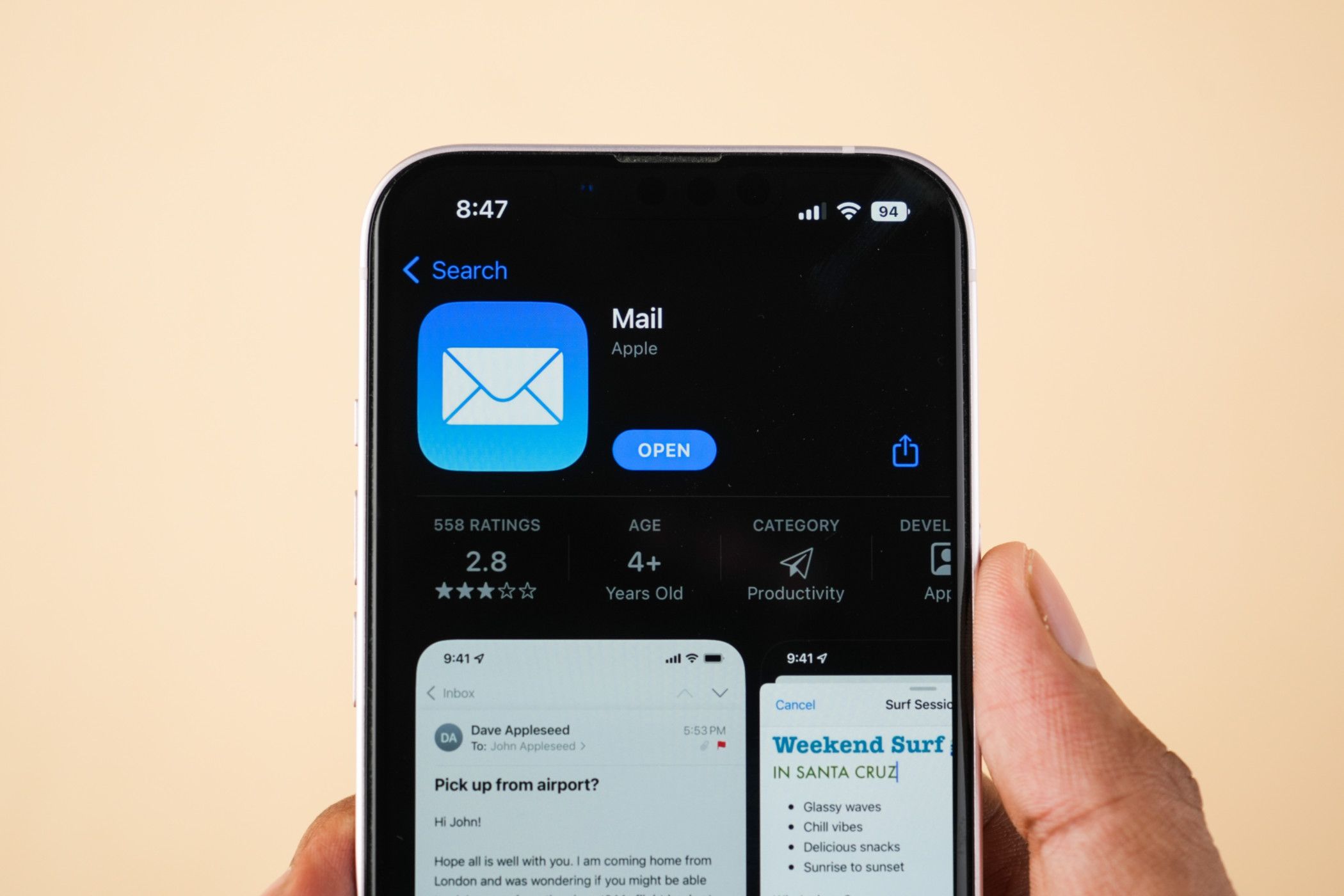
- В iOS 18.2 приложение «Почта» разделяет входящие на четыре категории: Основные, Транзакции, Обновления и Акции. Это помогает отфильтровать важные сообщения.
- Чтобы увидеть все письма в одном списке, коснитесь выделенной категории — появится пункт «Все письма».
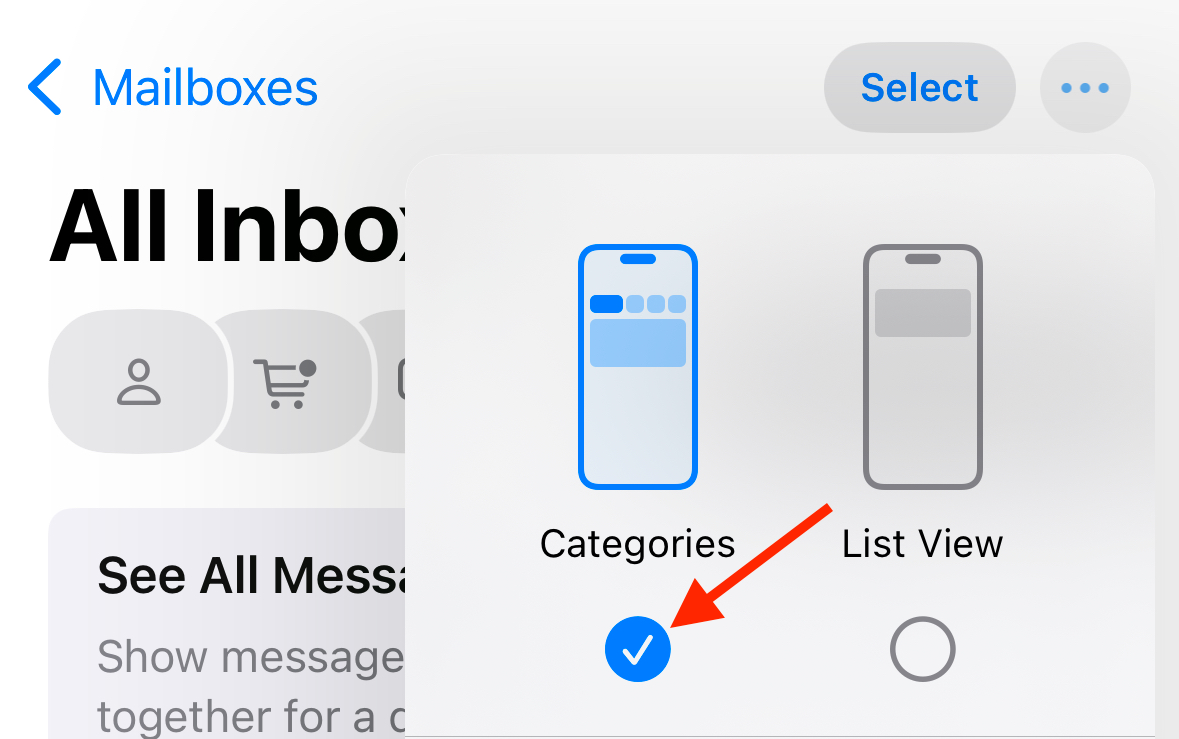
- Если хотите вернуть прежний вид Inbox, откройте меню с тремя точками и выберите «В виде списка» (List View).
Что такое категории в Почте на iPhone?
Начиная с iOS 18.2 приложение «Почта» по умолчанию показывает четыре категории в верхней части списка писем. Смысл — автоматически разделять входящие, чтобы быстрее находить важные сообщения.
Краткие определения:
- Основные — письма, которые iPhone считает наиболее важными.
- Транзакции — письма с информацией о покупках, доставке и чеках.
- Обновления — уведомления из соцсетей, новости, автоплатежи и похожие сообщения.
- Акции — рекламные письма, предложения и рассылки.
Если вы отрываете письмо в категории, отличной от Основных, оно откроется в свернутом виде (digest view): показывается последнее сообщение, и по свайпу вниз можно увидеть предыдущие письма от того же отправителя.
Важно: категории разделяют письма автоматически, и алгоритм не всегда угадывает правильно. Ниже — способы вручную перемещать письма и настроить поведение списка.
Как быстро увидеть все письма в одном списке
В режиме категорий может быть неочевидно, как увидеть весь почтовый ящик одним списком. Делайте так:
- Откройте приложение «Почта».
- Посмотрите на цветную метку категории вверху списка (синяя, зелёная, фиолетовая или красная).
- Коснитесь этой выделенной категории — она снимется с выбора, и появится категория «Все письма» (All Mail).
После этого вы увидите все письма в хронологическом списке, не разделённые по категориям.
Как полностью отключить категории
Если вы не хотите, чтобы почта разделялась на категории, верните привычный вид списком.
- Откройте «Почта».
- Нажмите иконку с тремя точками в правом верхнем углу.
- Выберите «В виде списка» (List View).
Почта будет показываться как один единый список без категорий. Чтобы обратно включить категории, повторите шаги и выберите «Категории».
Совет: если вы управляете несколькими почтовыми ящиками (учётными записями), переключение вида нужно выполнять для каждого ящика отдельно.
Как переместить отправителя в другую категорию (постоянно)
Если письмо попало не в ту категорию, вы можете вручную переназначить отправителя — все будущие письма от него будут попадать в выбранную категорию.
Для писем в категории Основные:
- Откройте письмо.
- Нажмите иконку «Ответ» внизу экрана.
- Потяните меню вверх и выберите «Переклассифицировать отправителя» (Categorize Sender).
- Выберите нужную категорию.
Для писем в Транзакциях, Обновлениях и Акциях:
- Откройте письмо.
- Нажмите меню с тремя точками вверху экрана.
- Выберите «Переклассифицировать отправителя».
- Укажите категорию.
Важно: этот способ работает только если письма в текущей категории сгруппированы по отправителю. Если группировка отключена, см. раздел про группировку.
Как группировать или разъединять письма по отправителю
По умолчанию в категориях Транзакции, Обновления и Акции письма от одного отправителя группируются. Это скрывает старые сообщения и показывает только последнее, но позволяет открыть весь поток по свайпу.
Плюсы группировки:
- Меньше визуального шума.
- Легко находить последние уведомления.
Минусы:
- Можно пропустить важное старое сообщение.
- Сложнее вести «inbox zero».
Как отключить группировку для категории:
- Откройте категорию (Транзакции, Обновления или Акции).
- Нажмите три точки в правом верхнем углу.
- Снимите галочку с «Группировать по отправителю» (Group by Sender).
Повторите для каждой категории, где хотите отключить группировку.
Если позже нужно вернуть группировку — повторите и включите опцию.
Как показать полный счётчик непрочитанных на иконке «Почта»
По умолчанию, при включённых категориях, бейдж (число на иконке приложения) показывает только количество непрочитанных в категории Основные. Если вы хотите видеть суммарный счётчик по всем категориям:
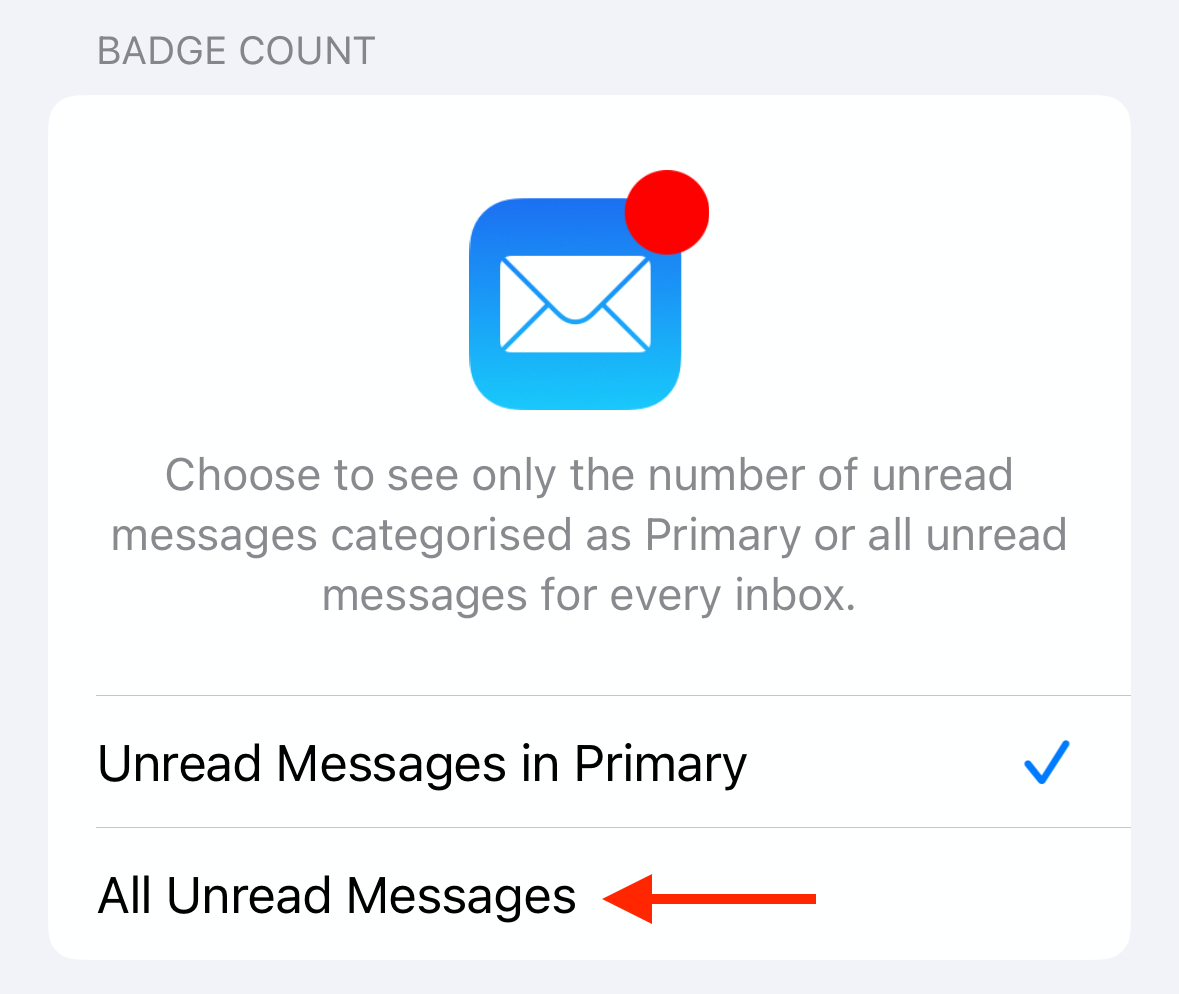
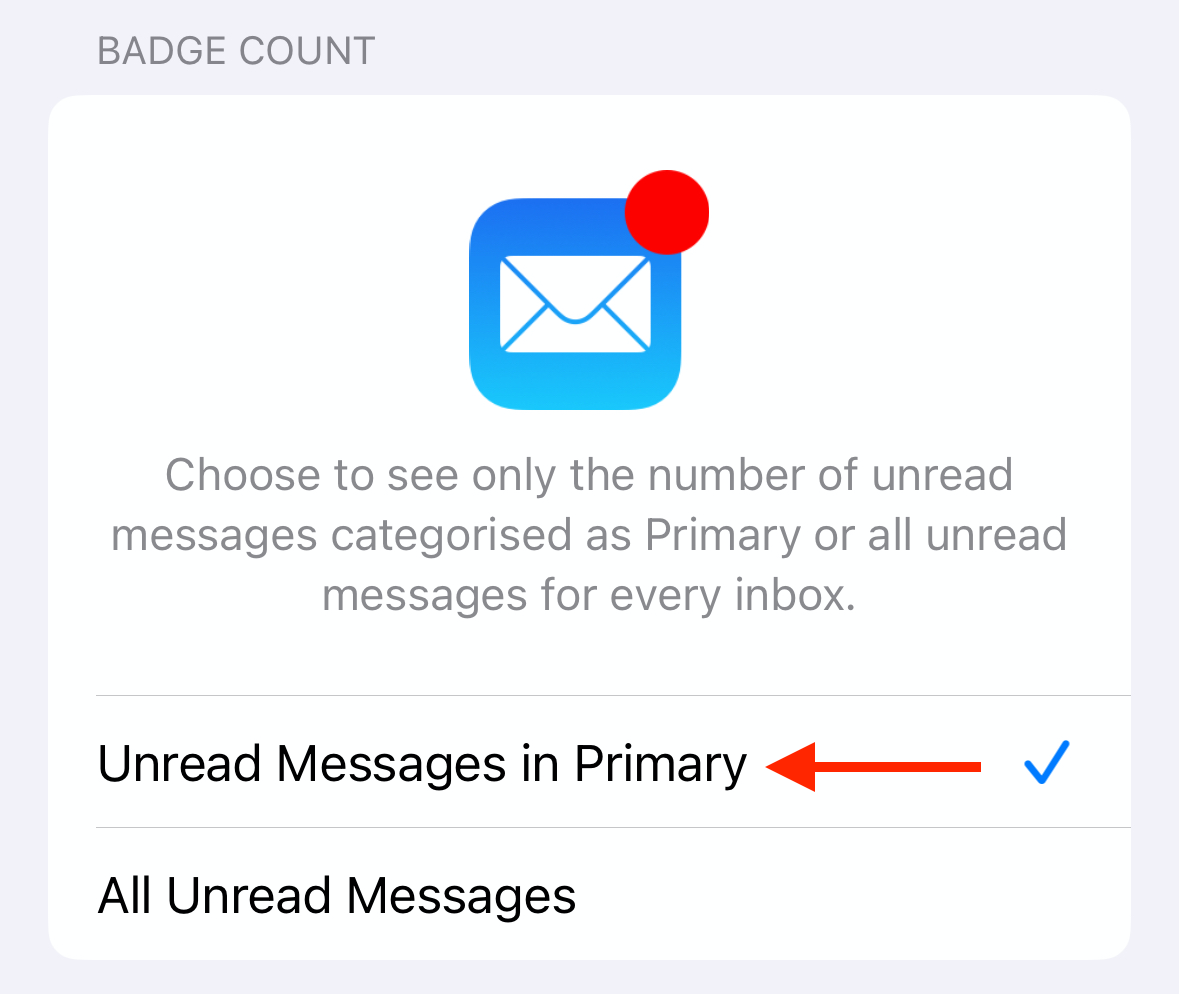
- Откройте «Настройки» > Уведомления > Почта > Настроить уведомления (Customize Notifications).
- В разделе «Количество бейджа» (Badge Count) выберите «Все непрочитанные» (All Unread Messages).
После этого бейдж на иконке будет учитывать все непрочитанные письма во всех категориях. Чтобы вернуться к прежнему поведению — выберите «Непрочитанные в Основных» (Unread Messages in Primary).
Доступность категорий на iPad и Mac
На момент добавления категорий в iOS 18.2 функция ещё не появилась в iPadOS 18.2 и macOS 15.2. То есть на iPad и Mac категории пока недоступны.
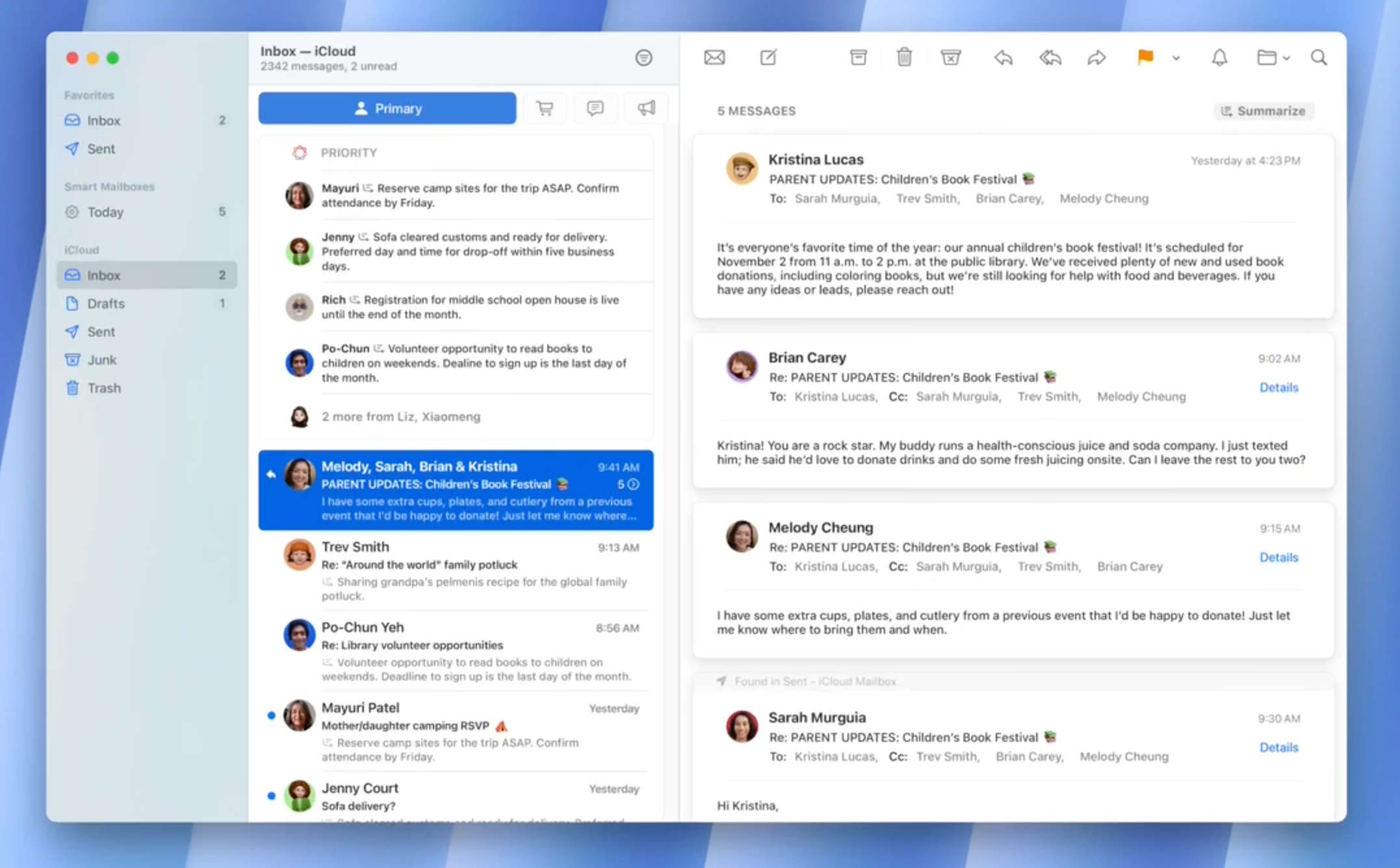
Тем не менее, в официальном пресс-релизе Apple есть анимация, где показаны иконки категорий в почтовом приложении на Mac. Это сильный намёк, что функция появится на других платформах в будущих обновлениях.
Когда категории полезны, а когда мешают — краткое сравнение
Полезны если:
- Вы получаете много рассылок и уведомлений.
- Хотите быстро видеть важную почту отдельно.
- Предпочитаете автоматическую фильтрацию.
Мешают если:
- Вы привыкли к одному списку писем.
- Вам важен хронологический обзор всех писем.
- Алгоритм ошибочно классифицирует важные письма.
Если сомневаетесь — попробуйте режим категорий неделю. Потом переключитесь обратно и оцените удобство.
Методика принятия решения: оставлять категории или отключить
Мини‑методика в 4 шага, чтобы принять решение:
- Наблюдение (3–7 дней): включите категории и работайте как обычно.
- Оценка: сколько важных писем попало в неверную группу? Сколько времени берёт поиск нужного письма?
- Сравнение: переключитесь в «В виде списка» на 2 дня и оцените удобство.
- Решение: если категории экономят время — оставьте; если мешают — отключите.
Критерии для выбора записывайте кратко: «кол-во ошибок классификации», «время на поиск», «удовлетворённость». Это поможет вернуться к решению позднее.
Руководство для ролей: чеклисты и ответственность
Чеклист для обычного пользователя (конкретные шаги):
- Включите/отключите категории по инструкции.
- Настройте бейдж «Все непрочитанные», если хотите полный счётчик.
- Если письмо ошибочно классифицировано — переклассифицируйте отправителя.
- Включите/отключите группировку по отправителю в нужных категориях.
Чеклист для админа Мобильного Управления (MDM):
- Проверьте, есть ли у сотрудников iOS 18.2+.
- Дайте рекомендации по использованию категорий в корпоративной почте.
- Если политика компании требует единый список, распространите инструкцию по переходу на «В виде списка».
Чеклист для менеджера по продуктивности команды:
- Обсудите с командой преимущества разделения почты.
- Настройте общие правила: кто и как переклассифицирует важные рассылки.
- Периодически проверяйте успешность классификации и корректируйте рекомендации.
Дерево решений (поможет выбрать настройку)
flowchart TD
  A[У вас iPhone с iOS 18.2+] --> B{Вы получаете много рассылок?}
  B -- Да --> C{Вам важна чистота входящих?}
  B -- Нет --> D[Оставьте «В виде списка» — категории не нужны]
  C -- Да --> E[Оставьте категории включёнными]
  C -- Нет --> F[Включите категории на пробу 3–7 дней]
  F --> G{Через 7 дней вам удобнее?}
  G -- Да --> E
  G -- Нет --> D
Критерии приёмки
Если вы меняете настройки для себя или команды, используйте эти критерии приёмки (простые и измеряемые без чисел):
- Входящие отображаются как единый список, когда выбран режим «В виде списка».
- Все письма от одного отправителя попадают в указанную категорию после переклассификации.
- Бейдж показывает суммарное количество непрочитанных, если выбрано «Все непрочитанные».
- Группировка по отправителю отключается/включается отдельно для каждой категории.
Тестовые сценарии — примеры проверки
- Включить категории и открыть Транзакции. Убедиться, что группировка включена по умолчанию.
- Убрать группировку в Транзакциях и проверить, что все письма от разных времён стали видны в списке.
- Открыть письмо из Основных, переклассифицировать отправителя в Акции, отправить тестовое письмо — оно должно появиться в Акциях.
- Изменить «Количество бейджа» на «Все непрочитанные» и подтвердить, что иконка показывает суммарное число непрочитанных писем.
Короткий глоссарий
- Бейдж — маленький значок с числом непрочитанных сообщений на иконке приложения.
- Группировка — объединение нескольких писем от одного отправителя в одну карточку.
- Переклассификация отправителя — ручной перевод отправителя в другую категорию для всех будущих писем.
Советы по локализации и персонализации
- Если вы используете iPhone на другом языке, названия опций могут отличаться. В русскоязычной системе ищите «В виде списка», «Категории», «Группировать по отправителю» и «Все непрочитанные».
- Для корпоративных почтовых ящиков проверьте политику безопасности перед массовой перенастройкой уведомлений.
Частые ошибки и как их избежать
- Ошибка: думать, что переключение вида действует сразу для всех учётных записей. Исправление: переключайте вид по каждой учётной записи отдельно.
- Ошибка: ожидать мгновенной перенастройки для старых писем. Исправление: переклассификация влияет на будущие письма и на группировку текущих потоков, но не всегда перераспределяет архивы.
Важно: автоматическая фильтрация не заменяет правила на уровне почтового сервера. Если вам нужно строгая маршрутизация писем — настройте фильтры на стороне почтового провайдера.
Короткая сводка
Категории в приложении «Почта» помогают фильтровать почту по типам и сокращают визуальный шум. Если вам удобнее видеть все письма в одном списке, переключитесь в режим «В виде списка». Для тех, кто хочет гибкого контроля, доступны ручная переклассификация отправителей, отключение группировки и настройка бейджа для суммарного счёта непрочитанных.
Короткое напоминание: попробуйте обе модели — категории и единый список — и оставьте ту, что улучшает вашу скорость работы с почтой.

Похожие материалы

Несколько аккаунтов Skype: Multi Skype Launcher

Журнал для работы: повысить продуктивность

Персональные звуки уведомлений на Android

Скачивание шоу Hulu для офлайн‑просмотра

Microsoft Start: персонализированная новостная лента
