
Как отключить синхронизацию Рабочего стола и Документов в iCloud Drive на Mac
Быстрые ссылки
- Как снова включить синхронизацию Рабочего стола и Документов
Используя iCloud Drive, ваш Mac синхронизирует содержимое папок «Рабочий стол» и «Документы» между всеми вашими устройствами Apple. Это удобно для доступа с другого Mac или iPad, но занимает место в хранилище iCloud и может иметь последствия для приватности. Ниже — подробная инструкция по отключению этой функции и советы по безопасному переносу файлов.
Пошаговое руководство: отключение синхронизации
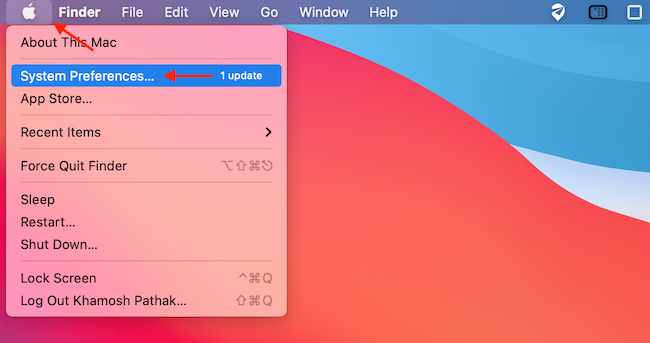
- Нажмите на значок Apple в левом верхнем углу экрана и выберите «Системные настройки».
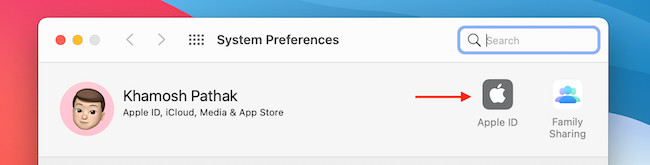
- В Системных настройках откройте раздел «Apple ID».
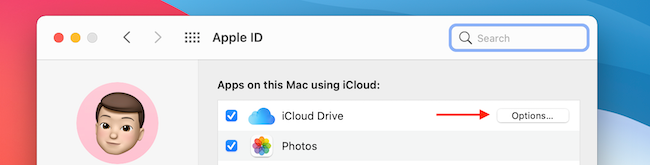
- В списке приложений, которые используют iCloud, найдите «iCloud Drive» и нажмите кнопку «Параметры» рядом с ним.
- Перейдите на вкладку «Документы» и снимите галочку «Рабочий стол и папки Документов», чтобы отключить синхронизацию содержимого этих папок через iCloud.
- В появившемся всплывающем окне нажмите «Отключить» (Turn Off), чтобы подтвердить действие.
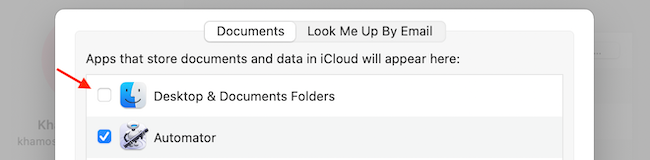
- Нажмите «Готово», чтобы сохранить настройки, и закройте Системные настройки.
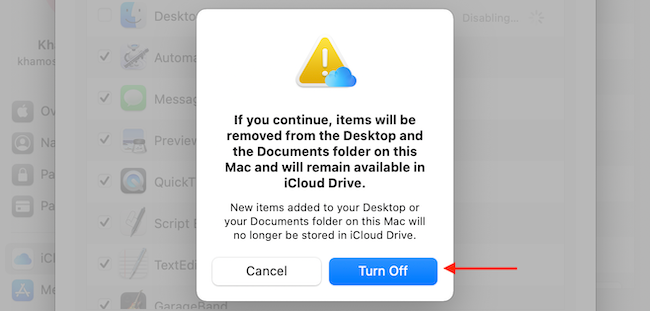
Важно: после отключения iCloud не удаляет автоматически файлы из iCloud Drive и не перемещает их обратно на Mac. Вам будет показано окно с напоминанием об этом.
Что происходит с файлами в iCloud после отключения
- Файлы и папки, уже загруженные в iCloud Drive, останутся в облаке. Они больше не будут синхронизироваться с папками «Рабочий стол» и «Документы» на этом Mac.
- Если на других устройствах включена синхронизация, те устройства по-прежнему будут видеть и синхронизировать свои версии.
Примечание: iCloud не удалит содержимое автоматически. Вы сами решаете, что делать с файлами — переместить их локально или удалить.
Как переместить данные из iCloud обратно на Mac
- В всплывающем окне нажмите «Показать в Finder», чтобы открыть соответствующие папки в iCloud Drive.
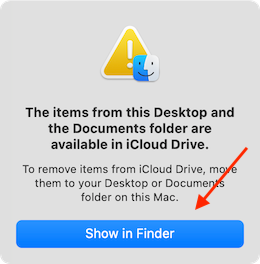
- Откройте папку «Документы» или «Рабочий стол» в iCloud Drive.
- Нажмите Command+A, чтобы выбрать все файлы и папки, затем перетащите их в локальные папки «Документы» или «Рабочий стол» в боковой панели Finder.
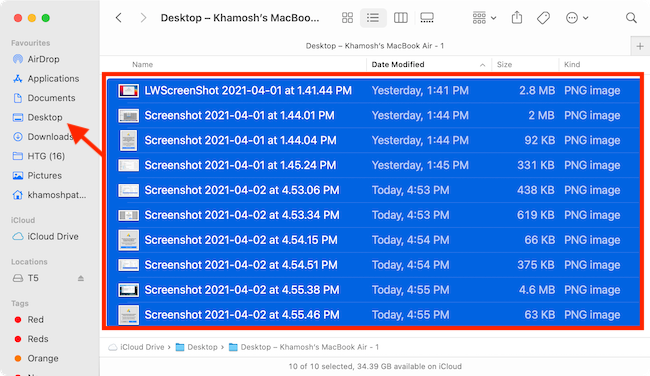
Если вы используете стандартные сочетания копировать/вставить, не забудьте вернуться в папку iCloud Drive и удалить файлы оттуда вручную, чтобы освободить место.
- При перемещении iCloud Drive спросит, уверены ли вы, что хотите удалить данные из iCloud Drive (они больше не будут доступны на других устройствах). Нажмите «Переместить», если согласны.
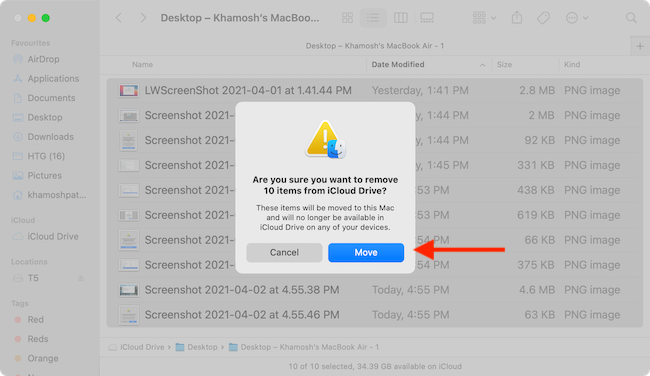
- Дождитесь окончания копирования. Убедитесь, что все нужные файлы успешно перенесены, прежде чем удалять их из iCloud.
Совет: сортируйте по дате или размеру, чтобы сначала перенести самые важные или большие файлы.
Проверка и удаление данных из iCloud
- Откройте iCloud Drive в Finder и вручную удалите папки «Документы» и «Рабочий стол», если вы уверены, что всё скопировано.
- Проверьте другие устройства (iPhone, iPad, другие Mac), чтобы убедиться, что нет потерянных изменений.
Важно: удаление в iCloud необратимо без резервной копии. Если вы сомневаетесь, сделайте локальную резервную копию на внешний диск или Time Machine.
Как снова включить синхронизацию позже
Если вы передумаете, снова откройте Системные настройки → Apple ID → iCloud Drive → Параметры и поставьте галочку «Рабочий стол и папки Документов». При повторном включении macOS создаст подпапку в iCloud Drive с именем текущего компьютера — это поможет отслеживать файлы от разных устройств.
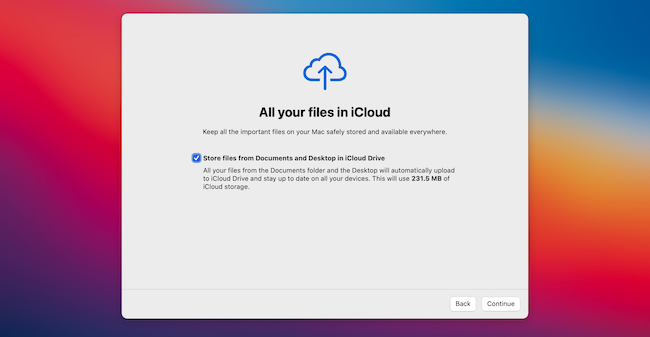
macOS также может предложить включить эту опцию при установке или обновлении системы.
Когда отключение может не сработать или вызвать проблемы
- Нехватка локального места: если на диске Mac недостаточно свободного места для перемещения всех файлов, перенос прервётся.
- Конфликты версий: если на другом устройстве были изменения в тех же файлах, вы можете получить дубликаты или конфликты.
- Ограничения сети или нестабильный интернет могут помешать синхронизации и загрузке файлов перед отключением.
Решения: перед отключением проверьте свободное место, сделайте резервную копию и дождитесь завершения всех синхронизаций.
Чек‑лист по ролям
Для обычного пользователя:
- Убедиться в наличии копий важных файлов.
- Переместить данные из iCloud Drive в локальные папки.
- Проверить работу приложений, которые ожидают файлы в iCloud.
Для администратора/специалиста по ИТ:
- Проверить политику хранения и соответствие требованиям безопасности.
- Обеспечить резервное копирование на сетевой ресурс или внешний диск.
- Информировать пользователей о возможной потере синхронизации на других устройствах.
Приватность и соответствие
Отключение синхронизации уменьшает вероятность того, что файлы будут доступны на сторонних устройствах или в облаке. Если ваши документы содержат персональные данные, убедитесь, что их переработка и хранение соответствуют требованиям локального законодательства о защите данных (например, GDPR для пользователей в ЕС). При необходимости удаляйте ненужные файлы из iCloud и храните чувствительные данные локально или в защищённых решениях.
Критерии приёмки
- Все критичные файлы скопированы на локальный диск или внешний носитель.
- В облаке не осталось чувствительных данных, которые должны быть удалены.
- На других устройствах проверена целостность данных и ясность состояния синхронизации.
Советы при возникших ошибках
- Если Finder не показывает файлы iCloud: перезапустите Finder или выйдите/войдите в учётную запись Apple ID.
- Если не хватает места: используйте внешний диск или временно отключите ненужные приложения.
- При конфликтах версий создайте отдельную папку «Восстановление» и переместите туда конфликтующие копии, чтобы сравнить изменения позже.
Краткое резюме
Отключение синхронизации Рабочего стола и Документов в iCloud — безопасная операция при условии надлежащей подготовки. Всегда делайте резервные копии, убедитесь в наличии свободного места и вручную перенесите нужные файлы обратно на Mac. При повторном включении macOS организует файлы по компьютерам для удобства.

Похожие материалы

Несколько аккаунтов Skype: Multi Skype Launcher

Журнал для работы: повысить продуктивность

Персональные звуки уведомлений на Android

Скачивание шоу Hulu для офлайн‑просмотра

Microsoft Start: персонализированная новостная лента
