
Как отключить iCloud Photos на Mac

iCloud Photos автоматически загружает и синхронизирует все ваши изображения между устройствами Apple. Это удобное резервное решение, но оно может занимать значительное пространство на Mac. Ниже — подробная инструкция, как отключить iCloud Photos на Mac и убрать локальные копии, чтобы вернуть место на диске.
Почему iCloud Photos может занимать место на Mac
На Mac функция iCloud Photos работает через приложение «Фото». Если при первоначальной настройке Mac вы включали iCloud Photos, приложение может хранить на компьютере уменьшенные или полные версии фотографий из вашего iCloud-аккаунта. Новые фото и видео загрузятся и сохранятся в фоновом режиме — даже если вы не открываете приложение «Фото».
Последствия:
- Библиотека фотографий может увеличиться до десятков гигабайт.
- Много места может занимать контент, которым вы не пользуетесь регулярно.
Важно: отключение iCloud Photos на Mac остановит загрузку и скачивание новых медиа на этот компьютер, но синхронизация на iPhone и iPad при этом продолжит работу.
Как отключить iCloud Photos на Mac — пошагово
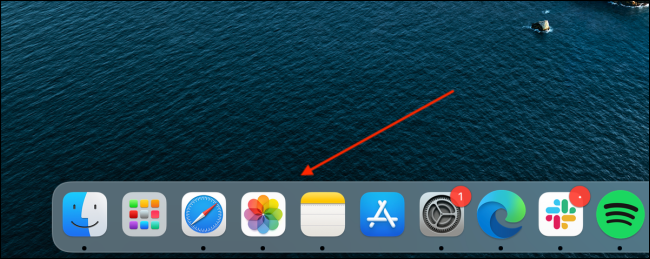
- Откройте приложение «Фото» на Mac (через Dock или Spotlight).
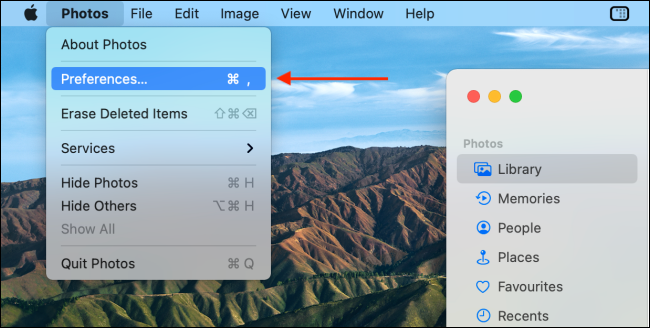
- В строке меню нажмите «Фото» → «Настройки» (Photos → Preferences).
- Откройте вкладку «iCloud». Снимите галочку с опции «iCloud Photos» (iCloud Photos).
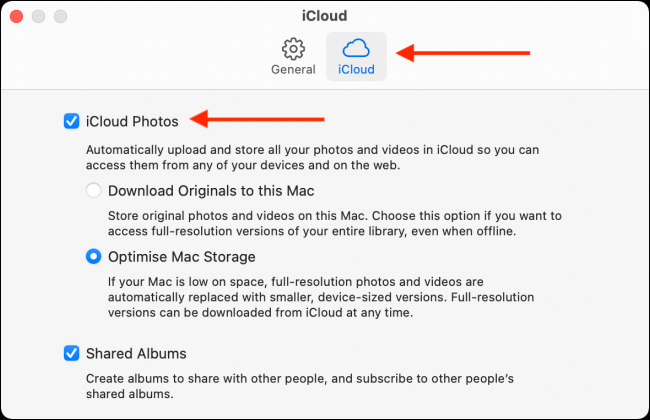
После этого Mac перестанет загружать и скачивать новые фотографии и видео с iCloud.
Как удалить уже загруженные локальные фото
Даже после отключения iCloud Photos на вашем Mac могут остаться локальные копии изображений. Чтобы удалить их и освободить место:
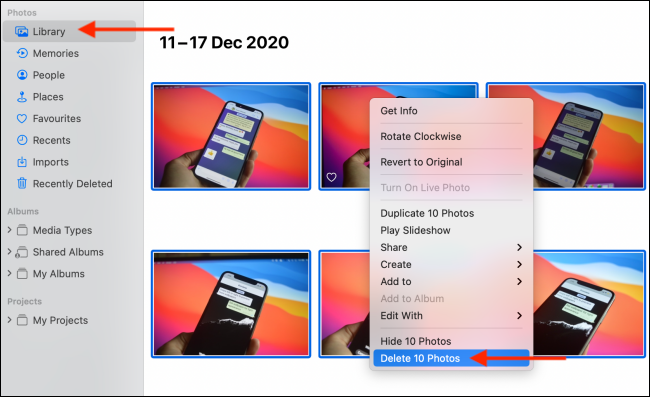
- В приложении «Фото» перейдите во вкладку «Библиотека».
- Выделите фотографии и видео, которые хотите удалить. Правый клик → «Удалить фото» или нажмите клавишу Delete.
- В боковой панели откройте раздел «Недавно удалённые» (Recently Deleted) и нажмите «Удалить все».
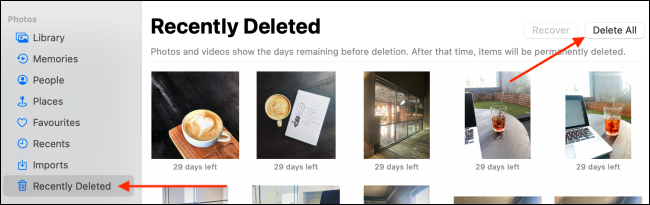
- Подтвердите действие во всплывающем окне — нажмите «Удалить».
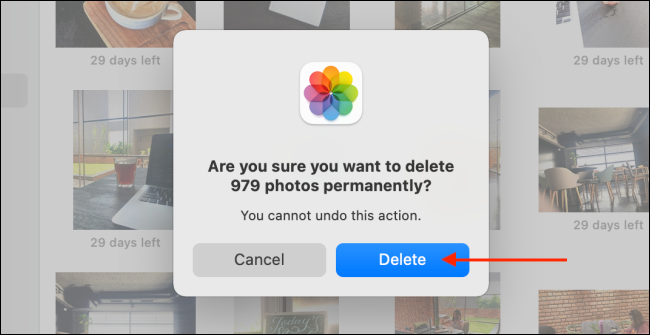
После подтверждения все выбранные файлы будут удалены с локального диска Mac.
Альтернативные подходы и рекомендации
- Оптимизировать хранилище Mac: вместо полного отключения iCloud Photos можно включить «Оптимизировать хранилище Mac» в тех же настройках iCloud. Это позволит хранить на Mac уменьшенные версии, а оригиналы — в iCloud.
- Управление хранилищем iCloud: если проблема — место в облаке, перейдите в «Настройки» на iPhone/iPad → ваш Apple ID → iCloud → Управление хранилищем и удалите старые резервные копии или ненужные данные.
- Резервное копирование локально: перед массовым удалением создайте локальную копию библиотеки на внешний диск или в другую облачную службу (Google Photos, Dropbox) для дополнительной безопасности.
Когда отключение iCloud Photos не решит проблему
- Если место на Mac занято не только фото, а системными файлами или сторонними приложениями — нужно смотреть диск в Finder → «Об этом Mac» → «Хранилище» → «Управлять».
- Если локальные копии всё ещё занимают место после удаления — проверьте папку «Фото Library» в ~/Pictures; иногда библиотека хранит кэш и временные файлы.
Важно: удаление из «Фото» удаляет только файлы, связанные с библиотекой. Другие копии (например, в папке «Загрузки») останутся.
Контрольный список перед удалением
- Создана резервная копия важной медиатеки на внешний диск или другое облако.
- Проверены резервные копии iCloud на iPhone/iPad (удалить старые при необходимости).
- Включена/отключена опция «Оптимизировать хранилище Mac» по необходимости.
- Проверена папка ~/Pictures/ на лишние копии.
Краткие инструкции для iPhone и iPad (освобождение iCloud)
Если вам нужно освободить место в самом iCloud, а не на Mac:
- Откройте «Настройки» → нажмите на имя → iCloud → Управление хранилищем.
- Выберите старые резервные копии устройств и удалите ненужные.
- Удалите приложения и данные, которые занимают много места в iCloud.
Связано: для подробной инструкции можно открыть раздел «Как отключить и удалить резервную копию iCloud на iPhone и iPad» в справке Apple.
Риски и меры предосторожности
- Риск: удаление фото из iCloud и локально может привести к безвозвратной потере, если нет резервной копии.
- Меры: всегда создавайте резервную копию перед массовым удалением; проверьте, что важные альбомы синхронизированы в другом месте.
Быстрые подсказки и эвристики
- Если хотите временно освободить место — включите «Оптимизировать хранилище Mac» вместо полного отключения.
- Удаляйте файлы партиями и проверяйте размер свободного места между шагами.
- Для быстрого анализа используйте «Об этом Mac» → «Хранилище» → «Управлять».
Краткое резюме
Отключение iCloud Photos на Mac — простой способ перестать скачивать фото и видео с iCloud и освободить локальное пространство. После отключения удалите локальные копии через «Библиотека» и «Недавно удалённые», создайте резервные копии при необходимости и проверьте резервные копии iCloud на iPhone/iPad.
Социальный превью (коротко): «Как отключить iCloud Photos на Mac и вернуть место на диске — пошаговая инструкция»

Похожие материалы

Несколько аккаунтов Skype: Multi Skype Launcher

Журнал для работы: повысить продуктивность

Персональные звуки уведомлений на Android

Скачивание шоу Hulu для офлайн‑просмотра

Microsoft Start: персонализированная новостная лента
