
Как отключить синхронизацию Фото с iCloud на macOS
Кратко
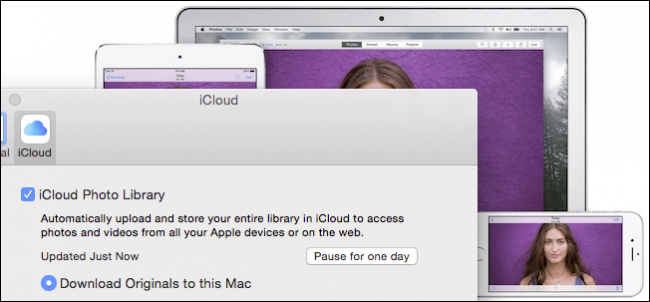
Если вы не хотите, чтобы библиотека приложения «Фото» автоматически синхронизировалась с iCloud, можно либо полностью отключить синхронизацию, либо настроить её параметры — например, хранить оригиналы на Mac или оптимизировать место на диске. В статье показано, где находятся эти настройки, какие есть альтернативы и как выбрать подходящий вариант в разных сценариях.
Быстрая навигация
- Как отключить или изменить синхронизацию iCloud для «Фото»
- Где выбрать хранение оригиналов или оптимизацию
- Альтернативы и советы по миграции
Зачем это нужно
Приложение «Фото» (Photos) от Apple синхронизирует ваши фото и видео между устройствами с помощью iCloud. Это удобно, если у вас iPhone или iPad — снимок появится на Mac автоматически. Но бывают ситуации, когда синхронизация нежелательна:
- вы используете только Mac и не хотите хранить копии в iCloud;
- на iCloud мало места и вы хотите хранить медиа на другом облаке;
- в библиотеке есть личные файлы, которые не должны уходить в облако.
Ниже — подробная инструкция и рекомендации по выбору.
Как отключить или изменить синхронизацию iCloud для «Фото»
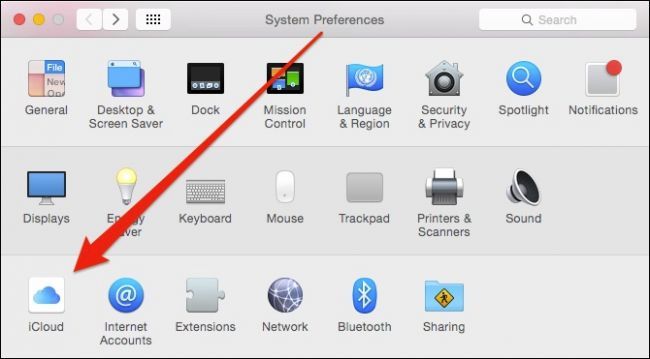
Шаг 1 — Откройте «Системные настройки» и нажмите значок «iCloud».
Шаг 2 — в списке сервисов iCloud снимите галочку рядом с «Фото», чтобы полностью отключить синхронизацию.
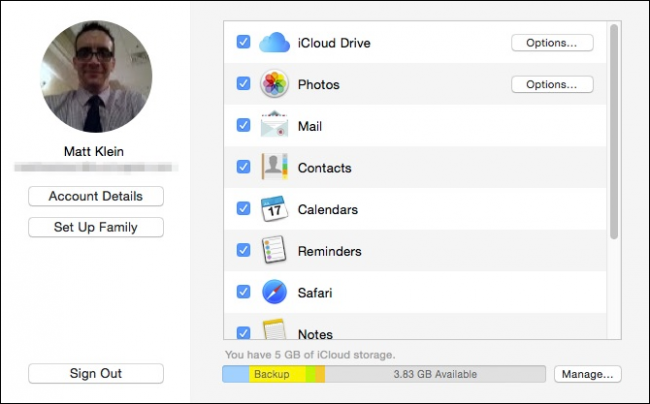
Шаг 3 — если хотите более тонкий контроль, нажмите кнопку «Параметры…» рядом с пунктом «Фото».
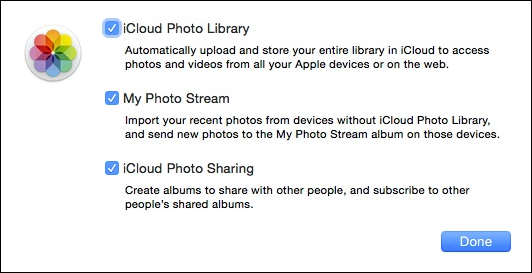
Здесь доступны опции:
- Выключить автоматическую загрузку и хранение в iCloud.
- Отключить «Мой фотопоток», если вы используете устройство без iCloud Photo Library.
- Отключить «Общий доступ к фото iCloud», чтобы запретить совместный доступ к альбомам.
Настройки в самом приложении «Фото»
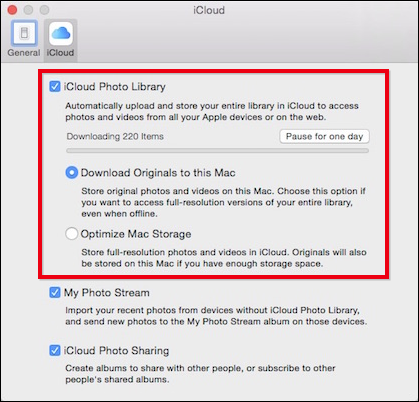
Откройте приложение «Фото», выберите меню «Фото» → «Настройки…» (или Command + ,). Там есть дополнительная опция хранения, важная при нехватке места на диске.
- «Загрузить оригиналы на этот Mac» — хранит оригиналы фотографий и видео в полном разрешении локально на вашем Mac.
- «Оптимизировать хранилище Mac» — оригиналы высокого разрешения хранятся в iCloud, а на Mac остаются уменьшенные версии, освобождая место, если его не хватает.
Важно
- Полное отключение синхронизации остановит передачу новых снимков в iCloud, но не удаляет уже загруженные данные из iCloud автоматически. Чтобы удалить их из облака, войдите на iCloud.com или управляйте хранилищем в настройках iCloud.
- При выборе «Загрузить оригиналы» убедитесь, что на диске достаточно места для всех оригиналов.
Когда отключение не решит проблему
- Если у вас несколько устройств, и вы хотите, чтобы новые снимки появлялись на всех — отключение нарушит этот сценарий.
- Если цель — экономия места без удаления из iCloud, лучше выбрать «Оптимизировать хранилище Mac», а не полное отключение.
Альтернативные подходы
- Использовать стороннее облачное хранилище (Dropbox, Google Photos, OneDrive): настроить автоматическую выгрузку с Mac, оставить «Фото» без синхронизации.
- Делать локальные резервные копии на внешний диск: периодически экспортировать библиотеку «Фото» и хранить архивы на NAS или внешнем SSD.
- Групповая политика для организаций: централизованно управлять iCloud через MDM (Mobile Device Management), если у вас корпоративные устройства.
Совет
Если вы планируете перейти на другое облако, сначала экспортируйте оригиналы из «Фото» в папку на диске, убедитесь, что все файлы целы, затем импортируйте в выбранный сервис.
Простая методика решения — пошагово
- Решите, хотите ли вы полностью остановить синхронизацию или только освободить место на Mac.
- Если «да» — зайдите в «Системные настройки» → «iCloud» и снимите галочку с «Фото».
- Если нужно освободить место, в «Фото» → «Настройки…» выберите «Оптимизировать хранилище Mac».
- Для миграции экспортируйте оригиналы: Файл → Экспортировать → Экспорт оригиналов.
- Проверьте резервную копию перед удалением данных из iCloud.
Решение для разных ролей — чеклист
Для домашнего пользователя:
- Оценить, нужно ли синхронизировать фото на iPhone/iPad.
- Если не нужно — отключить «Фото» в «Системных настройках» → «iCloud».
- Сделать локальную резервную копию на внешний диск.
Для продвинутого пользователя (много фото, малый SSD):
- В «Фото» выбрать «Оптимизировать хранилище Mac».
- Настроить автоматические резервные копии в стороннем облаке.
Для администратора/ИТ:
- Проверить политику MDM для iCloud.
- Документировать процедуру миграции и восстановления.
Модель принятия решения (ментальная модель)
Подумайте в терминах трёх вопросов: Доступность — нужно ли мне иметь снимок на всех устройствах? Хранение — хватает ли места на Mac? Конфиденциальность — хочу ли я, чтобы эти файлы были в облаке? Ответы приведут к одному из трёх вариантов: Включено (полная синхронизация), Оптимизировать (экономия места), Выключено (локальное хранение).
Быстрая диаграмма принятия решения
flowchart TD
  A[Нужна синхронизация между устройствами?] -->|Да| B[Оставить iCloud включённым]
  A -->|Нет| C[Нужно ли экономить место на Mac?]
  C -->|Да| D[Включить «Оптимизировать хранилище Mac»]
  C -->|Нет| E[Отключить «Фото» в iCloud и хранить локально]
Миграция и совместимость
- Перед удалением данных из iCloud экспортируйте все оригиналы. После экспорта проверьте файлы и сделайте резервную копию.
- Если вы используете устаревшие версии macOS, названия пунктов меню могут отличаться; ищите «iCloud», «Фото» и параметры хранения в настройках.
Когда стоит оставить синхронизацию включённой
- Если у вас несколько устройств Apple и вы хотите мгновенно получать снимки на всех.
- Если вы цените автоматические резервные копии и удобный доступ с iCloud.com.
Краткое резюме
Отключение синхронизации «Фото» в iCloud выполняется через «Системные настройки» → «iCloud» (снятие галочки) или более гибко в «Фото» → «Настройки…» (выбор между загрузкой оригиналов и оптимизацией хранилища). Выбирайте отключение, если не хотите хранить данные в iCloud, или оптимизацию, чтобы сэкономить место на диске, не теряя удобства синхронизации.
Примечание
Если вы не уверены, сначала сделайте экспорт и локальную резервную копию библиотеки «Фото». После добавления iPhone или iPad синхронизацию всегда можно включить снова.
Мы надеемся, что эта инструкция помогла разобраться с настройками «Фото» и iCloud. Если у вас есть вопросы или вы хотите поделиться опытом, оставьте отзыв в нашем форуме.

Похожие материалы

Несколько аккаунтов Skype: Multi Skype Launcher

Журнал для работы: повысить продуктивность

Персональные звуки уведомлений на Android

Скачивание шоу Hulu для офлайн‑просмотра

Microsoft Start: персонализированная новостная лента
