
Отключить истечение пароля в Windows Server и восстановить доступ

Быстрые ссылки
- Проблема
- Предотвращение заранее
- Что делать, если уже заблокированы
Проблема
По умолчанию в Windows для организаций включено истечение паролей. Идея в том, чтобы вынуждать регулярную смену пароля (значение по умолчанию — 42 дня) и тем самым снижать риск при компрометации учётных записей. Для больших компаний это полезно, но для одиночного сервера или тестовой машины это часто вызывает неудобства.
Если вы редко входите в систему, уведомлений может не быть, и вы просто пропустите запрос о смене пароля. В результате учётная запись может оказаться заблокированной, и тогда для входа потребуется восстановление через внешний инструмент или перезагрузка сервера в rescue-режим.
Важно: это поведение задано политиками паролей. Если сервер присоединён к домену Active Directory, локальные шаги не всегда помогут. В таких случаях обращайтесь к администратору домена.
Предотвращение заранее
Лучший способ — выключить истечение пароля для нужных учётных записей до того, как возникнет проблема.
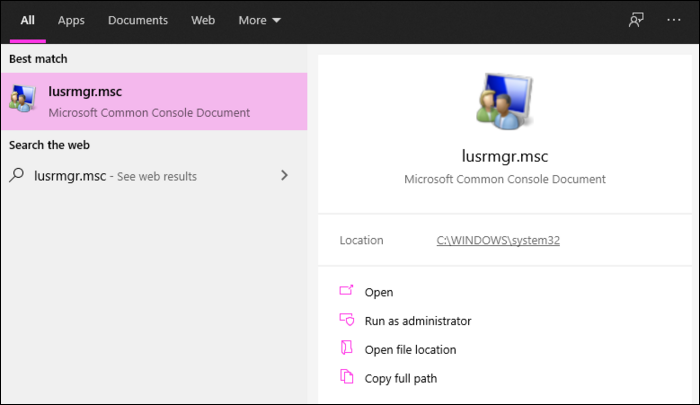
- Откройте оснастку Локальные пользователи и группы: выполните в Пуске или через Выполнить команду
lusrmgr.msc.
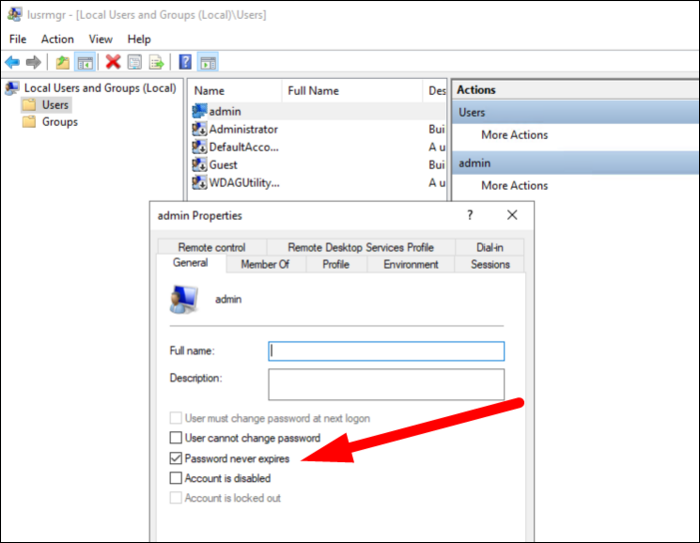
- Разверните узел Пользователи, найдите свою учётную запись, откройте свойства.
- Поставьте галочку Пароль никогда не истекает.
Альтернатива: команда
wmic UserAccount where Name='username' set PasswordExpires=FalseЗамените username на имя учётной записи. Если вы находитесь в домене, изменение локального параметра может игнорироваться политикой домена.
Совет по безопасности: отключайте истечение только для администраторских или сервисных учётных записей, у которых нет альтернативной MFA. Для обычных пользователей предпочтительнее комбинировать политику паролей с MFA.
Что делать, если вы уже заблокированы
Сообщение об ошибке может выглядеть так: “Вы должны изменить пароль перед входом в систему”. Если у вас нет другого администратора в организации, это значит, что локальный доступ невозможен без вмешательства извне.
Перед перезагрузкой в rescue-режим проверьте, предлагает ли провайдер прямой KVM/IPMI или консоль доступа. KVM часто позволяет войти без простоя и изменить пароль через графический вход.
Сброс через Win PE (NTPWEdit)
Если провайдер позволяет загрузиться в Windows Preinstallation Environment (Win PE), вы можете использовать инструмент NTPWEdit для редактирования SAM.
- Переключите netboot или режим загрузки на Win PE через панель провайдера.
- Запустите NTPWEdit в среде Win PE.
- Откройте файл SAM, расположенный в каталоге
Windows\System32\configи выберите нужную учётную запись. - Разблокируйте учётную запись и нажмите Изменить пароль. Введите новый пароль дважды и сохраните изменения.
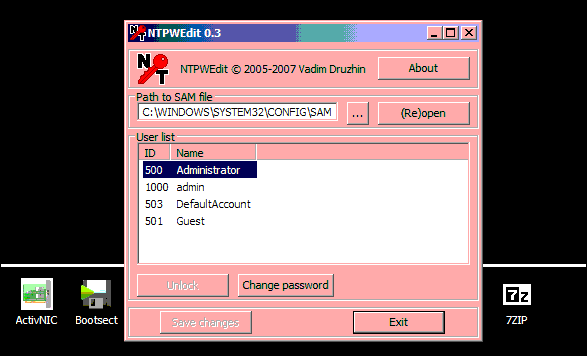
После сохранения перезагрузите сервер в обычный режим и войдите под новым паролем. При первом входе система может потребовать сменить пароль — установите устойчивый пароль и при необходимости включите MFA.
Сброс через Linux rescue и chntpw
Если вам доступна rescue-среда на базе Linux (например, rescue64-pro), можно смонтировать Windows-раздел и сбросить пароль утилитой chntpw.
Примерная последовательность:
fdisk -l
mount /dev/sda4 /mnt
cd /mnt/Windows/System32/config
chntpw -l SAM
chntpw -u username SAM
Затем следуйте подсказкам chntpw для очистки пароля или установки нового. Команда -u username позволяет выбрать учётную запись по имени.
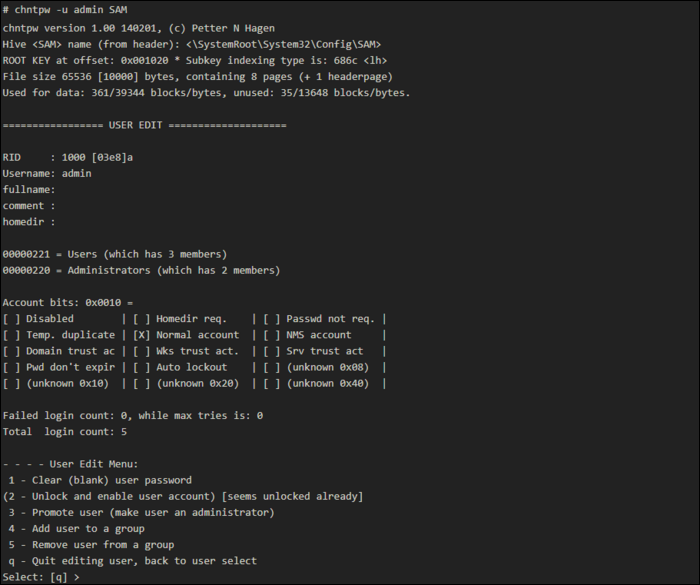
После этого загрузитесь в нормальном режиме и войдите с пустым паролем, затем сразу смените пароль на надёжный.
Важно: chntpw может не восстанавливать ключи, связанные с шифрованием файлов EFS или хранилищем паролей браузера. Если на сервере используются зашифрованные данные, заранее оцените риски.
План восстановления — пошаговый SOP
- Проверьте доступность KVM/IPMI/консоли через панель провайдера.
- Если доступен KVM и вы можете войти, смените пароль через стандартный вход. Завершено.
- Если KVM недоступен, переключите загрузку на Win PE или Linux rescue.
- В Win PE: запустите NTPWEdit, отредактируйте SAM.
- В Linux rescue: смонтируйте раздел и используйте chntpw для очистки/смены пароля.
- Перезагрузите сервер в обычный режим, войдите и убедитесь в работоспособности сервисов.
- Установите меры предотвращения (см. раздел ниже).
Чек-листы по ролям
Администратор хоста:
- Убедиться, что у вас есть KVM/IPMI или другой out-of-band доступ.
- Настроить резервную учётную запись с включённой опцией Пароль никогда не истекает.
- Включить двухфакторную аутентификацию для админов.
Провайдер хостинга:
- Предоставить возможность смены netboot на Win PE и Linux rescue.
- Документировать, как подключиться к консоли.
Обычный пользователь:
- Проверить дату истечения пароля перед длительным отсутствием.
- Настроить напоминание о смене пароля.
Ментальные модели и выборы
- Безопасность vs доступность: регулярная смена пароля улучшает безопасность, но увеличивает риск потери доступа. Для одиночных серверов лучше комбинировать отсутствие истечения с MFA.
- Локальные vs доменные политики: если сервер в домене, локальные изменения могут быть перезаписаны групповыми политиками.
Когда этот метод не сработает
- Сервер под управлением Active Directory, где политики задаются контроллером домена. В этом случае нужно менять параметры на контроллере домена.
- Учётная запись защищена дополнительными политиками, например обязательной сменой пароля при следующем входе, требующей взаимодействия со службами домена.
- Если диск зашифрован (BitLocker) и вы не имеете ключа восстановления, доступ к файловой системе из rescue-среды может быть невозможен.
Критерии приёмки
- Учетная запись вошла в систему с новым паролем.
- Все критические службы поднялись после перезагрузки.
- Пароль отмечен как не истекающий там, где это было запланировано.
- Включена защита (MFA или другой механизм), если применимо.
Мини‑факты
- Значение истечения пароля по умолчанию в Windows Server: 42 дня.
- Инструменты восстановления: NTPWEdit (Win PE), chntpw (Linux rescue).
Быстрые рекомендации по безопасности
- Не удаляйте или не поворачивайте пароли для сервисных учётных записей без проверки зависимостей.
- После восстановления создайте отдельную защищённую резервную учётную запись администратора.
- Включайте журналы доступа и сохраняйте снимки конфигурации перед изменениями.
Диаграмма принятия решения
flowchart TD
  A[Не удается войти] --> B{Доступен KVM/IPMI?}
  B -- Да --> C[Использовать консоль, изменить пароль]
  B -- Нет --> D{Провайдер поддерживает Win PE?}
  D -- Да --> E[Загрузиться в Win PE и использовать NTPWEdit]
  D -- Нет --> F[Загрузиться в Linux rescue и использовать chntpw]
  E --> G[Перезагрузка и проверка]
  F --> G
  C --> G
  G --> H{Сработало?}
  H -- Да --> I[Завершено]
  H -- Нет --> J[Обратиться к провайдеру или восстановить из бэкапа]
Заключение
Блокировка из‑за истечения пароля неприятна, но решаема. Проактивная настройка параметров локальных учётных записей, наличие out-of-band доступа и знание инструментов восстановления (NTPWEdit, chntpw) сокращают время простоя. Всегда комбинируйте удобство с мерами безопасности: минимизируйте число учётных записей с отключённым истечением и используйте MFA.
Сводка действий:
- Если есть время: отключите истечение в lusrmgr.msc или через wmic.
- Если заблокированы: используйте KVM, Win PE/NTPWEdit или Linux/chntpw.
- После восстановления: проверьте сервисы, включите MFA и задокументируйте изменения.

Похожие материалы

Несколько аккаунтов Skype: Multi Skype Launcher

Журнал для работы: повысить продуктивность

Персональные звуки уведомлений на Android

Скачивание шоу Hulu для офлайн‑просмотра

Microsoft Start: персонализированная новостная лента
