
Отключение фильтров в Power BI

Фильтрация данных в Power BI — ключевая функция для визуализации разных наборов данных. Обычно это интерактивный инструмент, который редко вызывает проблемы.
Однако иногда фильтр нужно отключить. Многие пользователи сталкивались с проблемой отключения фильтрации в Power BI. Ниже мы разберём реальные кейсы с форума и дадим рабочие решения.
Примеры проблем из реальных обсуждений
Один пользователь описал ситуацию так:
Я хочу иметь диаграмму, показывающую тренд продаж и затрат, и динамическую временную шкалу для изменения дат на графике. НО я хочу показать процент затрат от продаж за 2015/2016 на карточке, которая не должна реагировать на временные срезы.
Автоматическая фильтрация визуалов мешает добиться этого поведения.
Другой пользователь писал:
У меня многостраничный отчёт, который еженедельно публикую в web для руководства. Они просят иметь возможность отключать все линии, кроме одной. По сути, хотят включать/выключать значения легенды так же, как слайсер. И это должно работать в опубликованном WebUI. Возможно ли это?
В этом случае важно, что управление должно происходить через опубликованный интерфейс.
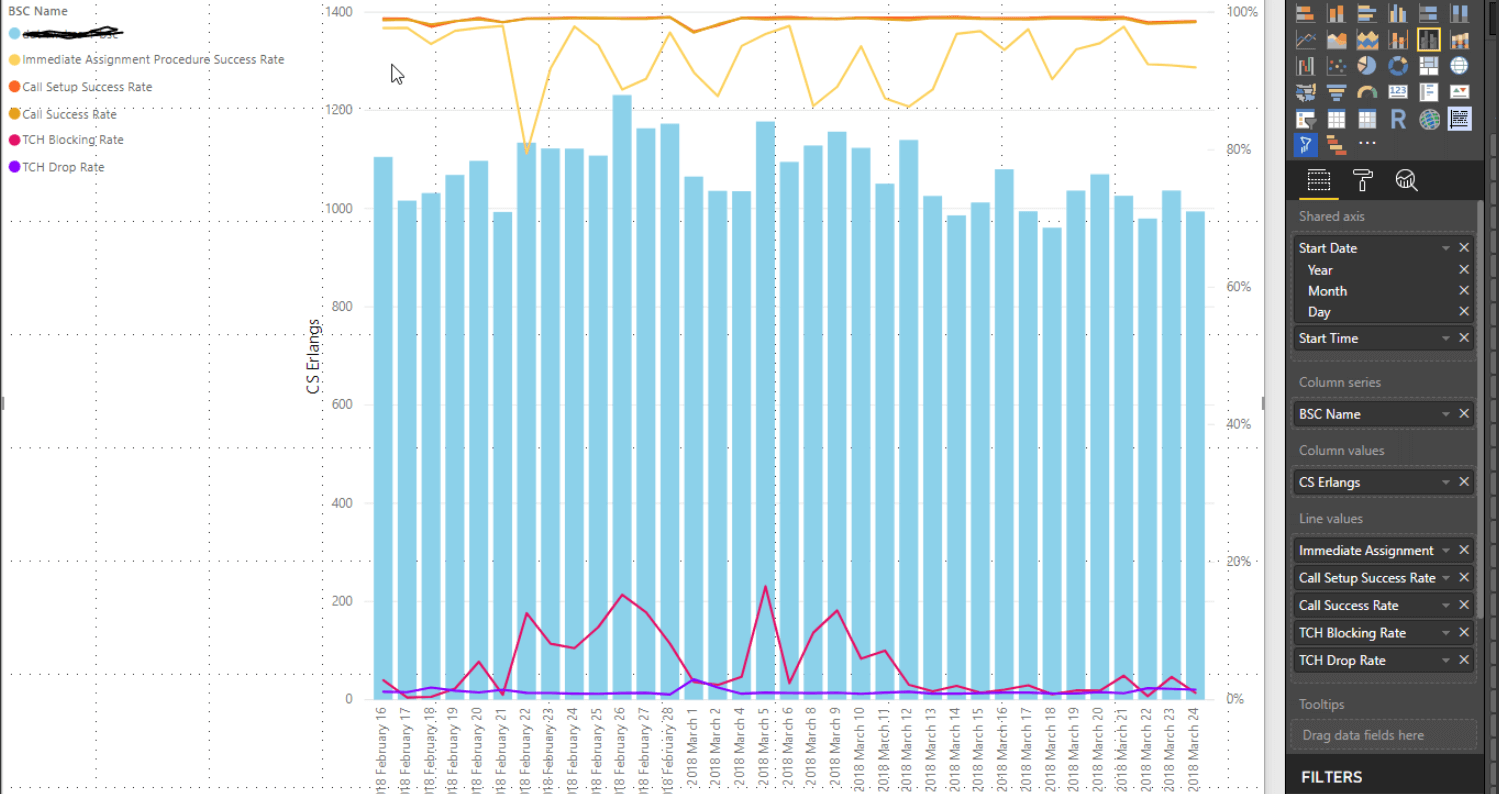
Как отключить фильтр для визуала в Power BI
1. Используйте функцию «Изменить взаимодействия» (Edit interactions)
Если вам нужно, чтобы один визуал не реагировал на фильтры другого визуала (например, временной шкалы), выполните:
- Выберите визуал с временной шкалой.
- На ленте Формат включите «Изменить взаимодействия».
- На карточке или другом визуале выберите опцию «Нет» (None), чтобы отключить влияние.
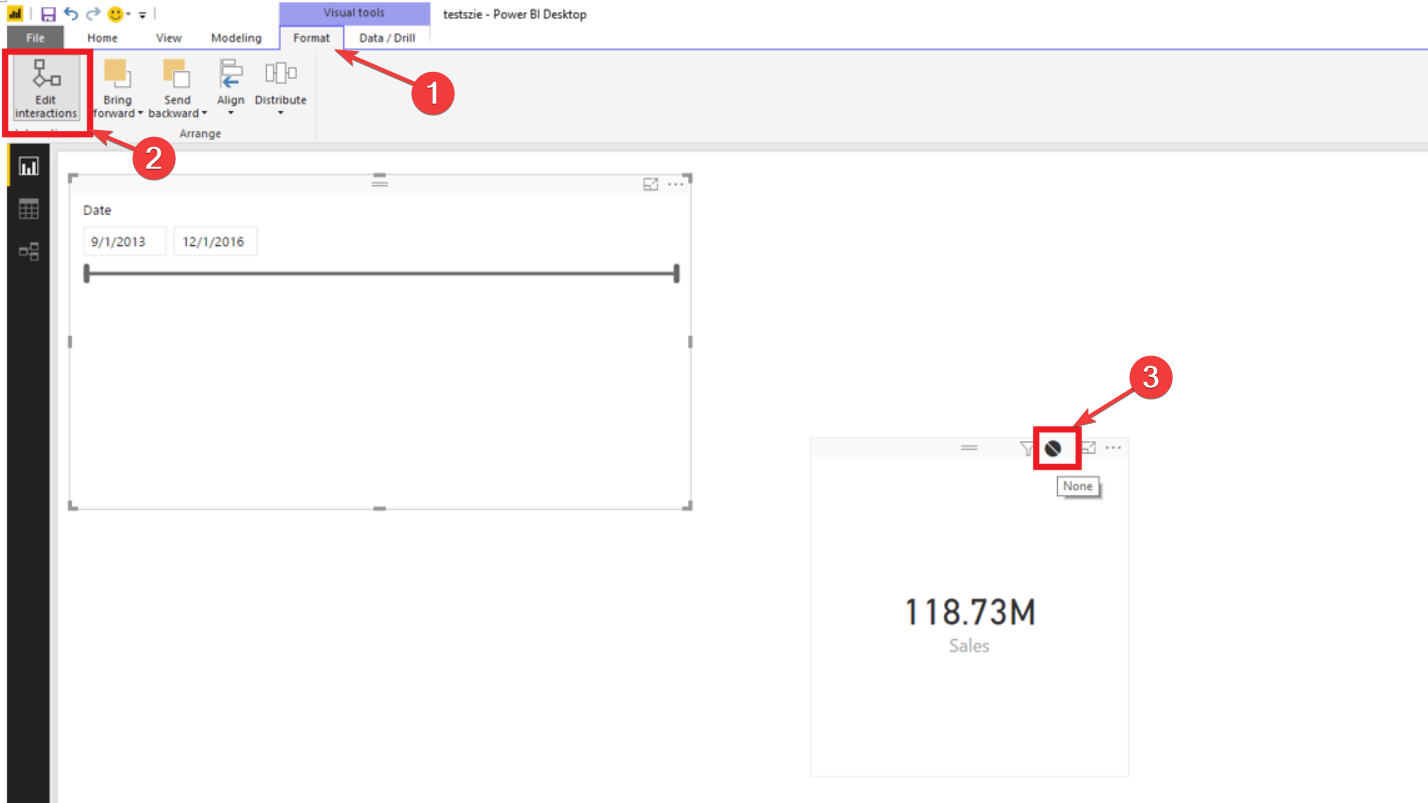
Это простой метод для локального контроля взаимодействий между визуалами. Но он действует только внутри отчёта в режиме редактирования и сохраняет настройки взаимодействий для отчёта.
2. Создайте новую меру в DAX, возвращающую BLANK() при выборе
Если вам нужно более гибкое поведение — например, карточка должна игнорировать слайсер или показывать фиксированное значение — создайте меру, которая возвращает BLANK() в зависимости от выбора слайсера или связанного контекста.
Пример DAX-меры:
ExpensePct2015_2016 =
VAR SelectedYears = VALUES('Calendar'[Year])
VAR ShowFixed = COUNTROWS(SelectedYears) = 0 || (MIN('Calendar'[Year]) = 2015 && MAX('Calendar'[Year]) = 2016)
RETURN
IF(ShowFixed, DIVIDE(SUM('Expense'[Amount]), SUM('Sales'[Amount]), 0), BLANK())
Объяснение: мера возвращает нормальное значение для фиксированных годов (2015–2016) и BLANK(), когда выбор во временном слайсере делает показатель нерелевантным. Поставьте эту меру в карточку — она перестанет реагировать на слайсеры, если возвращает BLANK.

Когда какой метод применять — краткая шпаргалка
- Нужна простая настройка в редакторе отчёта: используйте «Изменить взаимодействия».
- Нужна логика: показывать значение только для определённых выборок или игнорировать слайсер в некоторых условиях — пишите DAX-меру.
- Требуется управление в опубликованном WebUI: используйте DAX + визуалы, которые поддерживают переключение (срезы/кнопки), потому что «Изменить взаимодействия» нельзя менять в WebUI.
Решение для опубликованного WebUI (включая переключение линий)
Поскольку пользователи Web-публикатора не всегда имеют доступ в режим редактирования, применяют такие варианты:
- Предоставить управляющий срез или кнопку (Bookmark + кнопка) в отчёте, настроенную заранее в режиме редактирования; после публикации пользователи смогут переключать закладки.
- Использовать DAX-меры, зависящие от таблицы параметров (таблица с флагами включения/отключения линий). Таблица параметров может быть реализована как таблица без отношений и управляется срезом.
Пример логики: создайте таблицу LineToggle = DATATABLE(“Series”, STRING, {{“A”},{“B”},{“C”}}) и меру, которая фильтрует данные по выбранным Series.
Примеры, когда подходы не сработают
- Изменить взаимодействия не поможет, если доступ к отчёту в WebUI закрыт на редактирование.
- Мера, возвращающая BLANK(), не будет полезна, если требуется, чтобы отчет показывал данные, но просто не подсвечивал их — BLANK полностью убирает значение.
Альтернативные подходы
- Использовать закладки и кнопки (Bookmarks + Buttons) для переключения предопределённых состояний отчёта.
- Разделить отчёт: один вид для общего аналитика, другой — для дэшборда руководства без интерактивных фильтров.
Роль-ориентированные чеклисты
Автор отчёта:
- Настроить «Изменить взаимодействия» для основных визуалов.
- Реализовать DAX-меры для критичных показателей.
- Добавить закладки и кнопки для ключевых состояний.
Разработчик/BI-инженер:
- Создать таблицы параметров и универсальные меры.
- Протестировать меру на краевых случаях (пустые выборки, множественные годы).
- Подготовить инструкцию для пользователей WebUI.
Пользователь (руководитель):
- Проверить кнопки/закладки в опубликованном отчёте.
- Сообщить о случаях, когда карточки не показывают ожидаемых значений.
Критерии приёмки
- Карточка с процентом затрат показывает ожидаемое значение для 2015–2016 при любых действиях с временным слайсером.
- Веб-публикация позволяет менеджерам включать/выключать линии в графике (через срезы или закладки).
- Нет побочных фильтраций для ключевых KPI, если они должны быть независимыми.
Краткое руководство по тестированию
- Проверить поведение в режиме редактирования: включите/отключите взаимодействия.
- Проверить DAX-меры: имитируйте выборы в слайсере, ожидая BLANK там, где нужно.
- Опубликовать отчёт и убедиться, что кнопки/срезы работают в WebUI.
Короткая сводка
- Для локального контроля взаимодействий используйте «Изменить взаимодействия».
- Для тонкой логики используйте DAX-меры, возвращающие BLANK() при специальных условиях.
- Для управления в опубликованном интерфейсе применяйте закладки, кнопки или таблицы параметров.
Важно: выбирайте метод в зависимости от того, кто должен управлять поведением (автор отчёта или конечный пользователь в WebUI).
Кстати, как вы обычно отключаете фильтры в Power BI? Поделитесь в комментариях.

Похожие материалы

Несколько аккаунтов Skype: Multi Skype Launcher

Журнал для работы: повысить продуктивность

Персональные звуки уведомлений на Android

Скачивание шоу Hulu для офлайн‑просмотра

Microsoft Start: персонализированная новостная лента
