
Как отключить результаты «Developer» в Spotlight на Mac

Быстрые ссылки
- Если Xcode установлен
- Описание ошибки
- Если Xcode не установлен
Spotlight на macOS показывает результаты из категории «Developer», если когда‑то на компьютере был установлен Xcode. Когда Xcode всё ещё установлен, можно просто снять флажок в настройках Spotlight. Но если Xcode был удалён, Spotlight продолжит показывать результаты категории Developer, а в панели настроек этой категории может не быть — и снять её невозможно обычным способом.
Это мешает: в результатах поиска появляются исходники и другие файлы разработчика, которые вы, возможно, не хотите видеть. Ниже — проверенная последовательность действий и дополнительные рекомендации, если вы предпочитаете другие подходы.
Если Xcode установлен
Если на Mac всё ещё установлен Xcode, действуйте по стандарту.
- Откройте Системные настройки через меню Apple → Системные настройки.
- Нажмите на иконку Spotlight.
- Во вкладке Поиск найдите категорию Developer и снимите с неё флажок.
Вы также можете открыть нужную панель быстрым запуском: нажмите Command+Пробел, введите Spotlight и откройте соответствующий результат.
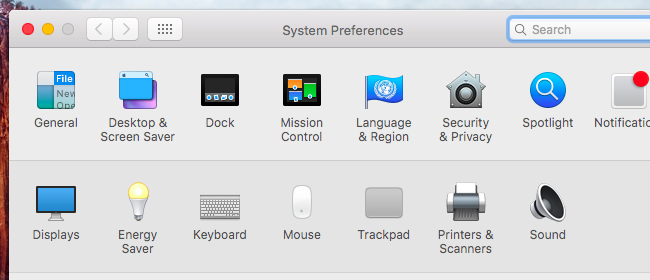
После снятия галочки Spotlight перестанет включать результаты Developer в выдачу.
Описание ошибки
Когда Xcode удалён, панель настроек Spotlight может не показывать категорию Developer, но сами результаты по‑прежнему появляются. Это поведение наблюдалось в нескольких версиях macOS и похоже на баг: система помнит, что когда‑то была установлена среда разработки, и считает вас «разработчиком», даже если приложения больше нет.
Если категория недоступна в интерфейсе настроек, стандартного способа её скрыть нет — поэтому приходится применять обходной путь.
Если Xcode не установлен — быстрый обход
Идея простая: создать в папке Applications файл с именем Xcode.app, чтобы Spotlight «повёрил», что Xcode установлен. После этого в панели настроек появится категория Developer, и её можно будет отключить.
Откройте Терминал (Command+Пробел → введите Terminal и нажмите Enter) и выполните две команды по очереди:
cd /Applications
sudo touch Xcode.app
Примечание: используем sudo для уверенности, что файл создаётся с правами в /Applications; система может запросить пароль администратора. Команда touch создаёт пустой файл с указанным именем — это не реальное приложение и дискового пространства почти не займёт.
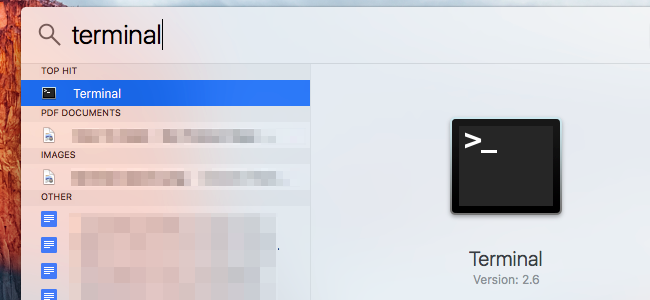
После создания Xcode.app откройте Системные настройки → Spotlight. Теперь в списке категорий появится пункт Developer — снимите с него флажок.
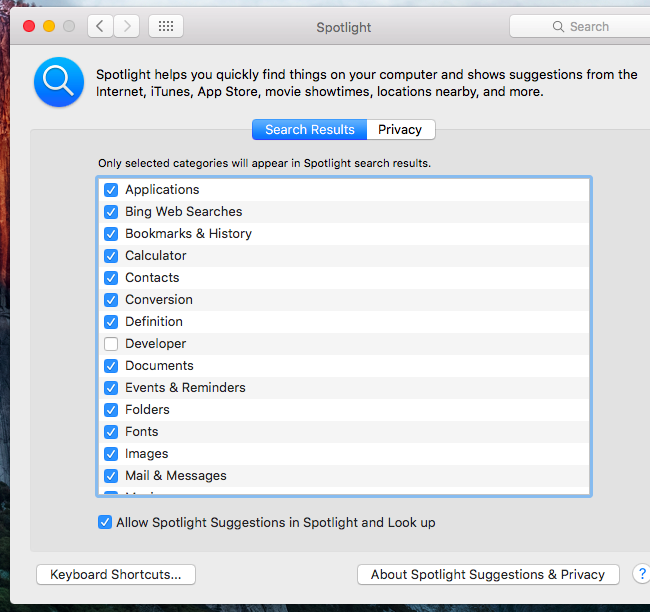
Важно: не удаляйте созданный файл Xcode.app, если хотите, чтобы Developer‑результаты оставались выключенными. При удалении файла система снова перестанет показывать флажок в настройках, и категория может автоматически вернуться в выдачу.
Альтернативы и дополнительные варианты
Если вы не хотите оставлять фиктивный файл в /Applications, рассмотрите альтернативы:
- Переиндексация Spotlight для исключения конкретных папок. В Системных настройках → Spotlight → Конфиденциальность добавьте папки с исходниками (например ~/Projects) — Spotlight не будет индексировать их.
- Использовать сторонние утилиты поиска (Alfred, LaunchBar) с собственными фильтрами, чтобы обходить системную выдачу Spotlight.
- Переустановить Xcode и затем отключить категорию в настройках; минус — Xcode занимает много места и придётся его оставить.
Пошаговая методология (микро‑SOP)
- Проверьте: есть ли Xcode в /Applications. Если да — снимите флажок в Системных настройках → Spotlight.
- Если нет — создайте пустой файл Xcode.app в /Applications (sudo touch Xcode.app).
- Откройте Системные настройки → Spotlight и снимите Developer.
- Не удаляйте созданный файл, иначе придётся повторить процедуру.
- При необходимости добавьте папки с исходниками в исключения индексации Spotlight.
Чеклист для ролей
Для разработчика
- Проверить, действительно ли источники нужно скрывать или лучше настроить фильтры.
- Создать Xcode.app, отключить Developer в настройках, добавить исключения папок с приватным кодом.
Для продвинутого пользователя
- Проверить альтернативы: Alfred/LaunchBar, переиндексацию mdutil.
- Поддерживать документ с командами и инструкциями для команды поддержки.
Для базового пользователя
- Если не разбираться в Терминале — попросить администратора или использовать исключения в Spotlight.
Галерея возможных проблем и их решения
После создания Xcode.app категория не появилась
- Подождите 10–30 секунд или перезапустите Системные настройки. В редких случаях потребуется перезагрузка.
Права не позволяют создать файл в /Applications
- Добавьте sudo перед командой touch и введите пароль администратора.
Spotlight продолжает показывать результаты даже после отключения категории
- Проверьте, не содержатся ли исходники в индексируемых местах; добавьте папки в Конфиденциальность Spotlight или выполните mdutil -E / для полной переиндексации.
Краткий словарь
- Spotlight — встроенная система поиска macOS, индексирует файлы и приложения.
- Xcode — среда разработки Apple для macOS и iOS.
- touch — команда Unix для создания пустого файла или обновления времени модификации.
Дерево решений
flowchart TD
  A[Появляются Developer‑результаты?] -->|Нет| B[Ничего не делать]
  A -->|Да| C[Установлен Xcode?]
  C -->|Да| D[Открыть Системные настройки → Spotlight и снять флажок Developer]
  C -->|Нет| E[Создать пустой Xcode.app в /Applications]
  E --> F[Открыть Системные настройки → Spotlight и снять флажок Developer]
  F --> G[Оставить Xcode.app в /Applications]
  D --> G
Edge‑case: когда этот метод не сработает
- Если система сильно модифицирована (корневой том в режиме только для чтения): создание файла в /Applications может быть невозможным. В этом случае используйте исключения Spotlight или сторонние поисковые инструменты.
- Если в вашей среде корпоративная политика управляет настройками macOS через MDM, локальные изменения могут быть перезаписаны администратором.
Примечание безопасности и приватности
Создание пустого файла Xcode.app не даёт приложению прав или доступа ни к чему: это просто пустой объект файловой системы. Тем не менее в корпоративных системах перед внесением изменений уточните политику безопасности.
Итог
Если Spotlight продолжает показывать результаты Developer после удаления Xcode, самый простой и необременительный обход — создать пустой файл Xcode.app в /Applications, открыть панель Spotlight и отключить категорию Developer. Альтернативы включают добавление папок в исключения индексации Spotlight, использование сторонних утилит поиска или (если готовы мириться с местом) переустановку Xcode.
Важно: не удаляйте созданный файл Xcode.app, пока не будете уверены, что больше не потребуется отключать Developer в будущем. Apple может исправить эту проблему в следующих обновлениях macOS; пока это работает и экономит время.
Благодарности сообществу Stack Exchange за обнаружение обходного пути — их вклад помог людям быстро устранить проблему.

Похожие материалы

Несколько аккаунтов Skype: Multi Skype Launcher

Журнал для работы: повысить продуктивность

Персональные звуки уведомлений на Android

Скачивание шоу Hulu для офлайн‑просмотра

Microsoft Start: персонализированная новостная лента
