
Отключение Bluetooth в Arch Linux — полное руководство
Кратко: Отключите службу Bluetooth через systemd, чтобы полностью отключить адаптер и сэкономить заряд батареи и повысить приватность. Для временного отключения используйте меню GNOME или команды rfkill; для постоянного — systemctl disable (или mask).
Быстрая навигация
- Не используете Bluetooth? Отключите его
- Отключение Bluetooth в GNOME
- Отключение Bluetooth в Arch Linux через systemd
- Включение Bluetooth в Arch Linux
- Быстрые оболочечные функции (Bash)
- Альтернативные подходы и диагностика
- Руководство действий (SOP) и контрольные списки
- Безопасность и конфиденциальность
Не используете Bluetooth? Отключите его
Bluetooth удобно связывает наводимые устройства с компьютером без проводов. Но если вы им не пользуетесь, включённый адаптер будет простаивать в фоне и периодически сканировать окружение — это расходует энергию и может раскрывать информацию о вашем устройстве. На ноутбуке это приводит к более быстрой разрядке батареи.
Кроме того, активный адаптер иногда передаёт идентификатор устройства и принимает входящие соединения, что ухудшает приватность и увеличивает поверхность атаки.
Через графическую оболочку Bluetooth легко включается и выключается, но пользователь или кто‑то другой может случайно снова включить его. Чтобы полностью запретить включение Bluetooth из среды рабочего стола, лучше отключить или «замаскировать» службу на уровне systemd.
Показанные ниже команды и инструкции ориентированы на Arch Linux, но применимы к большинству современных дистрибутивов на базе systemd.
Отключение Bluetooth в GNOME (временно)
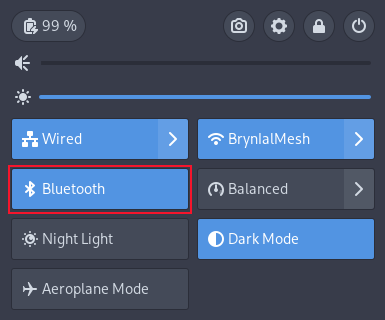
Если нужно только временно выключить Bluetooth, сделайте это из меню GNOME. Нажмите правую часть верхней панели, чтобы открыть системное меню GNOME. Если Bluetooth настроен и работает, вы увидите кнопку Bluetooth.
Если Bluetooth не работает, кнопка будет затемнена. Если работает — подсвечена цветом вашей темы. Нажмите кнопку, чтобы переключить состояние.
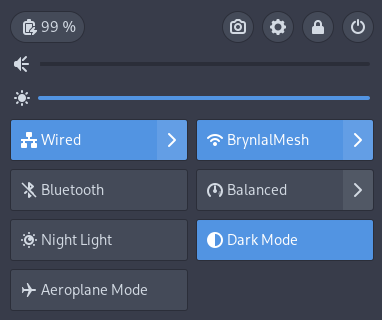
Этот метод удобен для кратковременного отключения, но не защищает от случайного или злонамеренного повторного включения через графический интерфейс.
Отключение Bluetooth в Arch Linux через systemd (постоянно)
Чтобы отключить Bluetooth на уровне системы и предотвратить его автоматический запуск при загрузке, используйте systemctl. Вам понадобятся привилегии sudo.
Отключение автозапуска службы:
sudo systemctl disable bluetoothЭта команда отключает автоматический запуск демона bluetooth при загрузке. Текущий экземпляр сервиса при этом остаётся запущенным — чтобы остановить его немедленно, выполните:
sudo systemctl stop bluetoothПосле остановки службы GNOME покажет кнопку Bluetooth как неактивную, и нажатие её не запустит службу.
Важно: disable предотвращает автозапуск, но служба всё ещё может быть запущена вручную. Чтобы запретить запуск совсем, используйте mask:
sudo systemctl mask bluetoothmask создаёт ссылку, которая блокирует любые попытки запустить юнит вручную или косвенно.
Включение Bluetooth в Arch Linux
Чтобы восстановить обычное поведение, снова включите службу:
sudo systemctl enable bluetoothЧтобы сразу запустить службу без перезагрузки:
sudo systemctl start bluetooth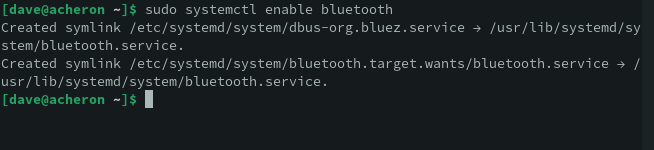
После запуска службы GNOME снова сможет управлять адаптером как обычно.
Быстрые оболочечные функции (Bash)
Чтобы не печатать длинные команды каждый раз, добавьте короткие функции в вашу оболочку. Примеры для Bash:
function bluedown()
{
    sudo systemctl disable bluetooth
    sudo systemctl stop bluetooth
}

function blueup()
{
    sudo systemctl enable bluetooth
    sudo systemctl start bluetooth
}
Сохраните эти функции в файл ~/.bash_functions и подключите его из ~/.bashrc:
# read in shell functions
if [ -f ~/.bash_functions ]; then
    . ~/.bash_functions
fi
Чтобы загрузить правила сейчас, выполните:
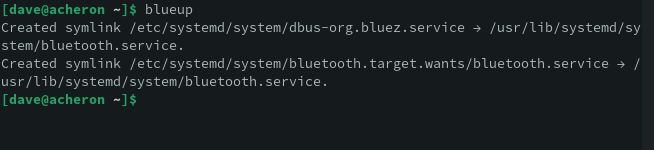
. ~/.bashrcПосле этого команды bluedown и blueup будут доступны в текущей сессии.
Альтернативные подходы и диагностические команды
Иногда простого отключения службы недостаточно (например, когда адаптер остаётся доступным на уровне оборудования). Вот дополнительные способы и полезные команды для диагностики и управления:
- Проверить текущее состояние службы:
systemctl status bluetooth- Просмотреть логи демона bluetooth:
journalctl -u bluetooth --since "1 hour ago"- Отключить адаптер программно через rfkill (soft‑block):
sudo rfkill list
sudo rfkill block bluetooth
sudo rfkill unblock bluetooth
rfkill управляет программной (soft) и аппаратной (hard) блокировкой. Аппаратная блокировка обычно связана с физическим переключателем или BIOS/UEFI.
- «Замаскировать» службу (не позволяет запустить её вручную):
sudo systemctl mask bluetooth- Если служба запускается автоматически зависимостями, найдите, какие юниты требуют bluetooth:
systemctl list-dependencies --reverse bluetooth.service- Удалить модуль ядра Bluetooth (если хотите отключить аппаратно на уровне ядра):
sudo modprobe -r btusbЭтот способ временный и применим только если драйвер позволяет выгрузку. Чтобы сделать это постоянным, добавьте модуль в blacklist через /etc/modprobe.d/*.conf.
- Если используется NetworkManager или иной менеджер устройств, проверьте его настройки: некоторые менеджеры могут рестартовать или управлять Bluetooth автоматически.
Когда отключение systemd не срабатывает (когда это не поможет)
- Если адаптер аппаратно встроен в устройство и BIOS/UEFI или аппаратный переключатель принудительно держит его включённым, systemd‑служба может быть остановлена, но адаптер по‑прежнему будет присутствовать.
- Если другой сервис автоматически перезапускает bluetooth.service через зависимость, disable может быть недостаточно — используйте mask.
- Если у вас есть специализированное ПО (прошивка, проприетарные драйверы), оно может напрямую работать с контроллером и игнорировать systemd.
В таких случаях проверьте rfkill, модуль ядра и настройки BIOS/UEFI.
Безопасность и приватность при отключении Bluetooth
Важно: полное отключение Bluetooth уменьшает поверхность атаки и улучшает приватность, так как устройство перестаёт обнаруживаться и обмениваться объявлениями о присутствии. Однако:
- Удаление службы не лишит систему обновлений безопасности — служба просто не будет запущена.
- Для корпоративных машин уточните политику ИТ: запрет на Bluetooth может потребовать согласования.
Рекомендации:
- Для личных ноутбуков — отключайте Bluetooth, если не пользуетесь устройствами.
- Для публичных и рабочих окружений — используйте mask или настройте централизованную политику через конфигурационные менеджеры (Ansible, Puppet) для единообразия.
Руководство действий (SOP) — быстрый план для администратора
- Оцените влияние: узнайте, какие пользователи и службы зависят от Bluetooth.
- Сообщите пользователям о предстоящих изменениях (если нужно).
- На целевой машине выполните:
sudo systemctl disable bluetooth
sudo systemctl stop bluetooth
sudo systemctl mask bluetooth # опционально, для полной блокировки- Проверьте состояние:
systemctl status bluetooth
rfkill list- Если требуется восстановление:
sudo systemctl unmask bluetooth   # если использовали mask
sudo systemctl enable bluetooth
sudo systemctl start bluetooth- Документируйте изменения и, при необходимости, добавьте автоматизацию в систему управления конфигурацией.
Контрольные списки по ролям
Пользователь (домашний):
- Убедиться, что вы знаете, какие устройства зависят от Bluetooth.
- Использовать bluedown для временного отключения.
- При необходимости включать командой blueup.
ИТ‑администратор:
- Запланировать отключение и уведомить пользователей.
- Применить mask и добавить в CM‑сценарии (Ansible) для массового развёртывания.
- Проверить зависимости служб через systemctl list-dependencies.
DevOps/Безопасность:
- Оценить риск и соответствие политике.
- Настроить мониторинг попыток запуска bluetooth.service.
- Добавить документ с инструкциями по восстановлению.
Тесты и критерии приёмки
Критерии приёмки после отключения:
- Служба bluetooth не активна: systemctl status bluetooth показывает inactive/disabled или masked.
- GNOME не может включить адаптер через системное меню.
- rfkill показывает, что адаптер soft‑blocked или отсутствует.
Тесты:
- Попытаться подключить Bluetooth‑устройство — подключение должно завершиться ошибкой.
- Выполнить sudo systemctl start bluetooth после mask — запуск должен быть заблокирован.
Совместимость и примечания по дистрибутивам
- Подход через systemctl применим ко всем дистрибутивам на базе systemd (Arch, Debian, Ubuntu 15.04+, Fedora и т. д.).
- В Debian/Ubuntu конфигурационные имена служб и пакеты bluetoothd совпадают, но у менеджеров пакетов могут отличаться пути и дополнительные утилиты.
- Если ваша система использует альтернативные init‑системы (SysVinit, OpenRC), используйте соответствующие средства управления сервисами.
Мини‑методология проверки (как я тестирую изменения)
- Сохранить текущие соединения и конфигурации (например, список сопряжённых устройств).
- Выполнить disable и stop на тестовой машине.
- Проверить отсутствие процесса и реакцию GUI.
- Проверить, что rfkill не позволяет сканирование.
- Восстановить, убедиться, что поведение возвращается к исходному.
Краткий словарь терминов
- systemd: системный менеджер служб в современных Linux
- systemctl: утилита управления unit‑файлами systemd
- mask: команда systemctl для полной блокировки запуска юнита
- disable/enable: отключение/включение автозапуска при загрузке
- rfkill: инструмент управления софт/хард блокировкой беспроводных адаптеров
Риски и способы смягчения
- Возможный потерянный функционал: некоторые устройства могут нуждаться в Bluetooth. Смягчение: уведомите пользователей и задокументируйте изменение.
- Неожиданный автозапуск службой зависимости: используйте mask.
- Аппаратный конфликт/неверная выгрузка модуля: проверьте модульный стек и используйте blacklist аккуратно.
Резюме
Отключение Bluetooth через systemd — надёжный и обратимый способ выключить адаптер на уровне ОС. Для временного отключения используйте графический интерфейс GNOME или rfkill; для постоянной блокировки — systemctl disable/stop и при необходимости systemctl mask. Добавьте простые shell‑функции или автоматизацию через CM‑инструменты для удобства и единообразия.
Важно: прежде чем массово отключать Bluetooth в корпоративной среде, проведите аудит зависимостей и уведомите пользователей.
Дополнительные ресурсы:
- man systemctl
- man rfkill
- Документация Arch Linux по systemd

Похожие материалы

Несколько аккаунтов Skype: Multi Skype Launcher

Журнал для работы: повысить продуктивность

Персональные звуки уведомлений на Android

Скачивание шоу Hulu для офлайн‑просмотра

Microsoft Start: персонализированная новостная лента
