
Отключение автоматических обновлений в Ubuntu

Регулярное обновление приложений и пакетов защищает систему от уязвимостей и обеспечивает доступ к последним функциям и исправлениям безопасности. В Ubuntu автоматические обновления включены по умолчанию. Это удобно, но некоторым пользователям нужно полное ручное управление, чтобы планировать обновления в подходящее время или избегать конфликтов с длительными задачами.
В этой статье описано, как корректно отключить автоматические обновления в Ubuntu из командной строки и через графический интерфейс, как проверить, что изменения вступили в силу, а также альтернативные подходы, риски и контрольные списки для разных ролей.
Почему отключают автоматические обновления
Автообновления (Unattended Upgrades) автоматически скачивают и устанавливают исправления, обычно относящиеся к безопасности. Это снижает ручную работу и помогает поддерживать систему в защищённом состоянии.
Однако есть веские причины отключить автообновления:
- Автообновления могут потреблять сетевой трафик и вычислительные ресурсы в непредсказуемое время. Это мешает критичным процессам и задачам в пиковые часы.
- При установке пакета вручную вы можете получить ошибку «Waiting for cache lock: Could not get lock /var/lib/dpkg/lock-frontend», если в фоне идёт автообновление.
- В контролируемых окружениях (тестирование, релизы, embedded-системы) требуется строгая проверка каждого обновления.
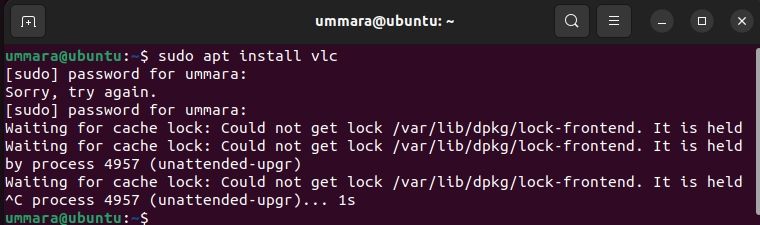
Важно: отключать автообновления следует только если вы готовы регулярно проверять и устанавливать обновления вручную или организовать другой безопасный процесс обновлений.
Как отключить автоматические обновления через терминал
В Ubuntu автообновления обрабатываются пакетом unattended-upgrades, который по умолчанию установлен во многих выпусках. Проверьте статус службы командой:
sudo systemctl status unattended-upgrades.serviceЧтобы просмотреть текущие настройки периодических задач apt, используйте:
apt-config dump APT::Periodic::Update-Package-Lists
apt-config dump APT::Periodic::Unattended-Upgrade
Если в выводе значения отличны от “0”, автообновления активны.
Откройте файл конфигурации для управления автообновлениями:
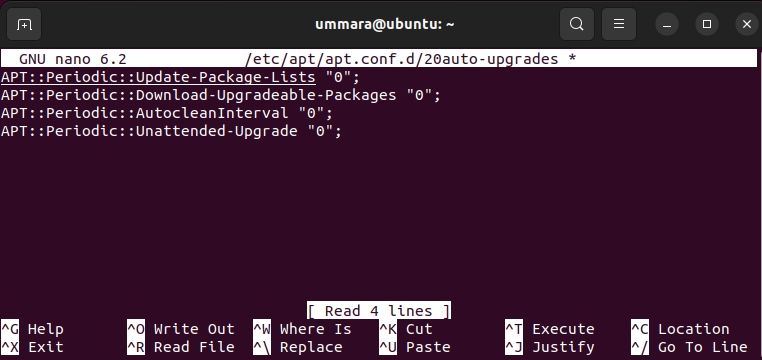
sudo nano /etc/apt/apt.conf.d/20auto-upgradesВнутри установите следующие параметры в значение “0”:
APT::Periodic::Update-Package-Lists "0";
APT::Periodic::Unattended-Upgrade "0";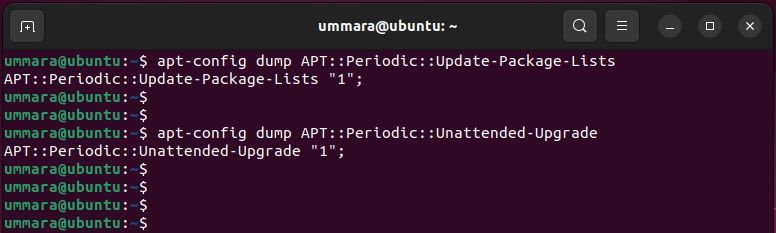
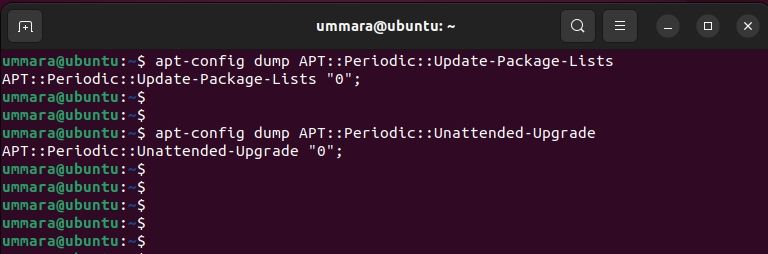
Сохраните файл и закройте редактор. После этого можно повторно выполнить команды apt-config dump, чтобы убедиться, что оба параметра возвращают “0”:
apt-config dump APT::Periodic::Update-Package-Lists
apt-config dump APT::Periodic::Unattended-Upgrade
Если вы хотите навсегда удалить механизм автоматических обновлений, выполните:
sudo apt remove unattended-upgradesУдаление пакета полностью отключит функционал автоматической установки обновлений. Однако этот путь сложнее откатить в условиях корпоративных политик, чем просто изменить файл конфигурации.
Как отключить автоматические обновления через графический интерфейс
- Нажмите клавишу Super и начните вводить “software and updates”. Выберите приложение “Software & Updates” в результатах поиска.
- Перейдите на вкладку “Updates”.
- Установите “Automatically check for updates” в значение “Never”.
- В разделе “When there are security updates” выберите “Display immediately” вместо “Download and install automatically”.

Эти настройки отключают автоматическую проверку и автоматическую загрузку/установку. Вы по-прежнему сможете запускать обновления вручную через “Software Updater”.
Как вручную проверять и устанавливать обновления
Для ручного обновления используйте стандартные команды:
sudo apt update
sudo apt upgrade
При необходимости можно использовать sudo apt full-upgrade для более агрессивного обновления с удалением конфликтующих пакетов.
Можно настроить регулярный cron или systemd timer для запуска обновлений по расписанию, если вы хотите контролировать окно обновлений (например, ночью). Пример простого cron-задания, выполняемого раз в неделю:
# Запускается каждое воскресенье в 3:30
30 3 * * 0 root apt update && apt -y upgrade
Важно убедиться, что в момент запуска cron не конфликтует с руками. Для надёжности добавляйте логирование и уведомления по почте или в систему мониторинга.
Как решить проблему с блокировкой dpkg
Если при установке пакета вы получили сообщение о блокировке кэша, проверьте, какие процессы используют apt/dpkg:
sudo lsof /var/lib/dpkg/lock-frontend
ps aux | grep -E 'apt|dpkg'
Если это фоновая служба unattended-upgrades, дождитесь её завершения или перезапустите службу корректно:
sudo systemctl stop unattended-upgrades.service
sudo systemctl disable unattended-upgrades.service
Принудительное удаление блокировки (удаление файла lock) не рекомендуется, если не уверенны, что никакие процессы не работают.
Альтернативные подходы
- Оставить автообновления включёнными, но ограничить время их работы через systemd timers и настройки APT.
- Использовать apticron или cron-apt для автоматического скачивания уведомлений без немедленной установки.
- На серверах применять централизованные инструменты управления конфигурацией (Ansible, Puppet, Landscape) для контроля пакетов и релизов.
Каждый подход имеет плюсы и минусы. Централизованное управление удобно в крупных средах, но сложнее в настройке для одного рабочего места.
Когда не стоит отключать автообновления
- На пользовательских ноутбуках и рабочих станциях, где безопасность важна и пользователь не будет регулярно обновлять систему.
- На машинах, соединённых с интернетом без контроля обновлений.
- Если у вас нет надёжного процесса ручных обновлений.
Контрольные списки по ролям
Администратор сервера:
- Проверить зависимости и совместимость обновлений в тестовом окружении.
- Настроить уведомления о доступных критических патчах.
- Документировать окно обслуживания и процедуры отката.
Пользователь рабочего места:
- Планировать время для ручных обновлений (например, еженедельно).
- Перед важными задачами убедиться, что автоматические процессы отключены.
- Вести простой журнал обновлений.
Разработчик:
- Обновлять контейнеры и тестовые образы регулярно.
- Проверять, не ломают ли обновления сборки и CI-пайплайны.
Матрица рисков и смягчение
Риск: Пропустить критическое исправление безопасности.
Смягчение: Настроить уведомления об уязвимостях, еженедельные ручные проверки.Риск: Конфликты при ручной установке обновлений.
Смягчение: Проводить обновления в тестовой среде прежде, чем на продакшн.Риск: Сбой автоматизированного процесса при удалении unattended-upgrades.
Смягчение: Хранить инструкции по восстановлению и возможность повторной установки пакета.
Краткая методология для безопасного отключения
- Оцените необходимость — зачем вы отключаете автообновления.
- Создайте расписание ручных проверок и назначьте ответственных.
- Отключите через /etc/apt/apt.conf.d/20auto-upgrades или удалите пакет.
- Проверьте, что apt-config возвращает “0” для ключей Update-Package-Lists и Unattended-Upgrade.
- Логируйте и мониторьте наличие обновлений.
Критерии приёмки
- Значения APT::Periodic::Update-Package-Lists и APT::Periodic::Unattended-Upgrade равны “0”.
- Служба unattended-upgrades не запущена и отключена.
- Документирован процесс ручного обновления и назначены ответственные.
Небольшой глоссарий
- unattended-upgrades — пакет, который автоматически устанавливает исправления.
- apt-config dump — команда для просмотра значений конфигурации APT.
- dpkg lock — блокировка, предотвращающая одновременное изменение базы пакетов.
Когда это может не помочь
- Если автообновления инициируются внешним менеджером (например, Landscape), простое изменение локального файла может не отключить процесс.
- На системах с кастомной конфигурацией APT параметры могут находиться в другом файле. Всегда проверяйте все файлы в /etc/apt/apt.conf.d/.
Быстрый план восстановления
- Если нужно вернуть автообновления, измените значения в /etc/apt/apt.conf.d/20auto-upgrades на “1” или переустановите unattended-upgrades:
sudo apt install unattended-upgrades - Включите и запустите службу:
sudo systemctl enable --now unattended-upgrades.service
Визуальная схема принятия решения
flowchart TD
  A[Нужны автообновления?] -->|Да| B[Оставить включёнными]
  A -->|Нет| C[Есть процесс ручной проверки?]
  C -->|Да| D[Отключить через 20auto-upgrades]
  C -->|Нет| E[Настроить расписание или систему уведомлений]
  E --> D
  D --> F[Проверить apt-config]
  F --> G[Документировать процесс]
Заключение
Отключение автоматических обновлений в Ubuntu — простая операция, доступная через конфигурационный файл или графический интерфейс. Однако важно понимать риски: вы берёте на себя ответственность за своевременную установку исправлений. Выберите подходящий рабочий процесс, задокументируйте его и настройте уведомления или периодические задачи для регулярного обновления.
Важно: если вы управляете серверами в продакшене, рассмотрите централизованные инструменты управления конфигурацией и тестирование обновлений в изолированной среде перед их применением.

Похожие материалы

Несколько аккаунтов Skype: Multi Skype Launcher

Журнал для работы: повысить продуктивность

Персональные звуки уведомлений на Android

Скачивание шоу Hulu для офлайн‑просмотра

Microsoft Start: персонализированная новостная лента
