
Как отключить уведомления о macOS High Sierra на старом Mac
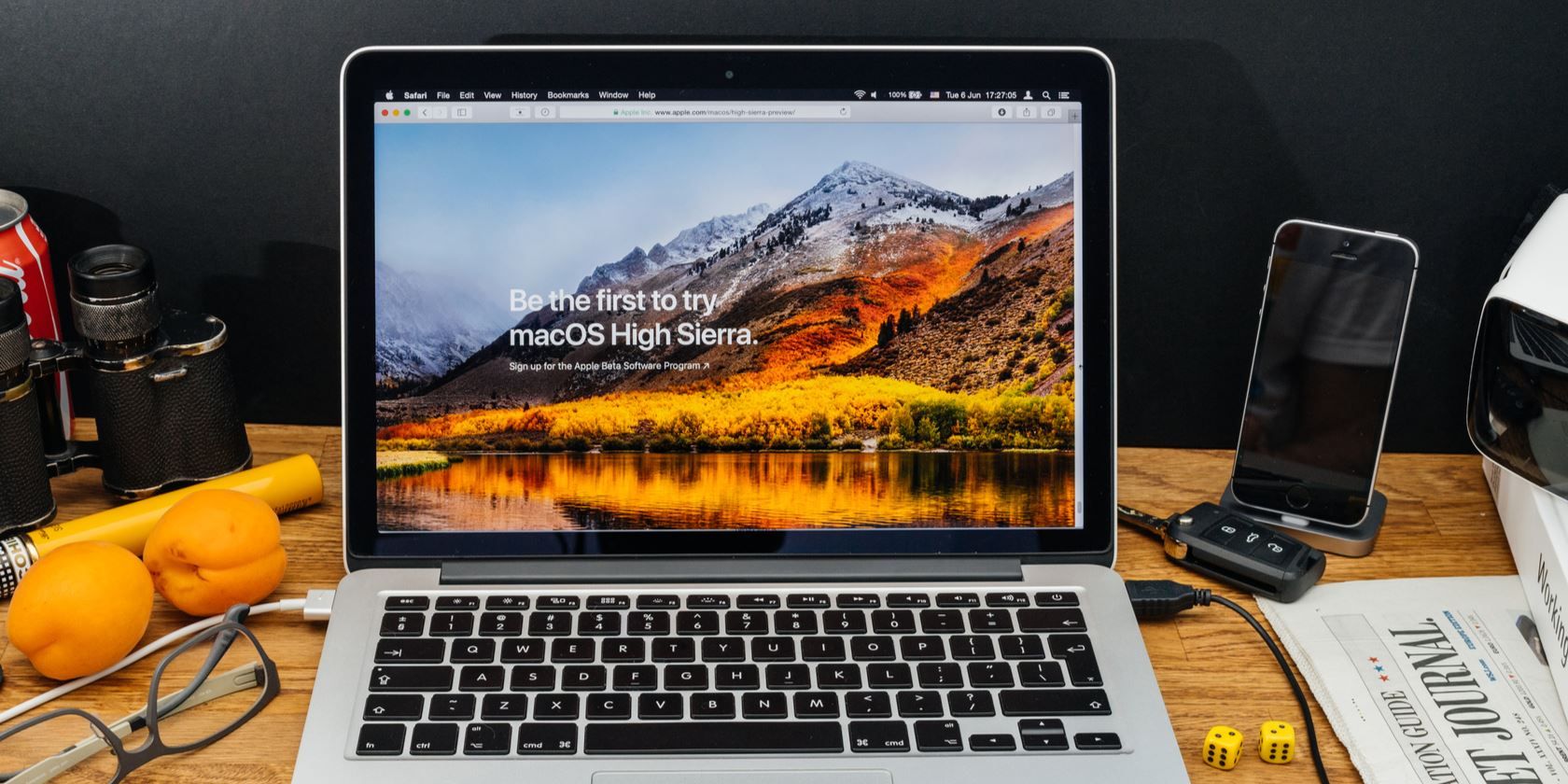
Почему появляется это уведомление
Apple автоматически предлагает обновления ОС, чтобы обеспечить безопасность и совместимость. На старых Mac это выглядит навязчиво, так как уведомление трудно просто так убрать. Уведомление создаёт файл-«bundle», который периодически запускает проверку и показывает баннер в App Store. Ниже — простые и надёжные способы убрать это раздражение.
Простой способ
- Откройте App Store на Mac и перейдите в раздел Обновления (Updates).
- Вверху экрана вы увидите крупный баннер macOS High Sierra.
- Удерживая клавишу Control, кликните в любом месте этого окна и выберите Скрыть обновление (Hide Update).
Важно: этот способ ненадёжен на некоторых системах — если меню «Скрыть обновление» отсутствует, переходите к более сложному методу.
Надёжный (сложный) способ — удалить файл уведомления
Этот метод гарантированно отключает показ баннера, потому что вы физически удаляете компонент, который его показывает.
- В Finder выберите меню Перейти > Перейти к папке или нажмите Shift + Command + G.
- Введите путь: /Library/Bundles и нажмите Enter.
- В папке найдите файл с именем OSXNotification.bundle. Переместите этот файл в другое место (например, в папку «Документы») или удалите его. Перемещение — менее рискованный вариант, поскольку его всегда можно вернуть.
- При перемещении или удалении система потребует ваш пароль администратора — это тот же пароль, которым вы входите в систему.
- Перезагрузите компьютер.
Примечание: после удаления файла уведомления баннер не должен больше появляться. Если он всё ещё есть, убедитесь, что вы удалили правильный файл и перезагрузили Mac.
Удаление установочного файла macOS High Sierra
Apple мог заранее скачать установщик High Sierra на ваш диск — он занимает примерно 5,2 ГБ. Чтобы освободить место и избежать повторных подсказок, удалите этот файл:
- Откройте Finder и перейдите в папку Программы (Applications).
- Найдите Install macOS High Sierra и удалите его.
Предотвращение автоматических загрузок в будущем
Чтобы система не загружала крупные обновления в фоновом режиме:
- Откройте Системные настройки > App Store.
- Снимите галочку «Загружать новые доступные обновления в фоновом режиме» (Download newly available updates in the background).
Важно: это отключит фоновые загрузки для всех приложений, не только для ОС. Если вы хотите сохранять автообновления для приложений, рассмотрите альтернативный приём ниже.
Альтернатива: если вы хотите оставить фоновые загрузки включёнными, но блокировать именно тот установщик, можно создать дубликат любого небольшого приложения и переименовать его точно в «Install macOS High Sierra». Система посчитает, что файл уже есть и не будет перекачивать оригинал. Дополнительная защита: правой кнопкой мыши выберите и откройте «Свойства» (Get Info), и поставьте галочку Заблокировано (Locked).
Когда методы не сработают
- Если у вас нет прав администратора, вы не сможете удалить или переместить OSXNotification.bundle — в этом случае обратитесь к администратору.
- Если macOS обновила механизм уведомлений в будущих патчах, файл может находиться в другом месте или называться иначе — тогда придётся искать свежую инструкцию.
- На корпоративных или управляемых устройств уведомления могут приходить через MDM (Mobile Device Management); в этом случае нужно связаться с IT-отделом.
Быстрая методика/чеклист (Playbook)
- Откройте App Store → Обновления → попытайтесь скрыть баннер (Control‑клик).
- Если не помогло: Перейти к папке /Library/Bundles.
- Переместить OSXNotification.bundle в безопасное место или удалить.
- Ввести пароль администратора и перезагрузить Mac.
- Проверить в Программах наличие Install macOS High Sierra — удалить, если есть.
- В Системных настройках App Store отключить фоновые загрузки (при необходимости).
Риски и рекомендации
Риск: удаление системных файлов может повлиять на поведение App Store в будущем. Рекомендация: сначала перемещайте файл, а не удаляйте. Если что-то пойдёт не так — верните файл и перезагрузите Mac.
Критерии приёмки
- Уведомление о macOS High Sierra больше не появляется в App Store.
- В папке /Library/Bundles отсутствует активный OSXNotification.bundle (или он перемещён).
- Установщик Install macOS High Sierra отсутствует в папке Программы (если вы удаляли его).
Короткое резюме
Удалить баннер macOS High Sierra можно быстро через App Store (Control‑клик → Скрыть), но если это не помогает — найдите и переместите/удалите OSXNotification.bundle в /Library/Bundles и перезагрузите Mac. Дополнительно удалите сам установщик (~5,2 ГБ) и отключите фоновые загрузки для предотвращения повторной загрузки.
Важно: если ваш Mac управляется IT-отделом или вы не уверены в действиях, обратитесь к специалисту.
Поделитесь в комментариях: получилось ли вам отключить уведомления?
Image Credit: ifeelstock / Depositphotos

Похожие материалы

Несколько аккаунтов Skype: Multi Skype Launcher

Журнал для работы: повысить продуктивность

Персональные звуки уведомлений на Android

Скачивание шоу Hulu для офлайн‑просмотра

Microsoft Start: персонализированная новостная лента
